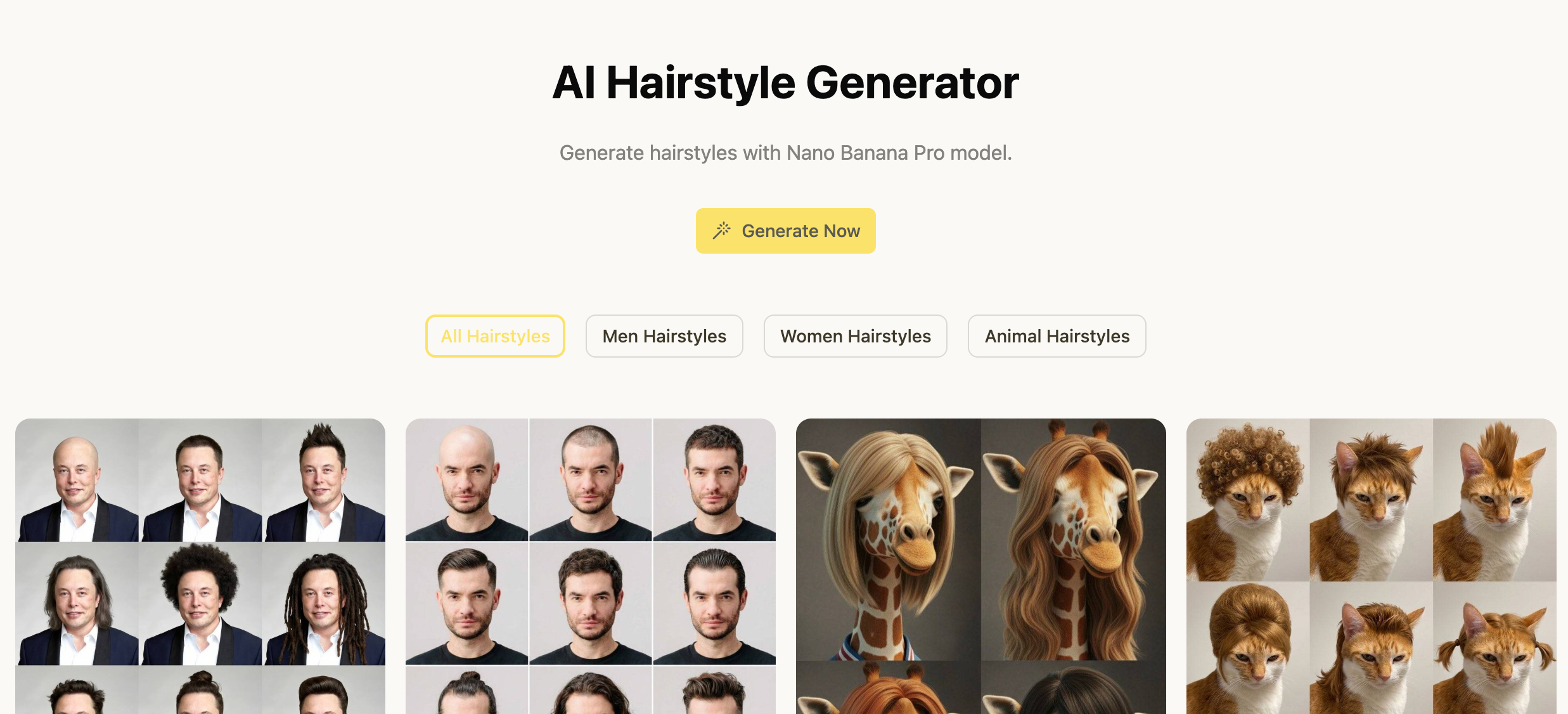
项目快速上手图文教程
初始化项目
通过shipany-template-nano-banana源码 去新建项目
下面命令中的my-shipany-project是你新项目名字,注意改下
下面命令是要部署在Vercel上的Clone项目命令
git clone git@github.com:template-code-team/shipany-template-nano-banana my-shipany-project
下面命令是要部署在Cloudflare上的Clone项目命令
此分支基于 Next.js 15.5.5,暂不支持 Next.js 16。
git clone -b cloudfare git@github.com:template-code-team/shipany-template-nano-banana my-shipany-project
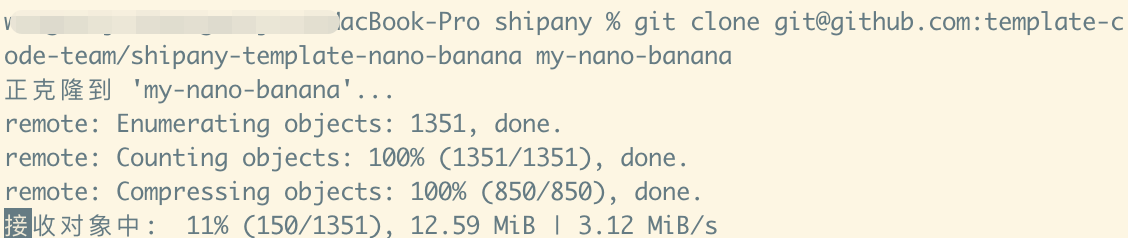
clone完毕后进入项目
cd my-shipany-project
安装依赖
pnpm install
启动开发服务器
pnpm dev
点击输出的 Local 地址,在浏览器打开网页:http://localhost:3000 ,即可预览项目
如果你要将新项目提交到自己github仓库,需要做下面动作,上面的Clone会把源代码的.git远程仓库也Clone下来了,需要按照下面执行下命令,要不然你提交不上去
移除原始远程模板项目仓库连接,并创建一个私有的 GitHub 项目仓库。
# 移除原始远程模板项目仓库
git remote remove origin

# 在 GitHub 上创建一个私有仓库,并设置为远程仓库
# 注意:将下面 your-project-name 改成你的项目名称
gh repo create your-project-name --private --source=. --remote=origin

# 推送代码到您的新项目仓库,并设置默认分支为 main
git push -u origin main
修改网站配色
选择一个 shadcn 主题调试器
在下面url中可以修改字体颜色等等
https://tweakcn.com/editor/theme
当前项目使用的是Claude主题:
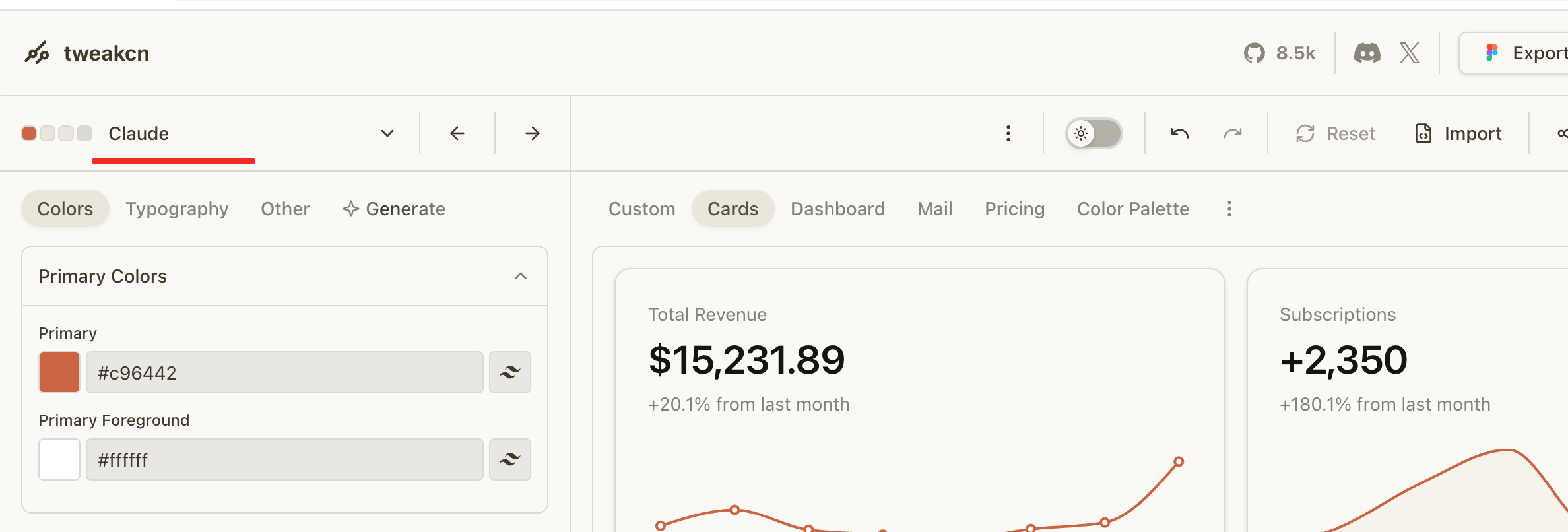
为你的项目调制一套主题配色:
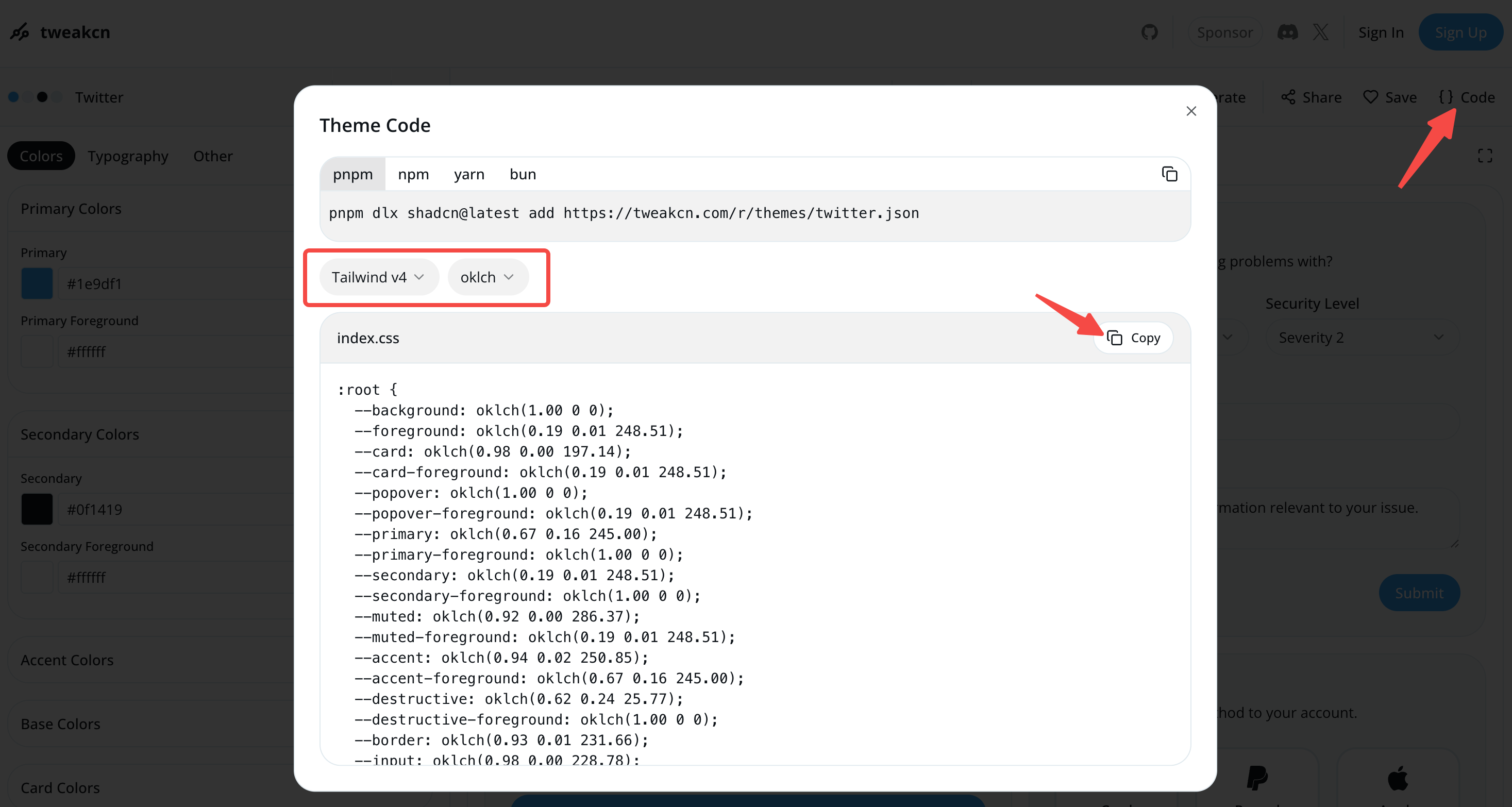
Shipany 使用 tailwindcss4,请使用 oklch 颜色格式,复制主题样式
粘贴主题样式到项目文件:src/config/style/theme.css
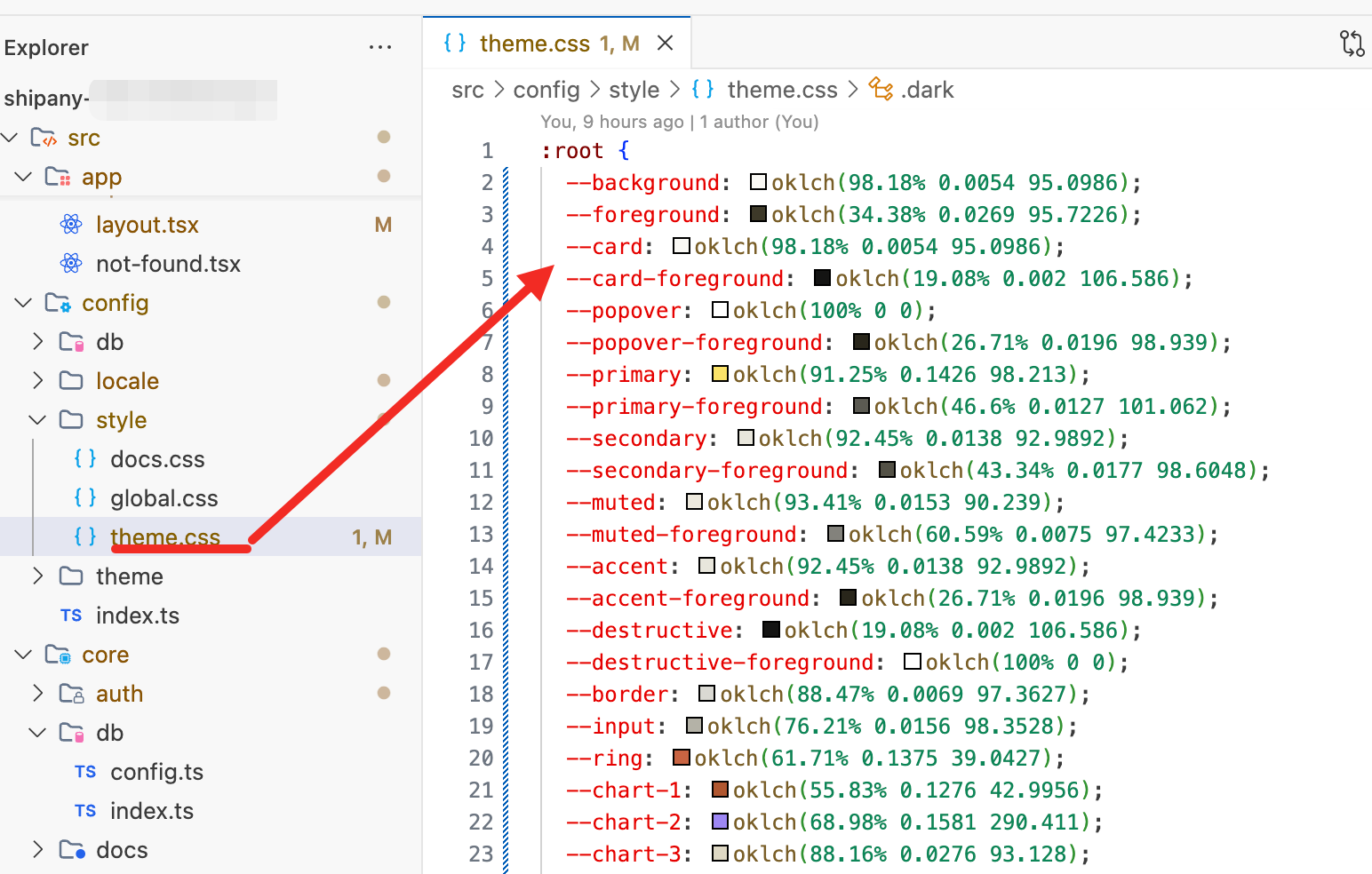
重新进入项目预览页面,即可看到你定制的主题
配置环境变量
cp .env.example .env.development
修改环境变量值 (注意:登录、AI等配置不在这里,那些在管理后台页面,后面会有介绍)
# app
NEXT_PUBLIC_APP_URL = "http://localhost:3000"
NEXT_PUBLIC_APP_NAME = "Your App Name"

# theme
NEXT_PUBLIC_THEME = "default"

# appearance
NEXT_PUBLIC_APPEARANCE = "system"

# database
DATABASE_URL = ""
DATABASE_PROVIDER = "postgresql"
DB_SINGLETON_ENABLED = "true"

# auth secret
# 将 `openssl rand -base64 32` 复制粘贴到你的终端然后回车,就会生成一段值,复制粘贴到下面
AUTH_SECRET = ""
数据库
下图为Supabase获取DATABASE_URL值截图
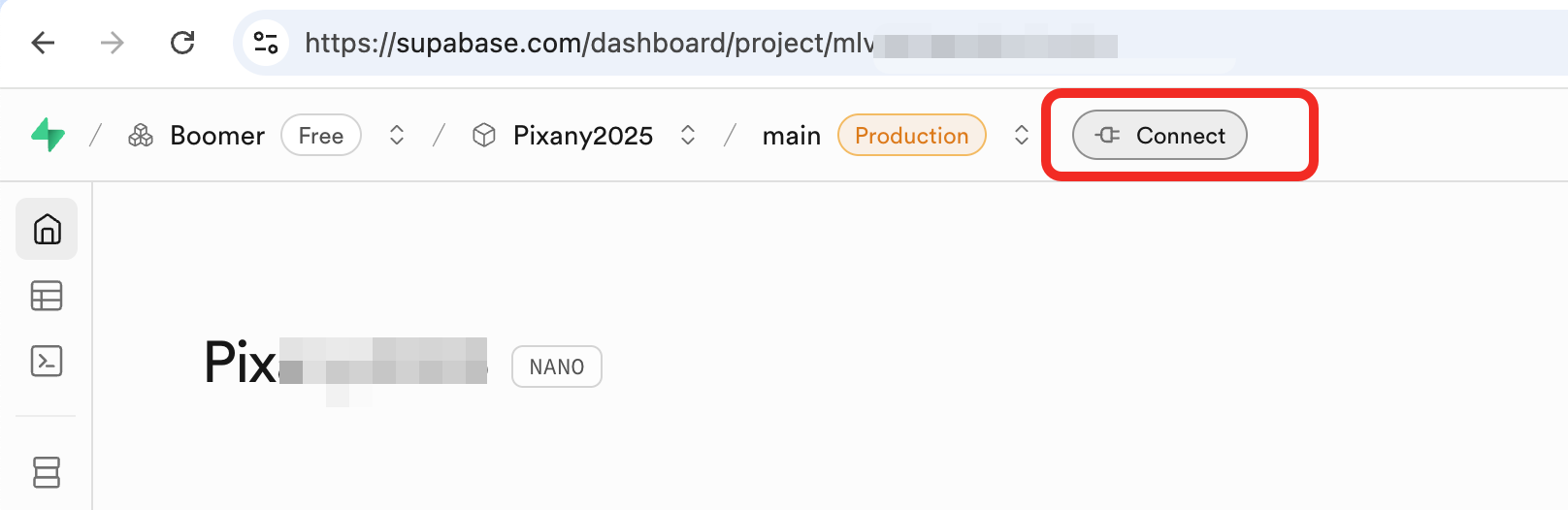
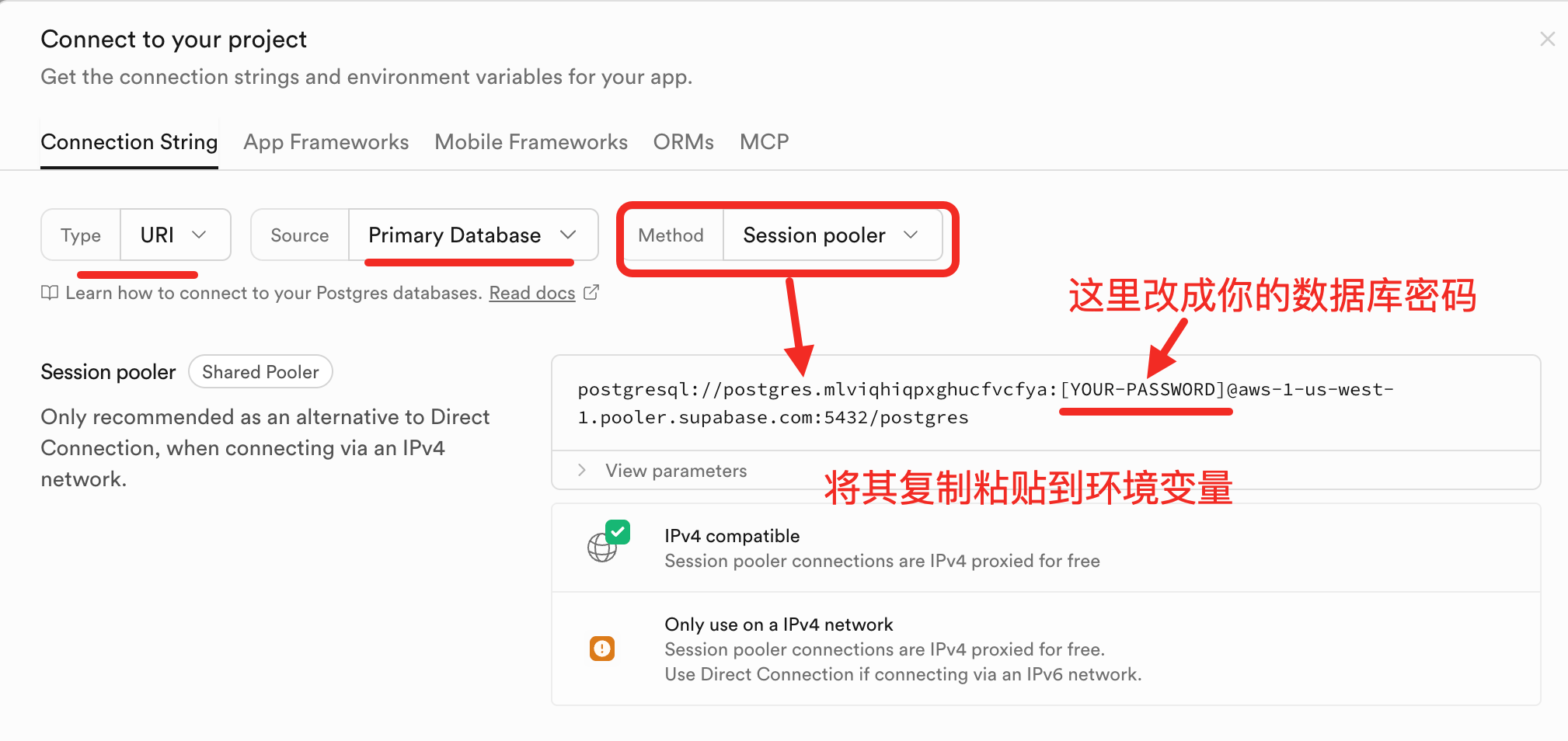
注意:复制粘贴内容中[YOUR-PASSWORD] 是你要替换的内容,把[]要删除了,要不然连不上
例如
DATABASE_URL="postgresql://postgres.tsjbzbpzwilbxnrqkqzp:[YOUR-PASSWORD]@aws-0-us-west-1.pooler.supabase.com:6543/postgres"
如果本地开发你想用本地数据库
请点击项目本地开发时使用本地psql数据库, 在这个页面配置好后,再回到这里继续下面的操作
按照上面环境变量配置好后,迁移数据表
项目下终端运行下面命令:
第一步:
pnpm db:generate
第二步:
pnpm db:migrate

先把基础表弄起来,后面咱们再说怎么写入预制Showcase等数据
配置登录鉴权
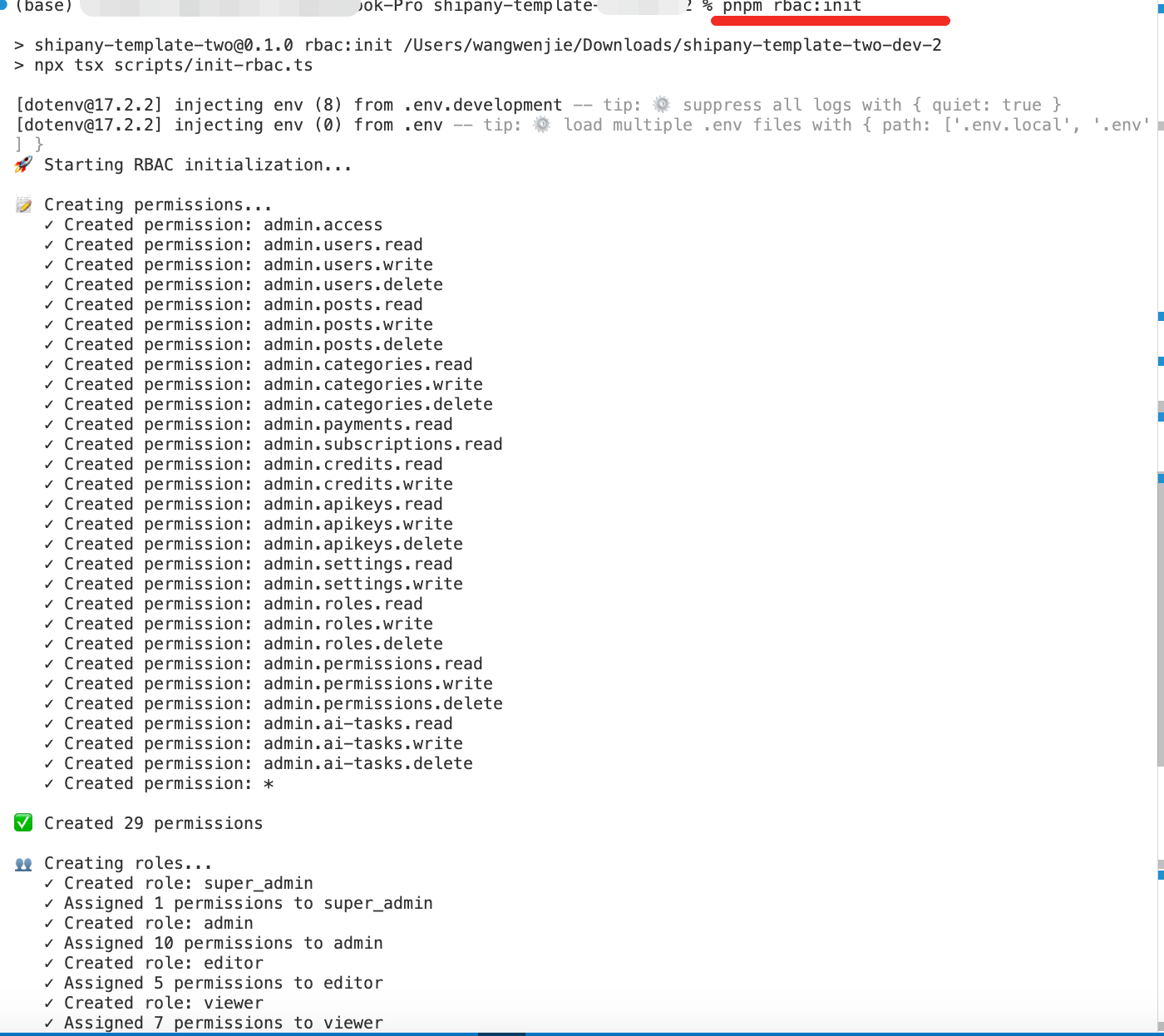
管理后台RBAC初始化
pnpm rbac:init
注册管理员账户
访问 http://localhost:3000/admin 进入后台管理系统,由于没有登录会遇到登录拦截,重定向到 /sign-in 登录页面。
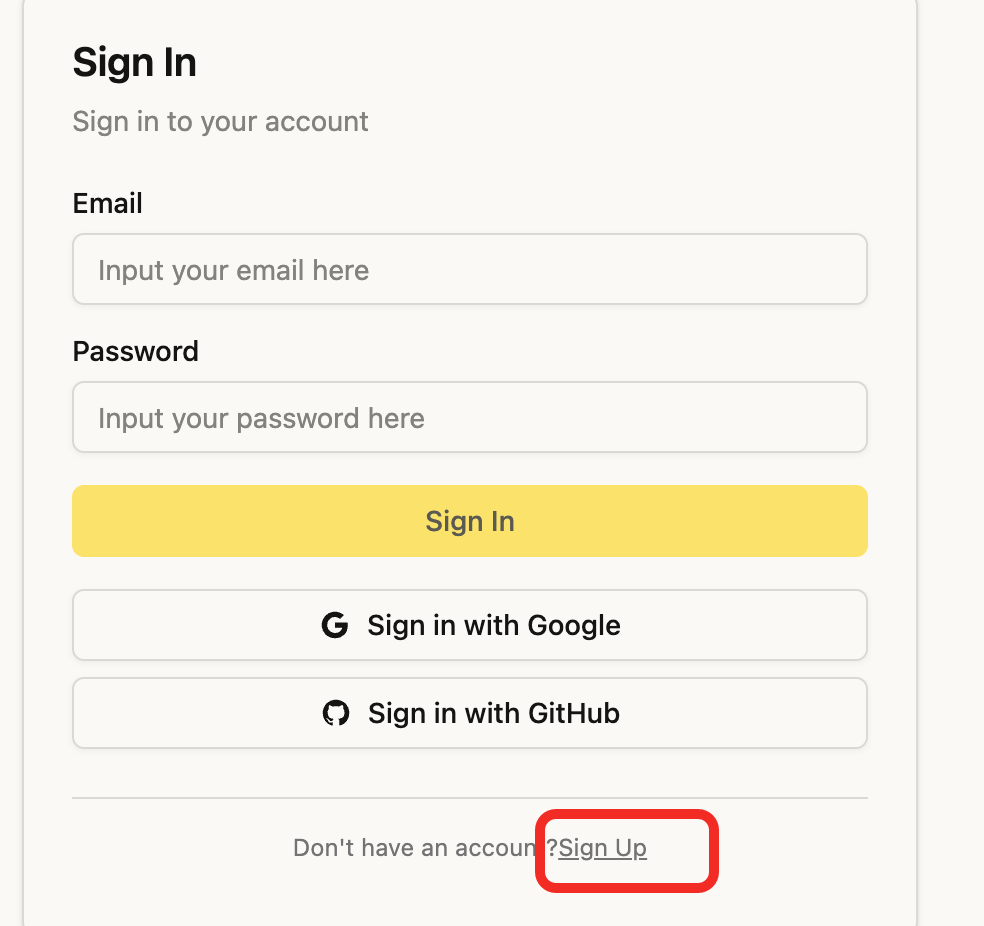
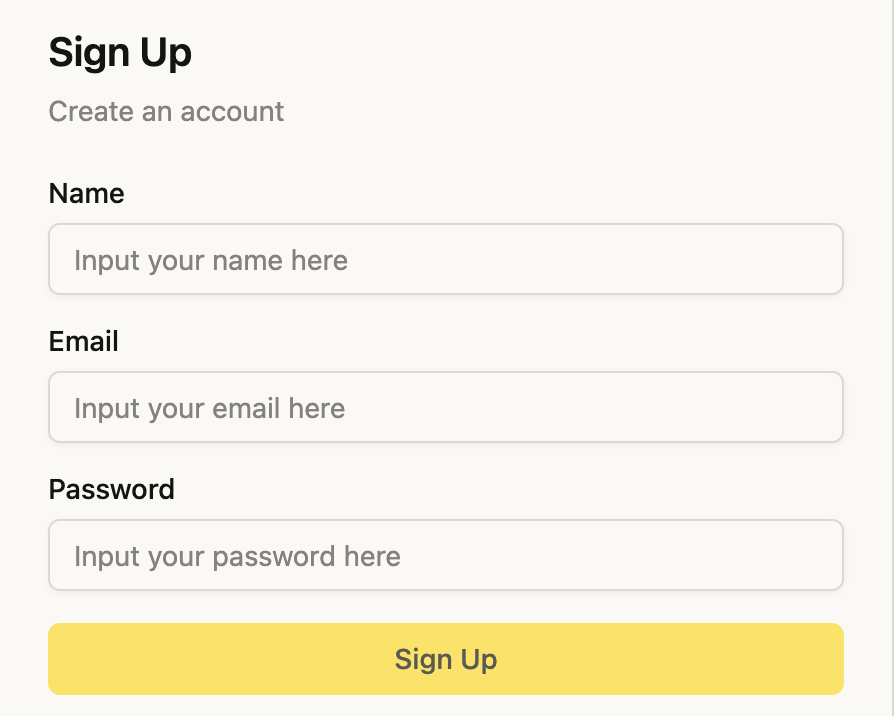
你需要先注册一个账户,比如 admin@xxx.com。
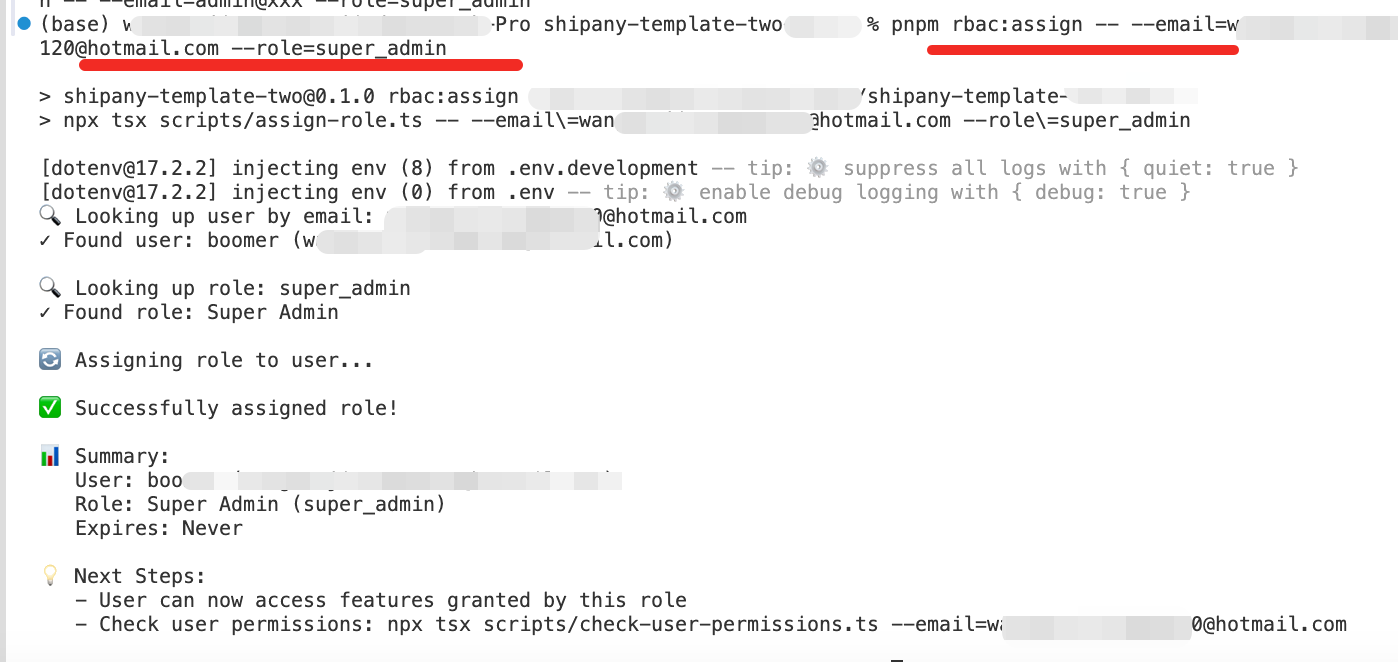
分配超级管理员权限
注册成功后,在终端执行
admin@xxx.com 更换成你注册的账户邮箱
pnpm rbac:assign -- --email=admin@xxx.com --role=super_admin
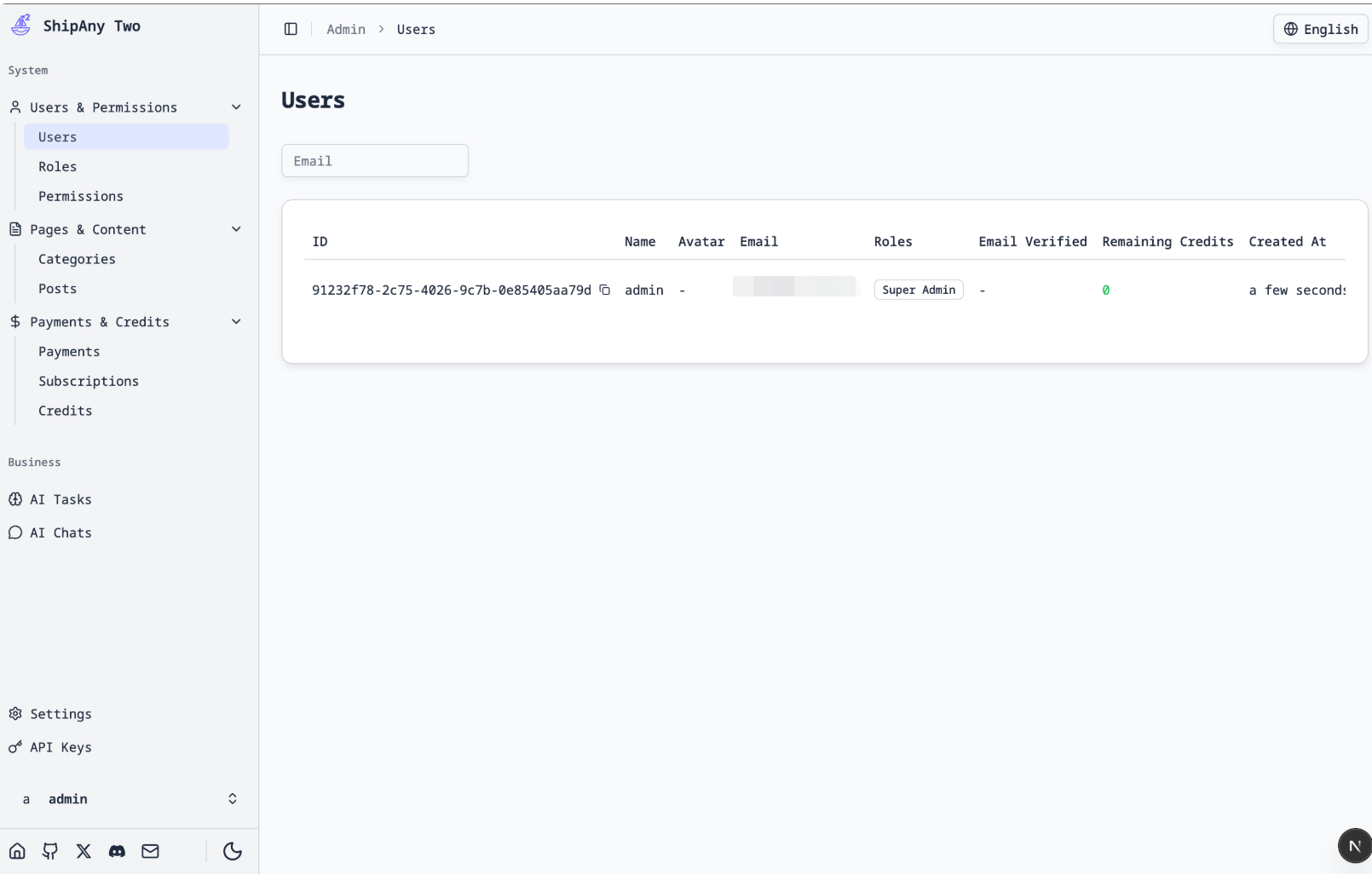
访问管理后台
再次访问 http://localhost:3000/admin,即可进入管理后台。
配置google登录
访问https://console.cloud.google.com/apis/credentials
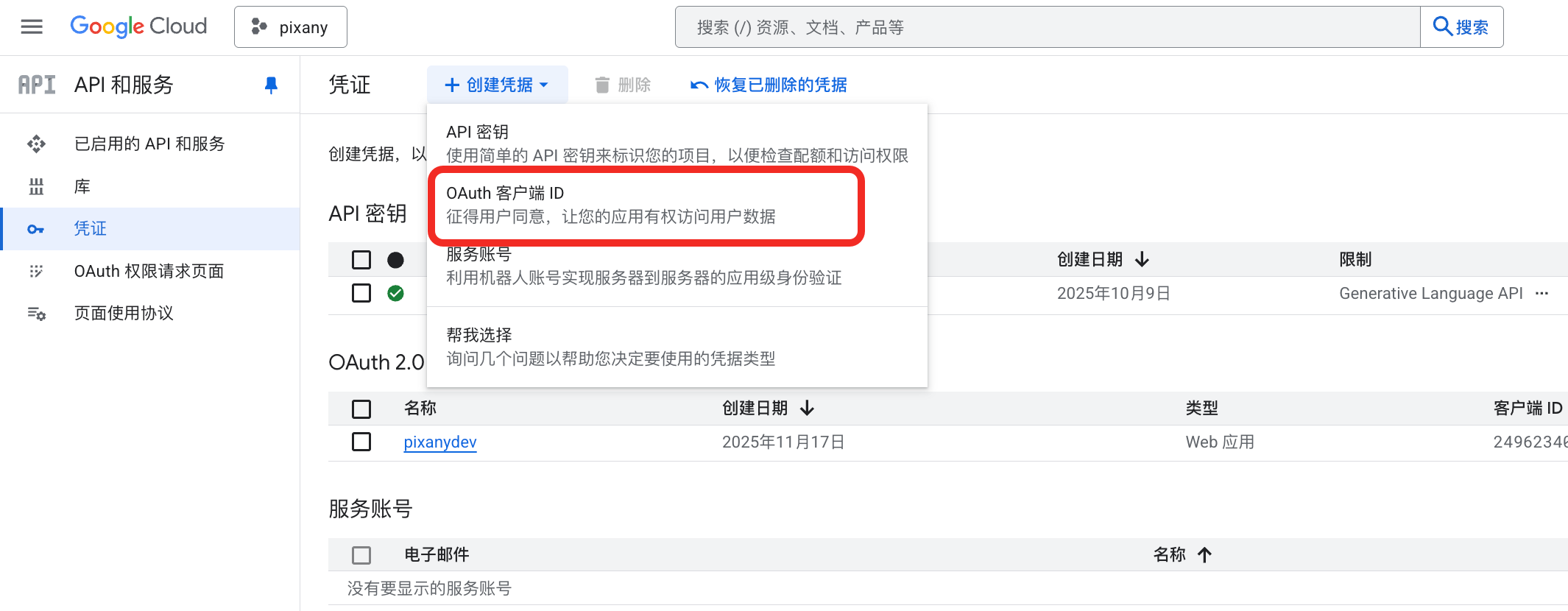
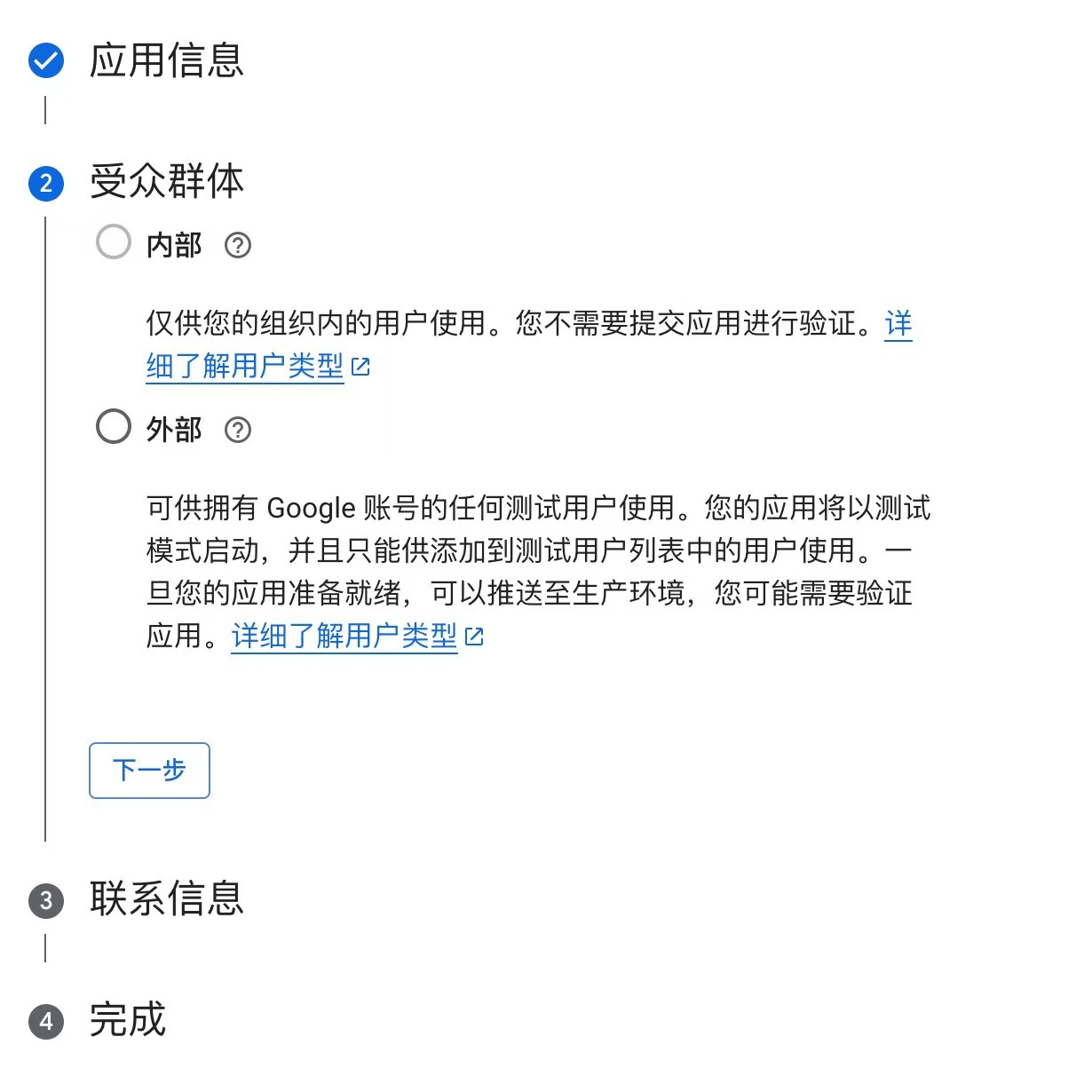
注意:如果没有Project的,先创建个Project!
下图为创建Project截图,要选择外部!
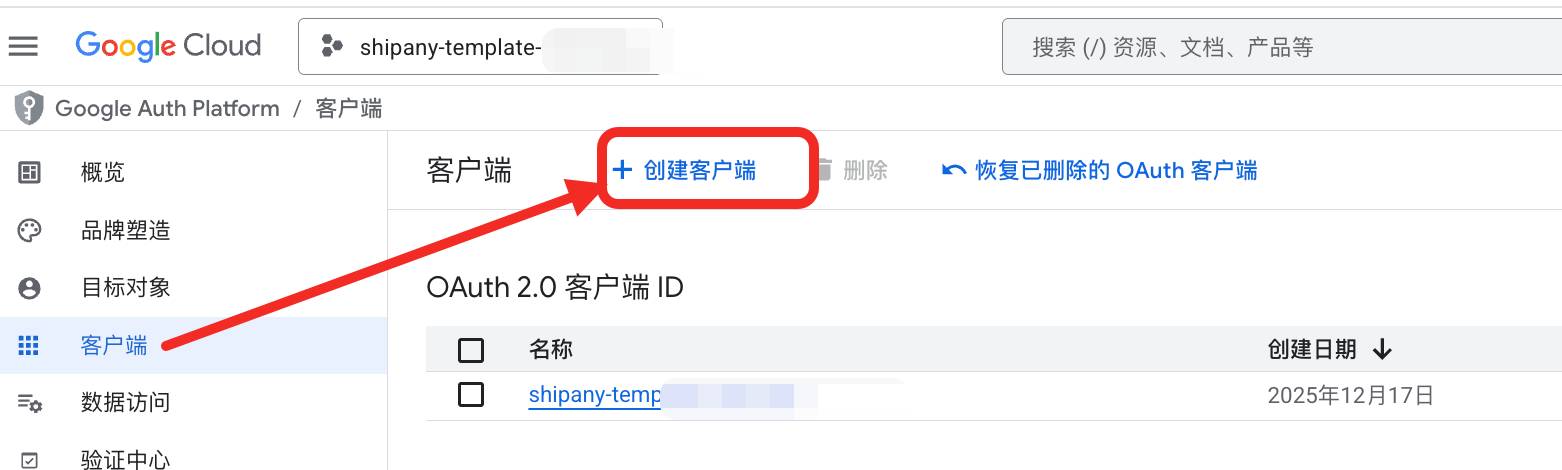
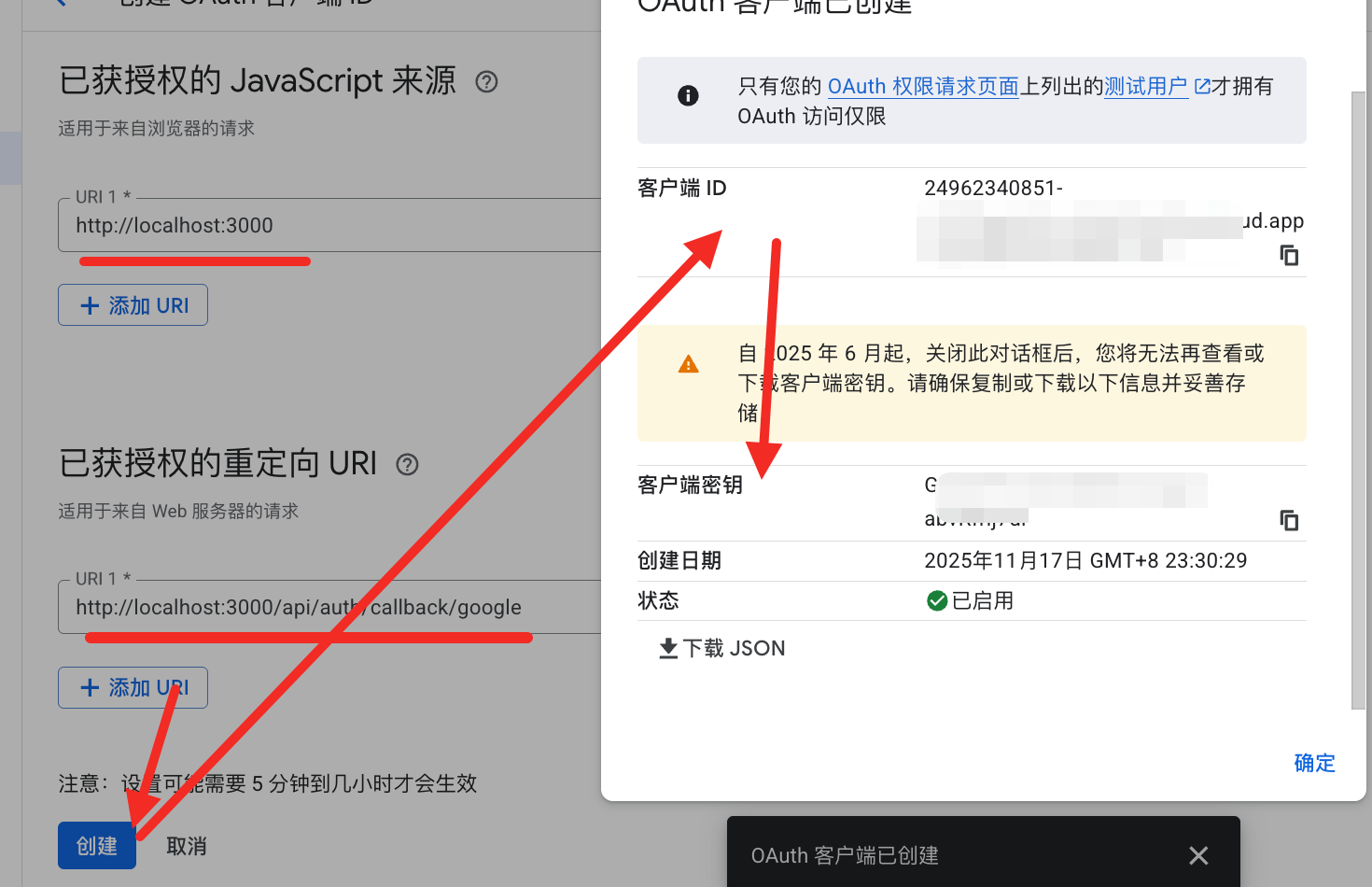
创建客户端
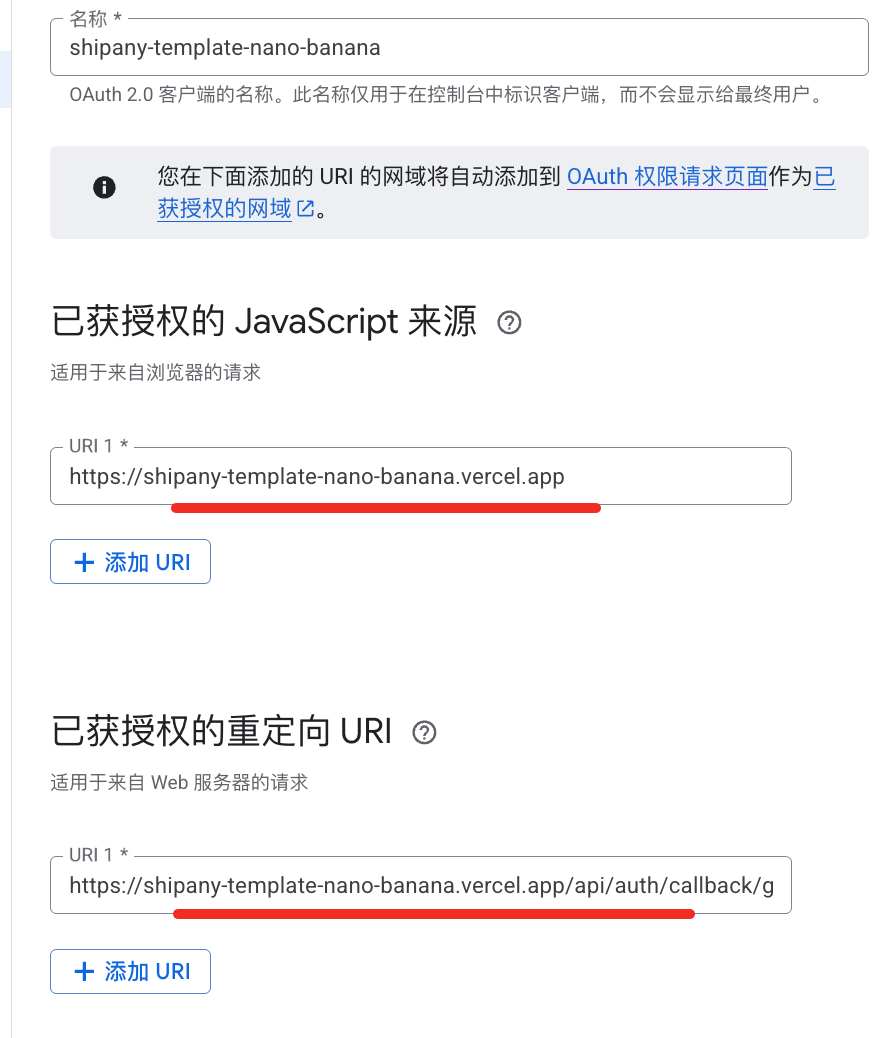
配置用到的(注意:生产环境的还得单独重新再配一个):
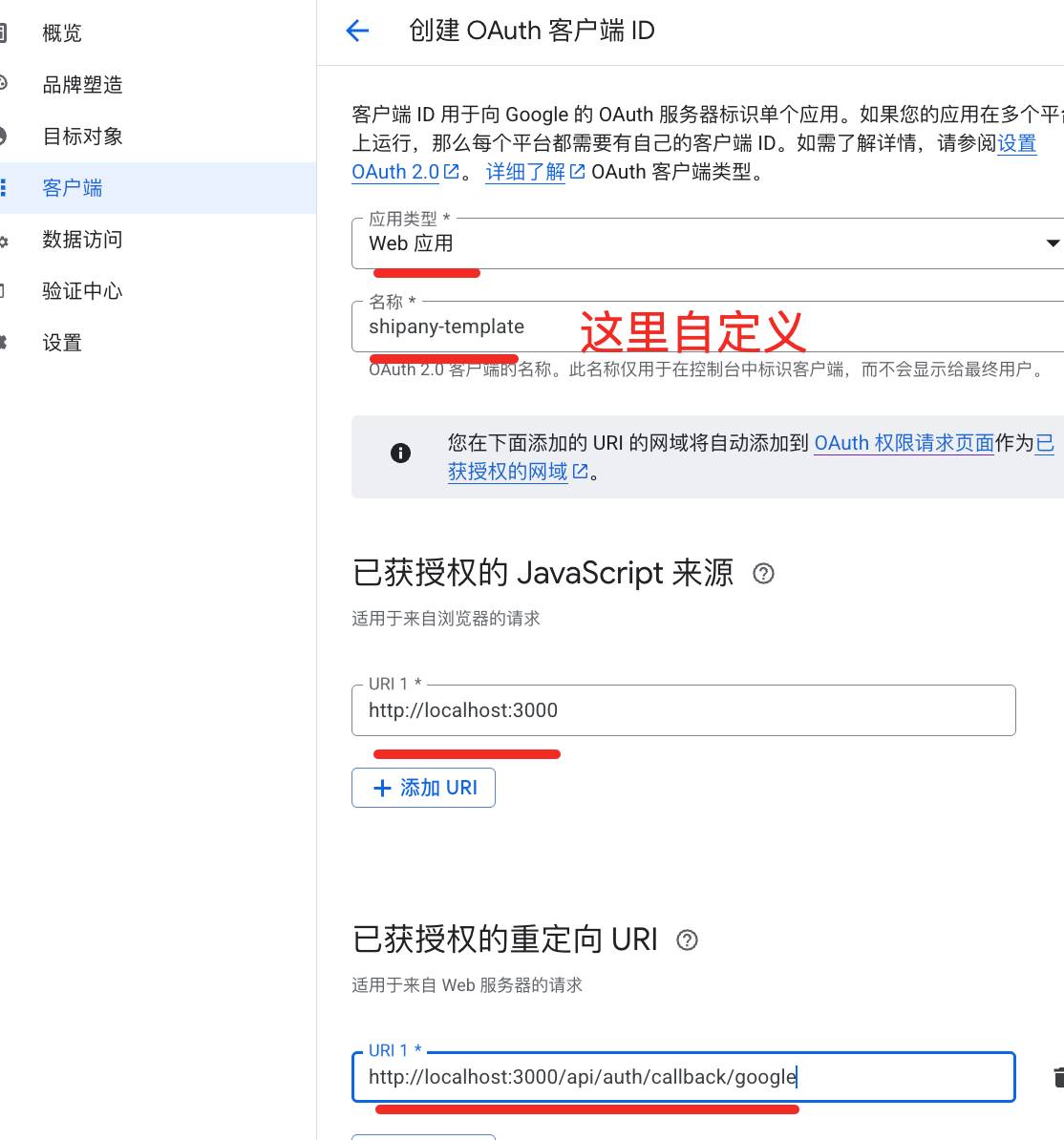
下图为生产配置时截图(仅供参考):
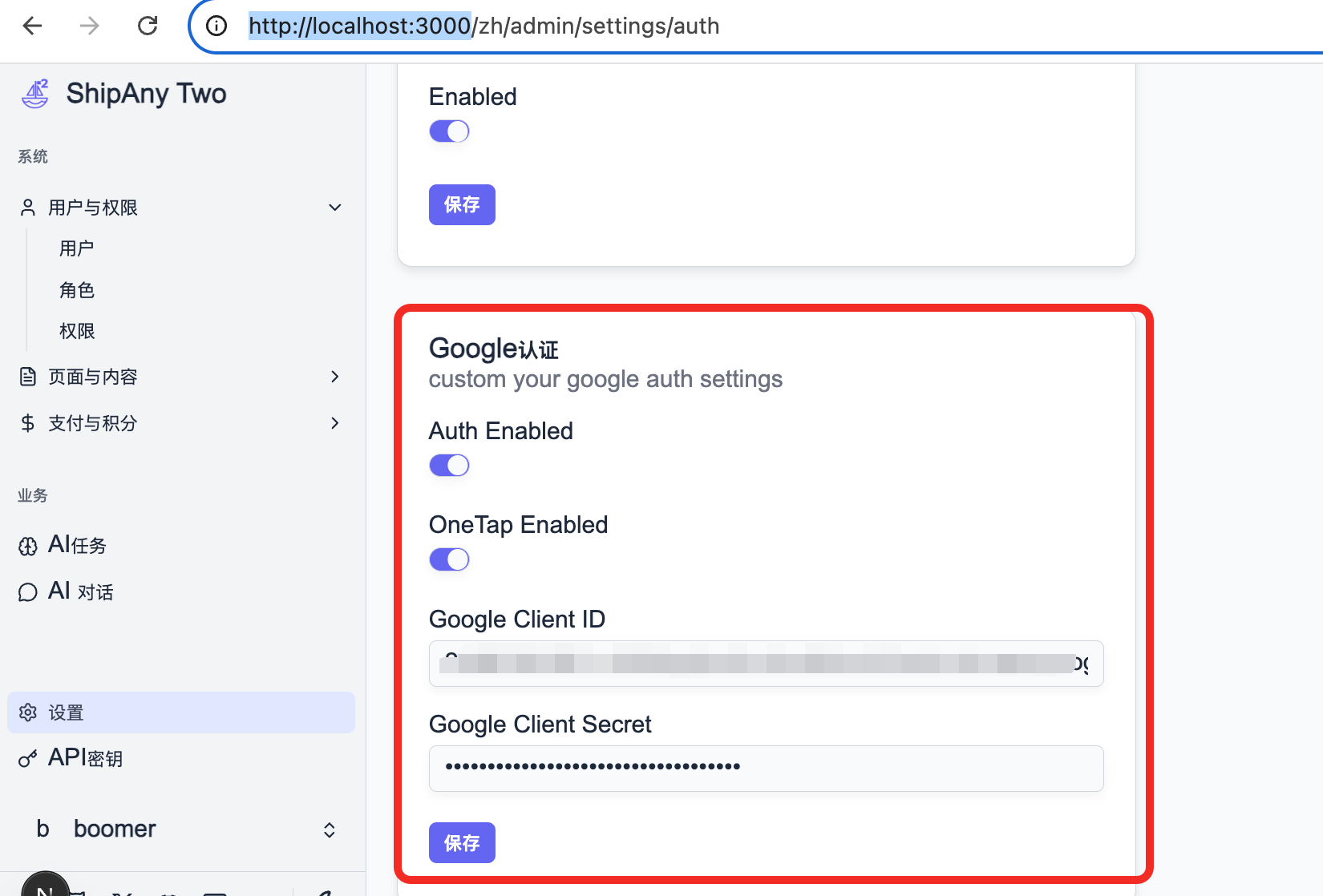
然后访问:http://localhost:3000/zh/admin/settings/auth
将google给你的复制粘贴到下图:
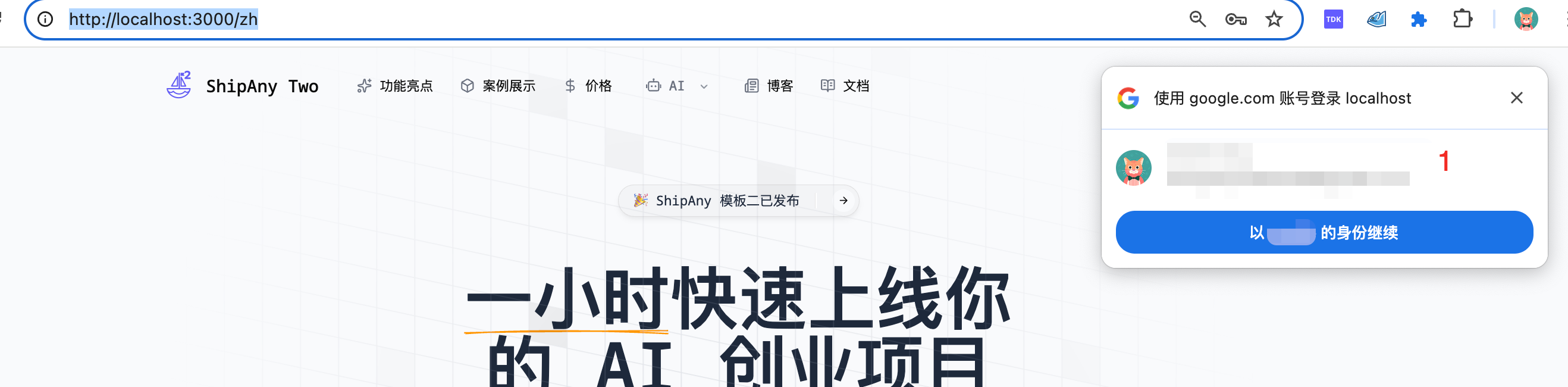
然后回到项目首页:http://localhost:3000
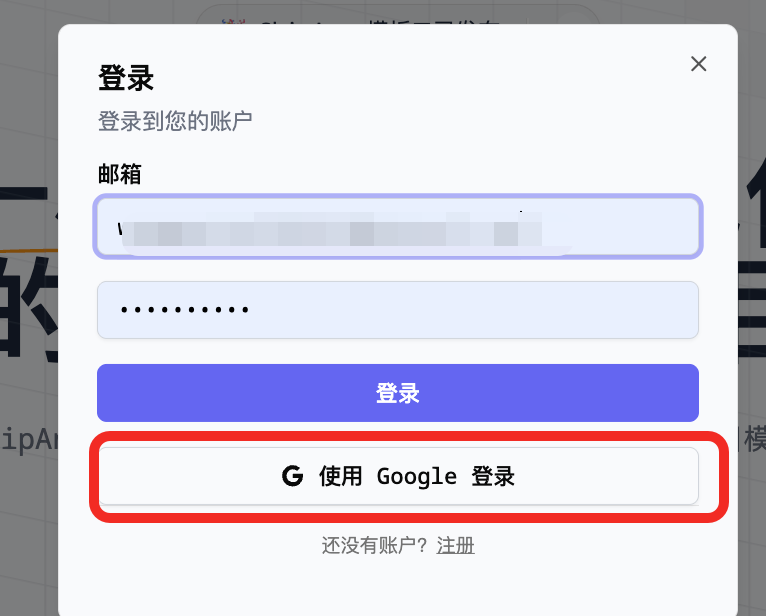
下图为第1种登录方式:OneTap生效
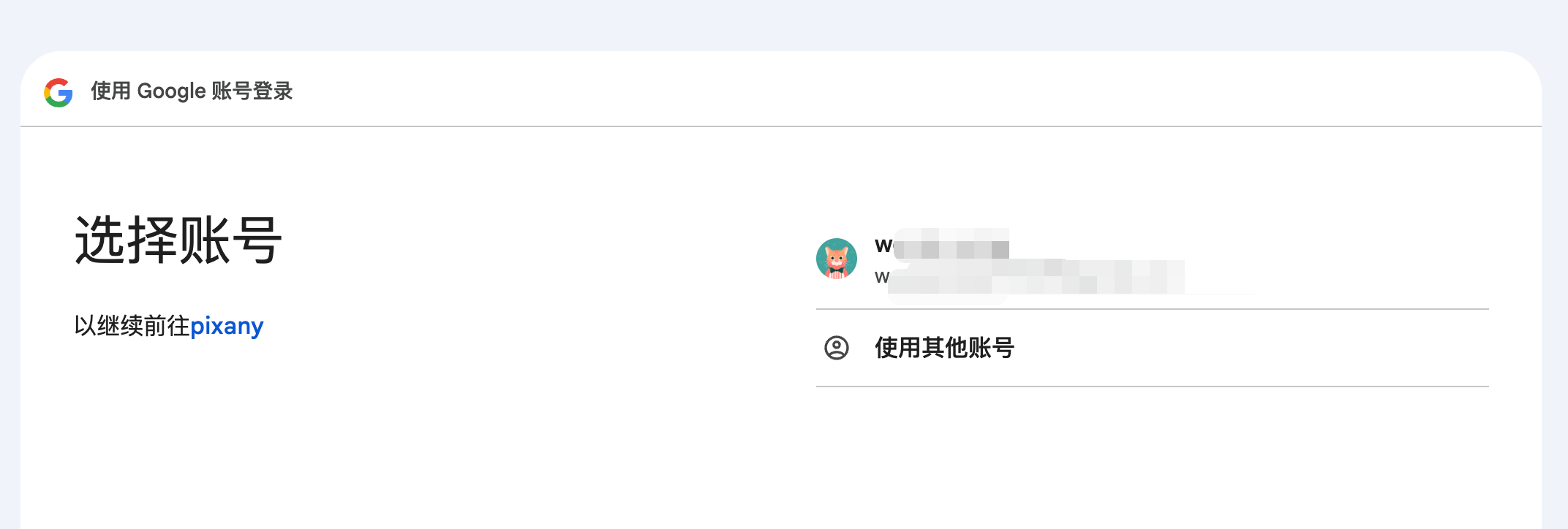
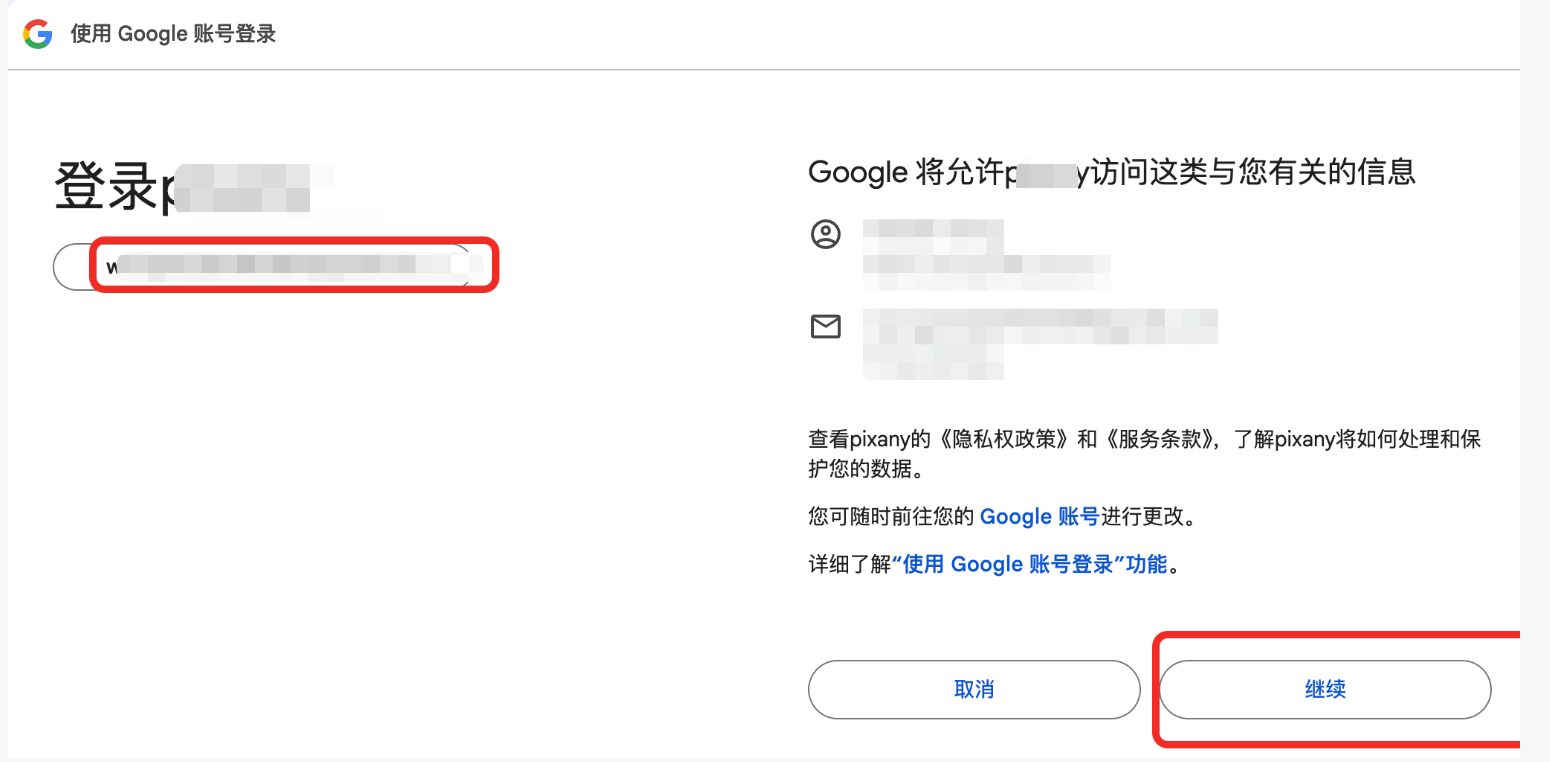
下图为第2中登录方式:Auth生效
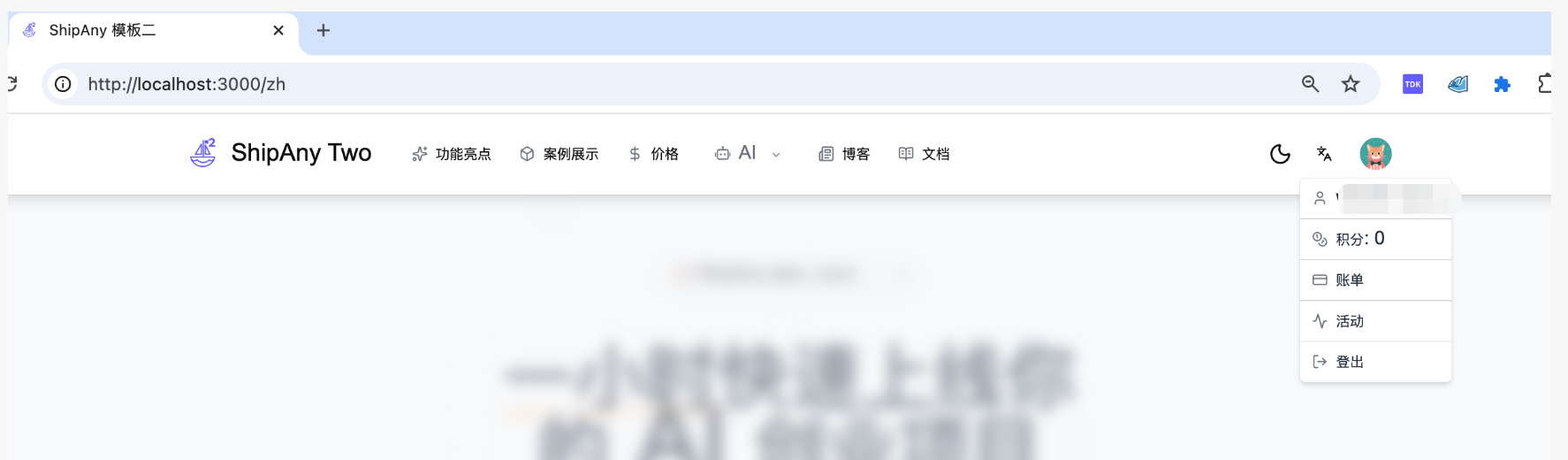
google成功后跳回首页:
最后如果配完生产后是下面这样(2个)
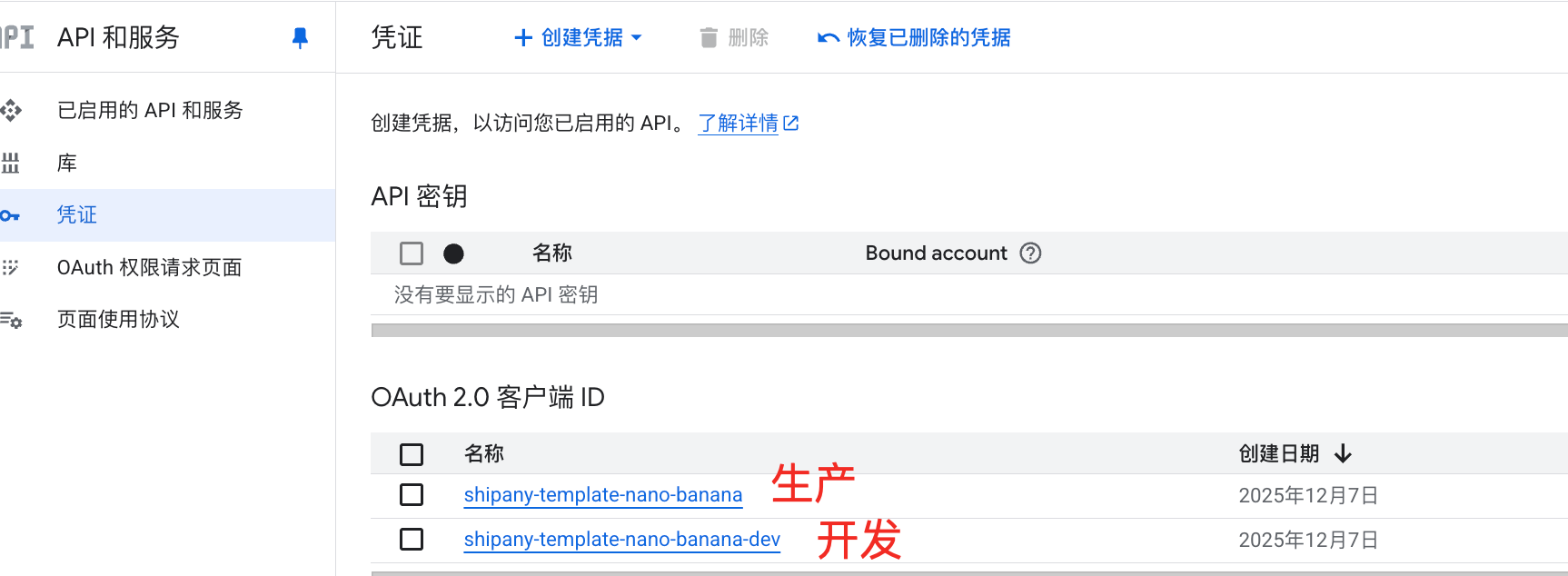
github登录太简单了,就不写过程了,
我把官方文档放这里了,需要的自己点击去看下
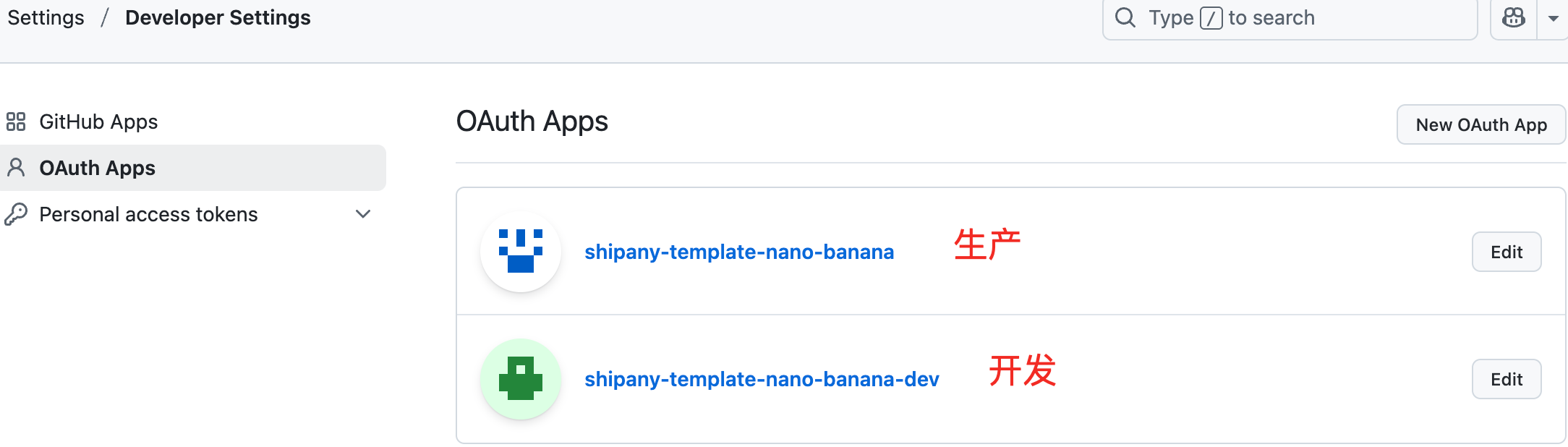
字体图标使用
项目中使用了lucide-react、react-icons 中的 Remix Icon。如果有需要图标,可在这里查找
动态页面JSON配置
基础使用
设置通用展示内容
项目的通用展示内容,对应的配置文件是 src/config/locale/messages/{locale}/common.json
包括网站 metadata 信息,sign 登录注册文案,locale_detector 语言检测文案等。
你可以根据项目实际情况,按需修改配置文件内容。
其中 metadata 信息,是给搜索引擎收录的网站信息,在项目部署上线前,请一定要修改。
默认内容是:
{
  "metadata": {
    "title": "ShipAny Template Two",
    "description": "ShipAny is a NextJS boilerplate for building AI SaaS startups. Ship Fast with a variety of templates and components.",
    "keywords": "shipany, shipany-boilerplate, shipany-template-two-demo"
  }
}
你可以利用 AI 辅助生成配置文件内容,参考的提示词如下:
The project I am developing is an AI image generator based on Nano Banana Pro model,
please refer to the content on the webpage: https://gemini.google/overview/image-generation/,
help me modify the metadata information in the common configuration file under src/config/locale/messages/{locale}/common.json.
My project name is: Nano Banana Pro,
Keywords contains: nano banana pro, nano banana, nano banana 2, gemini 3 pro image.
设置着陆页内容
项目着陆页内容,对应的配置文件是 src/config/locale/messages/{locale}/landing.json
默认的配置内容,定义了着陆页 header / hero / features / testimonials / faq / cta 等区块的显示内容。你可以根据项目情况,部分或全部替换默认内容。
利用 AI 辅助生成配置文件内容,参考的提示词:
The project I am developing is an AI image generator based on Nano Banana Pro model,
please refer to the content on the webpage: https://gemini.google/overview/image-generation/,
help me modify the landing page content in the configuration file under src/config/locale/messages/{locale}/landing.json.
My project title is: Nano Banana Pro,
Keywords contains: nano banana pro, nano banana, nano banana 2, gemini 3 pro image.
自定义着陆页展示
自定义 Header
- brand: 显示的品牌信息。包括 Logo、名称、跳转链接等。
- nav: 显示的顶部导航菜单。
- buttons:顶部右侧显示的按钮。
- user_nav: 用户登录后点头像下拉显示的导航菜单。
- show_sign: 是否显示登录注册按钮。
- show_theme: 是否显示 light / dark 主题切换按钮。
- show_locale: 是否显示语言切换按钮。
{
  "header": {
    "id": "header",
    "brand": {
      "title": "Nano Banana Pro",
      "logo": {
        "src": "/imgs/logos/banana.png",
        "alt": "Nano Banana Pro"
      },
      "url": "/"
    },
    "nav": {
      "items": [
        {
          "title": "Features",
          "url": "/#features",
          "icon": "Sparkles"
        }
      ]
    },
    "buttons": [
      {
        "title": "Quick Start",
        "url": "/docs/quick-start",
        "icon": "BookOpenText",
        "target": "_self",
        "variant": "outline"
      }
    ],
    "user_nav": {},
    "show_sign": false,
    "show_theme": false,
    "show_locale": false
  }
}
自定义区块
ShipAny 在 default 主题内置了以下区块:
hero:主区块
logos:Logo 列表区块
features:功能特点区块
features-list:特性列表区块
features-accordion:特性折叠区块
features-flow:特性流程区块
features-media:特性媒体区块
features-step:特性步骤区块
showcases:展示区块
showcases-flow:瀑布流区块
stats:统计数据区块
testimonials:用户评价区块
faq:常见问题区块
cta:行动号召区块
subscribe:订阅区块
landing如何配置增加上述区块,例如:showcases-flow:瀑布流区块
1、修改src/app/[locale]/(landing)/page.tsx
const showSections = [
    'hero',
    'showcases-flow', // 增加这一行
    'logos',
    'introduce',
    'benefits',
    'usage',
    'features',
    'stats',
    'testimonials',
    'subscribe',
    'faq',
    'cta',
  ];
2、修改src/config/locale/messages/en/landing.json, 不能复制粘贴,因为里面img的src你的项目不存在
"showcases-flow": {
    "id": "showcases-flow",
    "title": "Nano Banana Pro Showcases",
    "description": "Representative Nano Banana editing and generation cases powered by Nano Banana Pro",
    "items": [
      {
        "title": "AI SaaS Showcase 1",
        "description": "AI SaaS Showcase",
        "image": {
          "src": "/imgs/showcases/1.jpeg",
          "alt": "AI SaaS Showcase 1"
        }
      },
      {
        "title": "AI SaaS Showcase 2",
        "description": "AI SaaS Showcase",
        "image": {
          "src": "/imgs/showcases/2.jpeg",
          "alt": "AI SaaS Showcase 2"
        }
      },
      {
        "title": "AI SaaS Showcase 3",
        "description": "AI SaaS Showcase",
        "image": {
          "src": "/imgs/showcases/3.jpeg",
          "alt": "AI SaaS Showcase 3"
        }
      }
    ]
  }
landing如何配置某些块不显示
如果直接删除的话,就会报错:
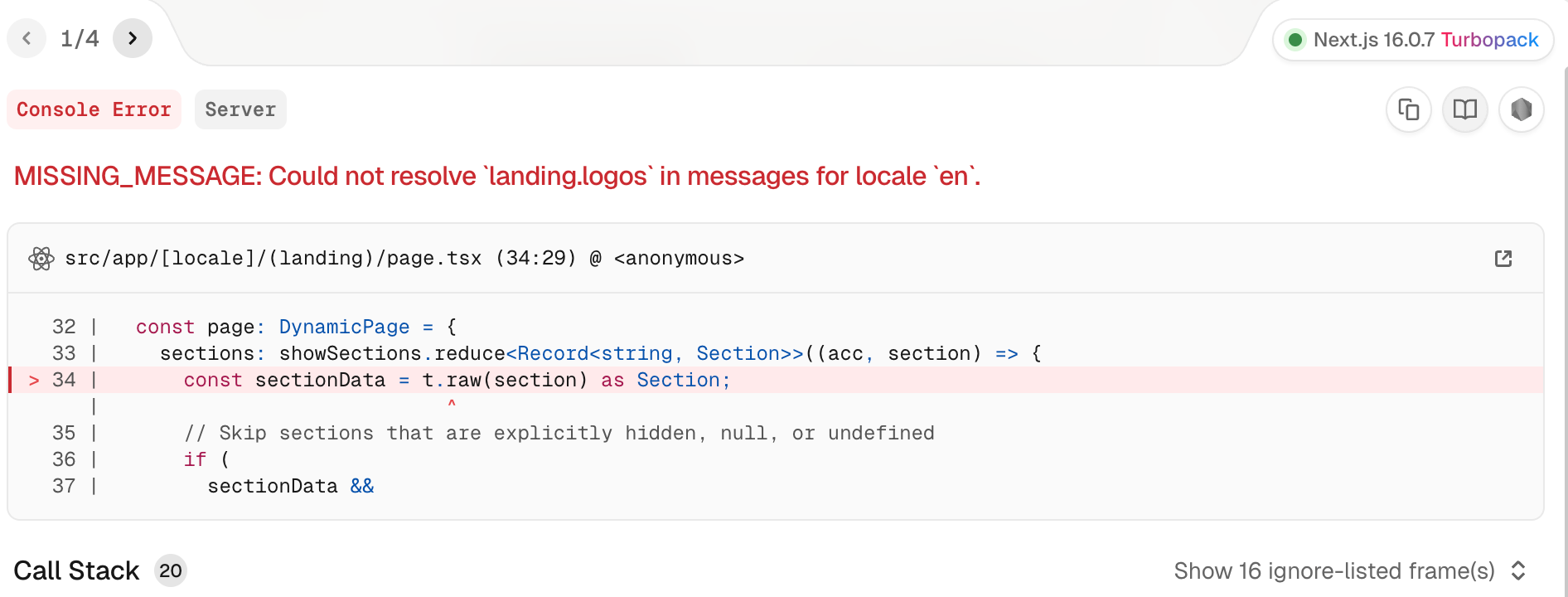
此时:
1、修改src/app/[locale]/(landing)/page.tsx支持hidden参数
// build page sections
  const page: DynamicPage = {
    sections: showSections.reduce<Record<string, Section>>((acc, section) => {
      const sectionData = t.raw(section) as Section;
      // Skip sections that are explicitly hidden, null, or undefined
      if (
        sectionData &&
        typeof sectionData === 'object' &&
        sectionData.hidden !== true
      ) {
        acc[section] = sectionData;
      }
      return acc;
    }, {}),
  };
2、配置src/config/locale/messages/en/landing.json增加hidden参数
不想展示的块增配"hidden": true
"logos": {
    "hidden": true
  },
  "introduce": {
    "hidden": true
  },
  "benefits": {
    "hidden": true
  },
高阶使用
✨项目如何管理首页Showcases块、Showcases页、Hairstyles页数据
配置AI生图功能
先确定你的登录账户是admin角色
点击查看:✨项目中AI图片生成相关配置
Stripe支付
点击查看:✨项目中关于Stripe支付相关配置
Creem支付
点击查看:项目中关于Creem支付相关配置
部署
部署到 Vercel
点击查看:项目部署到Vercel
部署到Cloudflare
部署到Dokploy
这个部署我没有用到,大家可以看部署到Dokploy-官方文档
Vercel和Cloudflare的区别:
| 对比维度 | Vercel | Cloudflare |
|---|---|---|
| 核心定位 | 主打前端开发部署,聚焦开发者体验,是Next.js官方适配平台 | 定位“边缘操作系统”,以全球CDN和边缘计算为核心,兼顾部署与网络安全 |
| 框架适配 | 原生支持Next.js所有功能,包括实验性功能,适配无需额外配置 | 支持多语言框架,但对Next.js等框架需手动配置适配器,适配灵活性稍弱 |
| 免费额度 | 100次/天构建,100GB/月带宽,源文件大小限100MB | 500次/月构建,带宽不限,D1数据库免费版限500MB存储 |
| 计算与存储 | 基于AWS Lambda的Serverless Functions,按流量计费,存储单独计费 | Workers边缘计算(无冷启动),R2对象存储免费,云函数按请求次数计费 |
| 开发体验 | 集成度高,部署流程顺滑,Git提交自动构建预览,新手友好 | 配置稍复杂,免费版不支持并发构建,适合需控制细节的开发者 |
| 网络性能 | 国内访问时延较低,无需担心域名禁用等问题 | 全球节点多,但国内访问时延高,请求常回源至美国节点 |
| 特色功能 | 预览部署功能完善,适配Next.js的增量静态再生等专属能力 | 强大的DDoS防护、WAF等安全功能,支持Workers无缝拓展动态功能 |
Cloudflare Workers 的费用分为免费计划、付费标准计划,企业账户则按合同约定计费,且付费计划还涵盖其关联的KV、Durable Objects等配套功能的收费规则,具体如下:
| 计费项目 | 免费计划 | 付费标准计划 |
|---|---|---|
| 基础费用 | 0美元 | 每月最低5美元 |
| 核心请求量 | 每天10万次请求,每次调用含10毫秒CPU时间 | 每月包含1000万次请求,超出部分每100万次收费0.3美元;每月含3000万CPU毫秒,超出部分每1000万CPU毫秒收费0.02美元 |
| Workers KV | 每天10万次读请求,1000次写/删除请求,存储1GB | 每月1000万次读请求、100万次写/删除请求,超出部分每100万次收费0.5美元;存储1GB,超出部分每1GB收费0.5美元 |
| Durable Objects | 不可用 | 每月包含100万次请求,超出部分每100万次收费0.15美元 |
| 队列操作 | 每月100万次操作 | 每月100万次操作,超出部分每100万次收费0.4美元 |
| D1数据库 | 每天500万次读行、10万次写行,存储5GB | 每月前25亿次读行、50万次写行,超出读行部分每100万次收费0.001美元,超出写行部分每100万次收费1美元;存储5GB |
| Workers Trace Events Logpush | 不可用 | 每月1.1亿次请求量,超出部分每100万次收费0.05美元 |
此外,企业账户的计费不遵循上述标准计划规则,而是依据合同中约定的使用模式计费,若需切换使用模式,需联系专属客户成功经理协调。
Vercel 付费分Pro和Enterprise两类计划,采用信用额度+按需计费结合的模式;Cloudflare 付费分Pro、Business、Enterprise三类固定套餐,还可额外选购增值服务,
预制数据
如果你不想你的网站部署成功后,很空,那么你可以导入我的预制数据
首页Showcase 预览
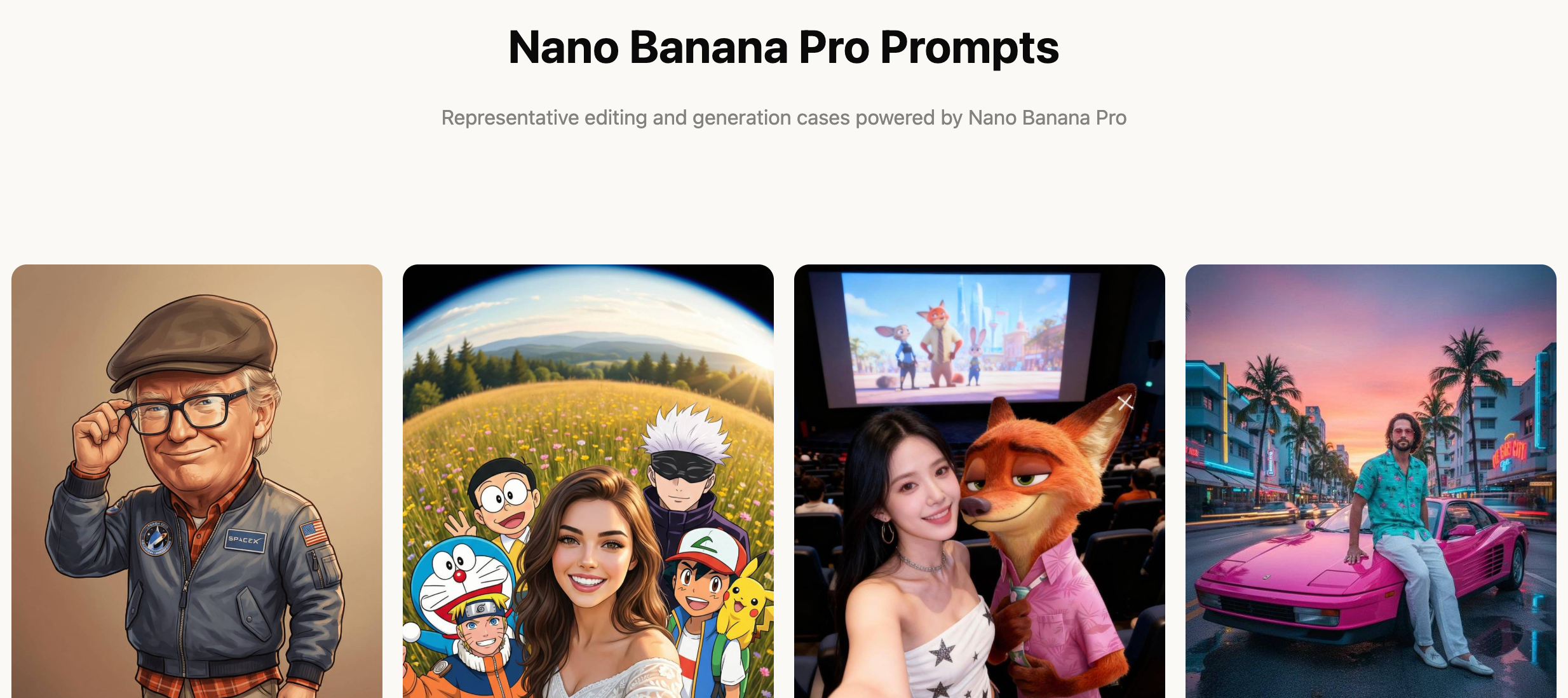
Showcase页 预览
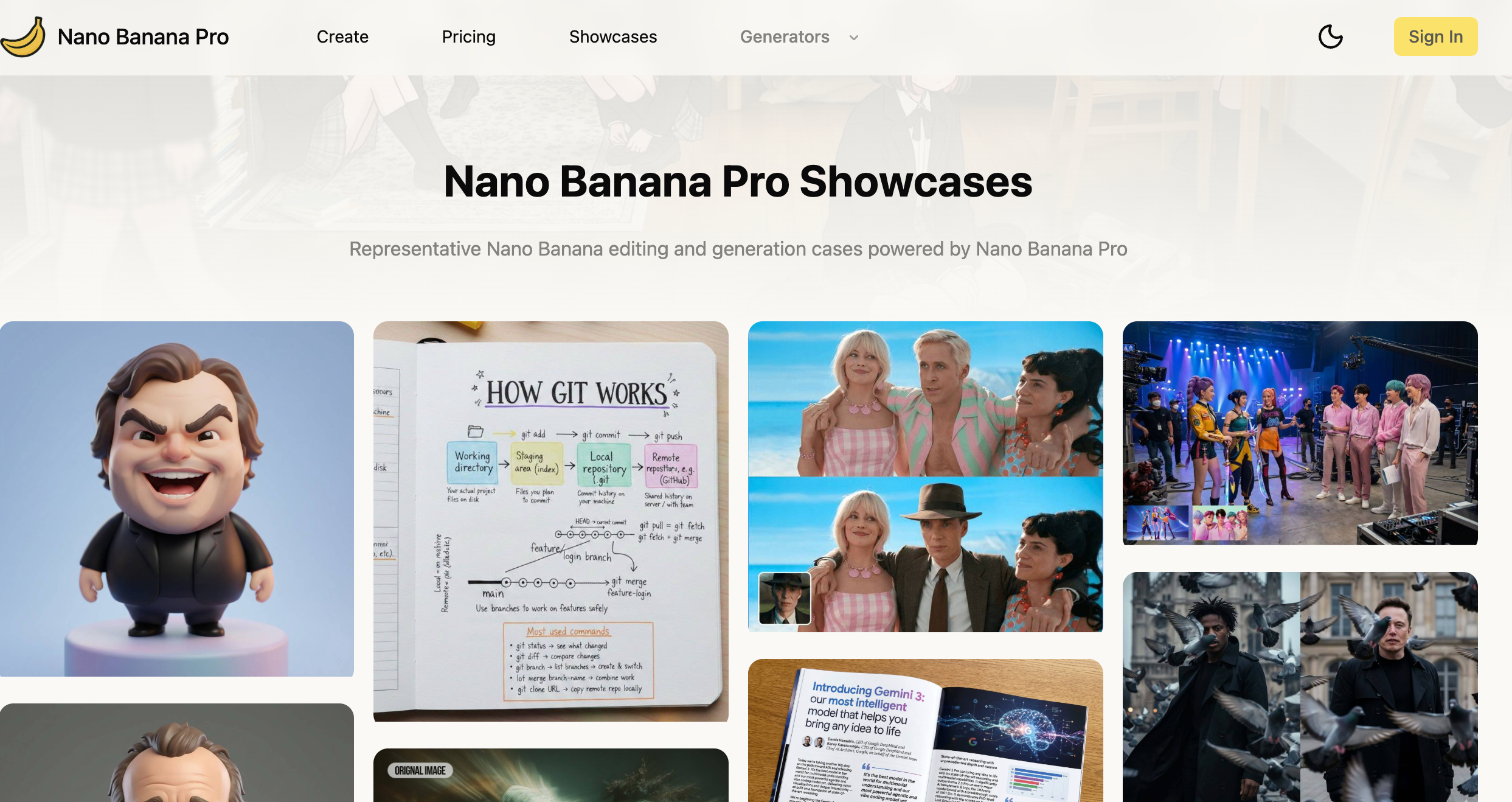
Hairstyle页 预览