
项目中关于Stripe支付相关配置
写在前面:首先你得有个港卡或者非国内卡,可以开通Stripe
如何办理港卡,请阅读: 项目关于支付的延伸:香港主流银行开户攻略
开通Stripe的教程,请阅读:
1、项目关于支付的延伸:如何用大陆护照+个人港卡注册Stripe个人账户(2025年10月教程)
如果你没有上面的卡,短时间还想上站,可以看看wise(不用跑到香港开卡,在线开,不过这个我没有跑闭环)
Wise开通的美元账号是可以绑定到PayPal的,并且可以成功提现。
PayPal开通的是美区(没有提交SSN进行认证),Wise是国内证件开通,如此可以打通PayPal美区到Wise香港账号。
同理,也可以通过其他方式比如香港转数快转入Wise并在PayPal中消费。
请阅读:项目支付延伸:wise在线开卡
接入 Stripe 支付
开通 Stripe 商户
参考 Stripe 商家入驻指南 开通 Stripe 商户。
你可以以个人身份或企业身份开通 Stripe 商户,绑定你的提现账户,设置商户基本信息。
Stripe支持测试模式(方便本地调试) 和 生产模式(真实付费)
咱们的步骤是 本地开发时,填入测试 API 密钥,等部署上线时,再填入正式的 API 密钥。
查看测试模式的 API 密钥
在 Stripe 管理后台进入你的商户页面,创建一个账户(这里点击后属于个人信息填写提交,不多介绍)
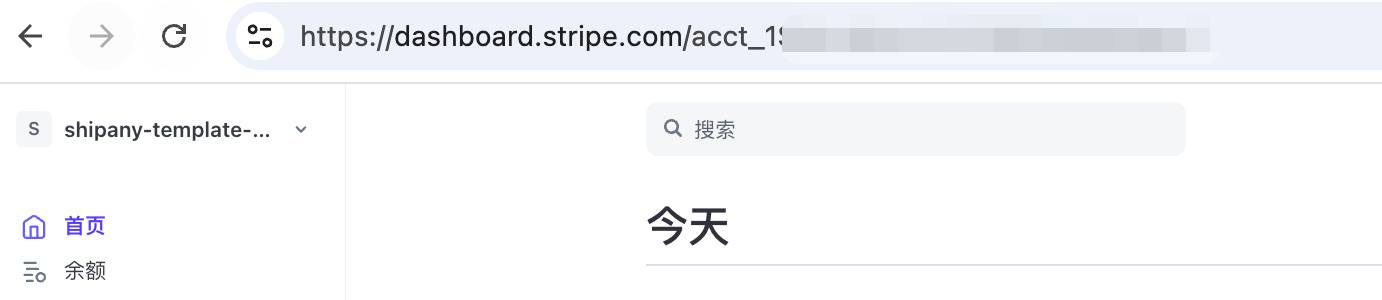
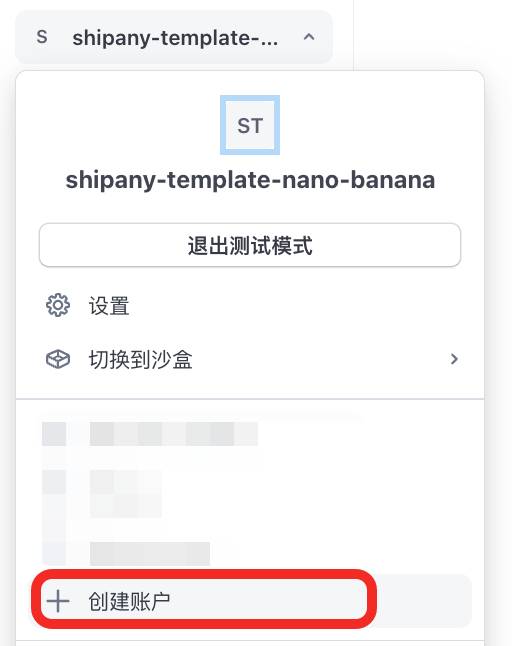
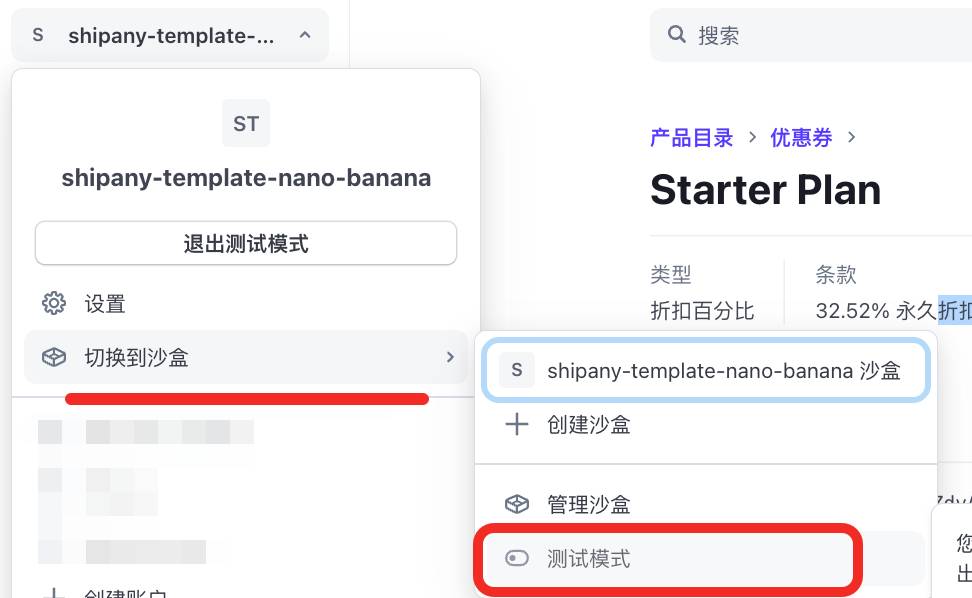
然后按照下图进入测试模式
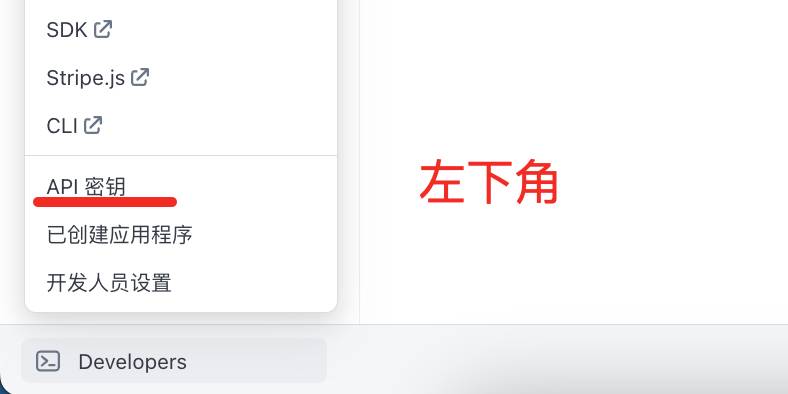
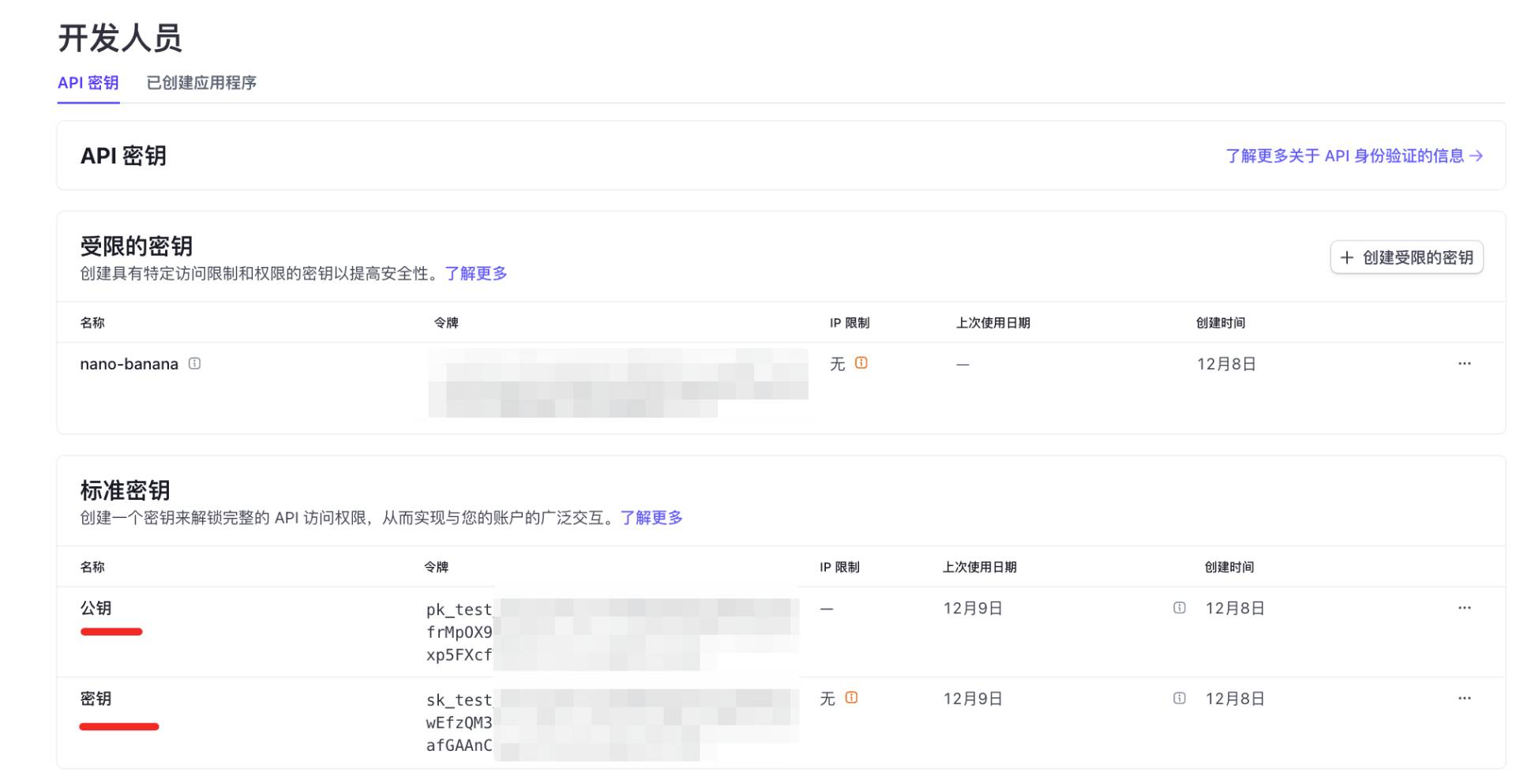
依次选择 Developers -> API keys -> 标准密钥,依次将公钥密钥复制粘贴到http://localhost:3000/admin/settings/payment。
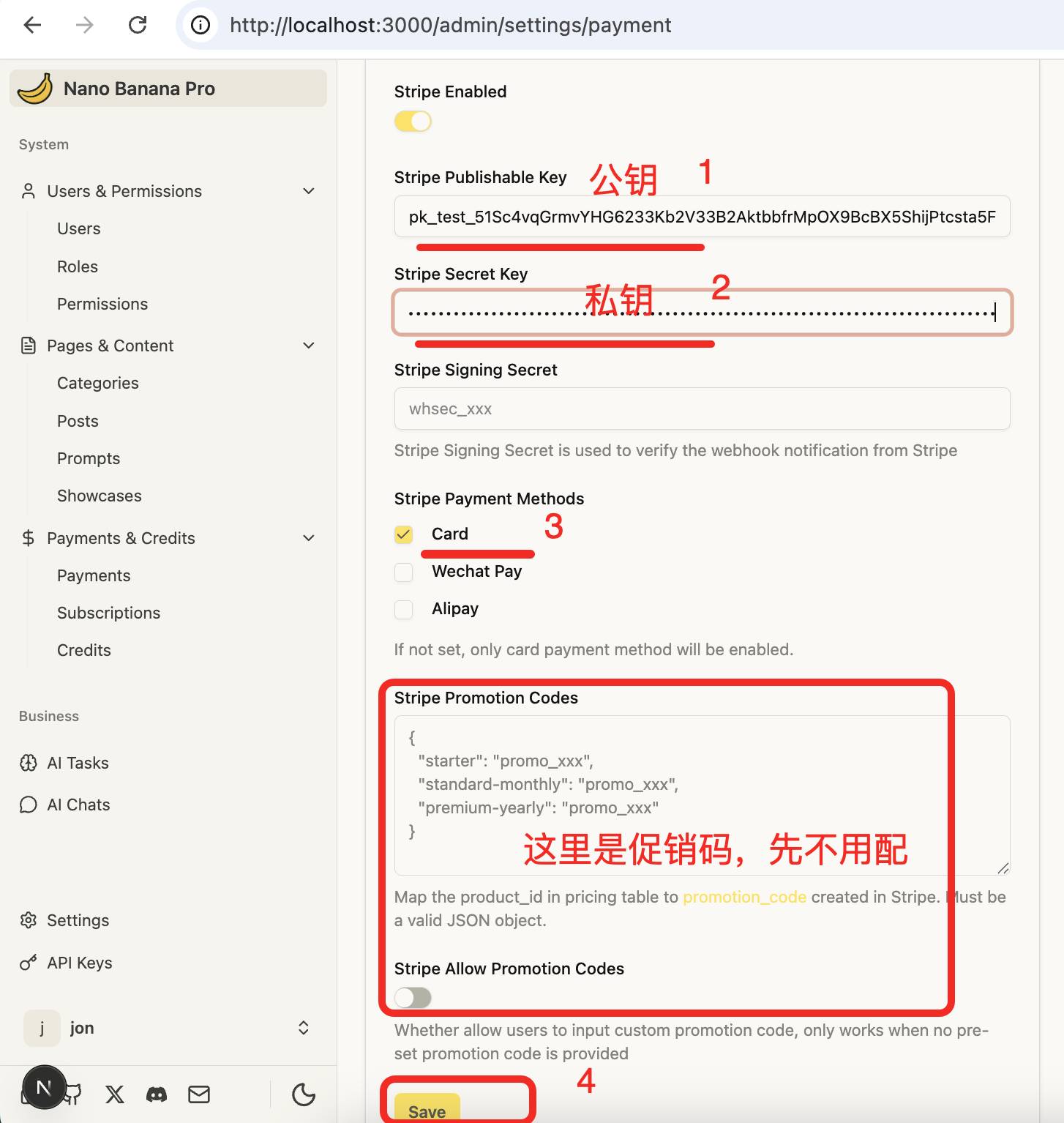
保存成功后
访问http://localhost:3000/pricing 测试支付
查看或者修改src/config/locale/messages/en/pages/pricing.json
这个json文件就是咱们的定价配置
title: 价格方案标题。
description: 价格方案描述。
features_title: 价格方案特性列表标题。
features: 价格方案特性列表。
interval: 价格方案计费周期。可设置的值为 one-time(一次性支付)、month(按月订阅)、year(按年订阅)。
amount: 价格方案金额。这个值用于请求 Stripe 下单,单位:分。
currency: 价格方案货币。可设置的值为 USD(美元)、CNY(人民币)等。
price: 价格方案显示的售价。
original_price: 价格方案显示的原价。带下划线效果。
unit: 价格方案显示的单位。比如 / month,/ year 等。
is_featured: 是否为推荐价格方案。设置为 true 则会在价格表中默认显示。
tip: 下单提示。
button: 下单按钮。可自定义显示文本 title 和图标 icon,url 目前为占位符,无实际作用。
product_id: 价格方案唯一标识。下单时后台接口根据此参数定位价格方案,请确保每个价格方案的 product_id 唯一。
product_name: 价格方案名称。
credits: 购买的积分数量。如果不是购买积分的场景,可以设置为 0.
valid_days: 积分的有效天数。按月发放积分可以设置为 30,按年一次性发放积分可以设置为 365。
group: 价格方案所属分组。跟 pricing.groups 中的 name 关联。
product_id: 价格方案唯一标识。下单接口根据此参数定位价格方案。
currency: 下单币种。可以由用户自行选择,默认 USD。
locale: 下单语言。传递用户当前选择的页面 locale,下单接口根据此参数定位价格表配置。
payment_provider: 支付提供商。
metadata: 支付元数据。可以传递自定义参数。
注意:修改完价格表配置后,访问 /pricing 页面查看新的价格表。选择一个价格方案下单,支付成功后,在 /settings/payments 页面查看支付记录,检查支付金额、币种、付费周期,是否与配置的价格方案一致。 在 /settings/credits 页面查看积分发放记录,检查积分数量、过期时间(支付时间 + 有效天数),是否与配置的价格方案一致。
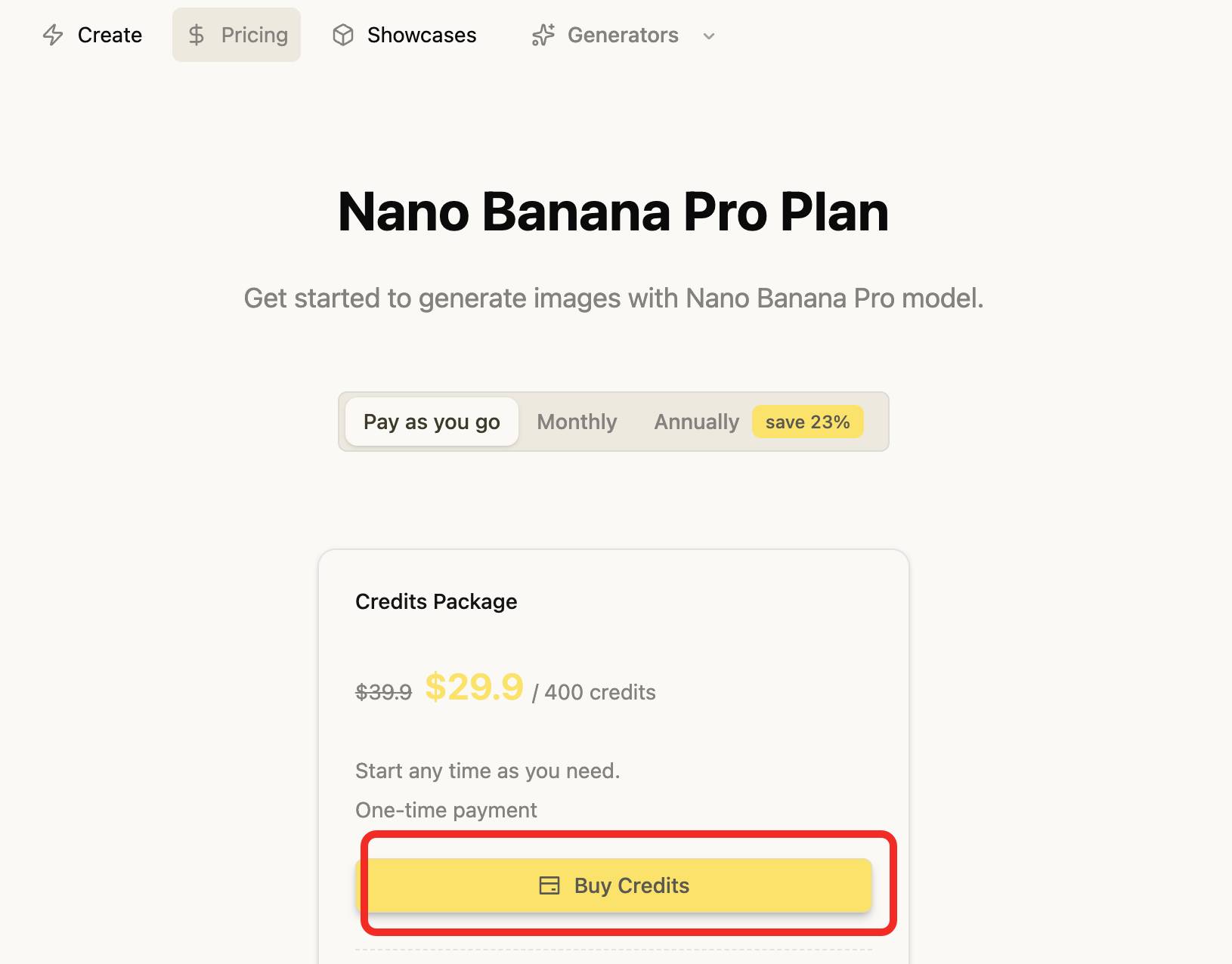
点击查看Stripe的测试卡号
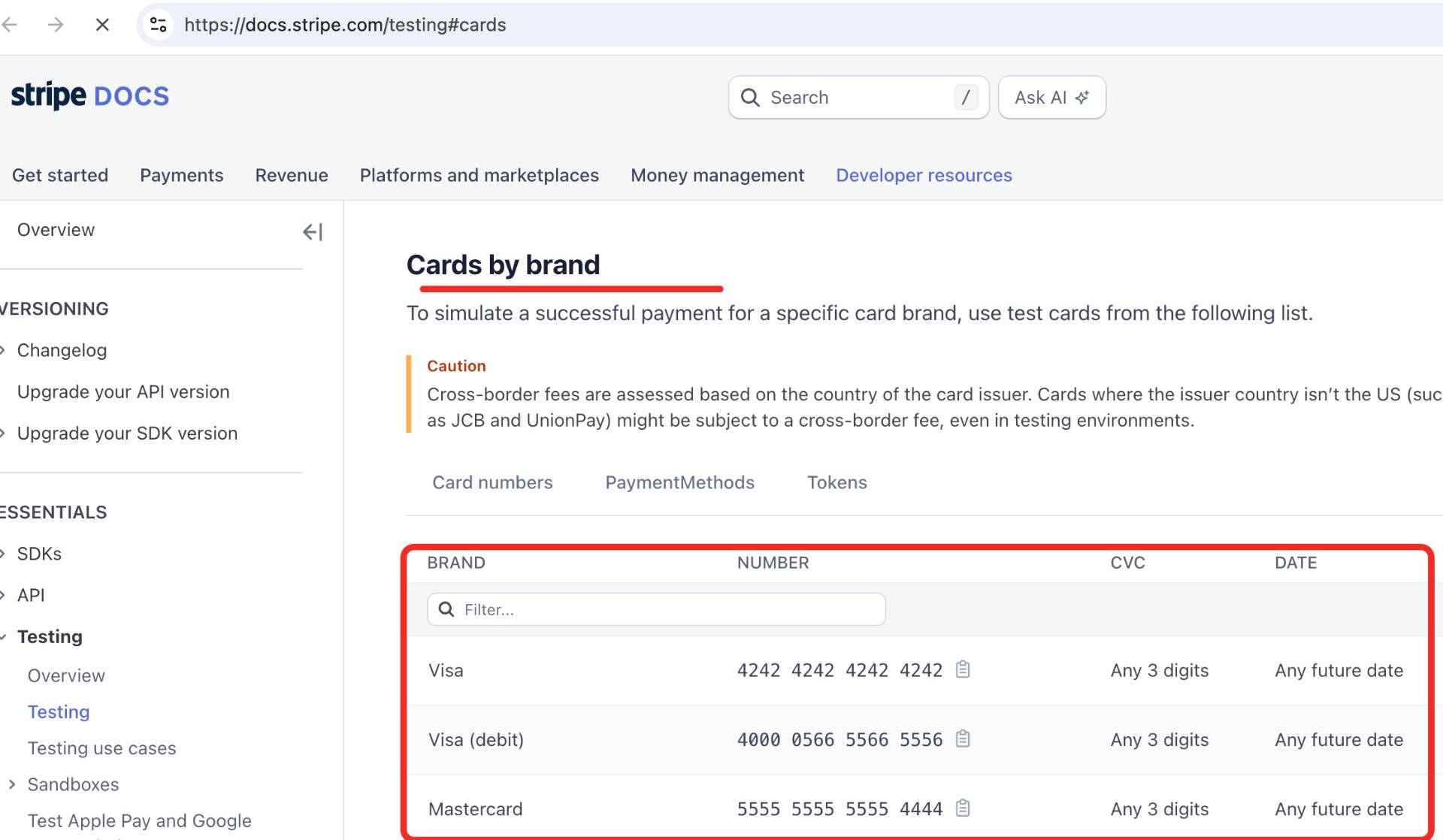
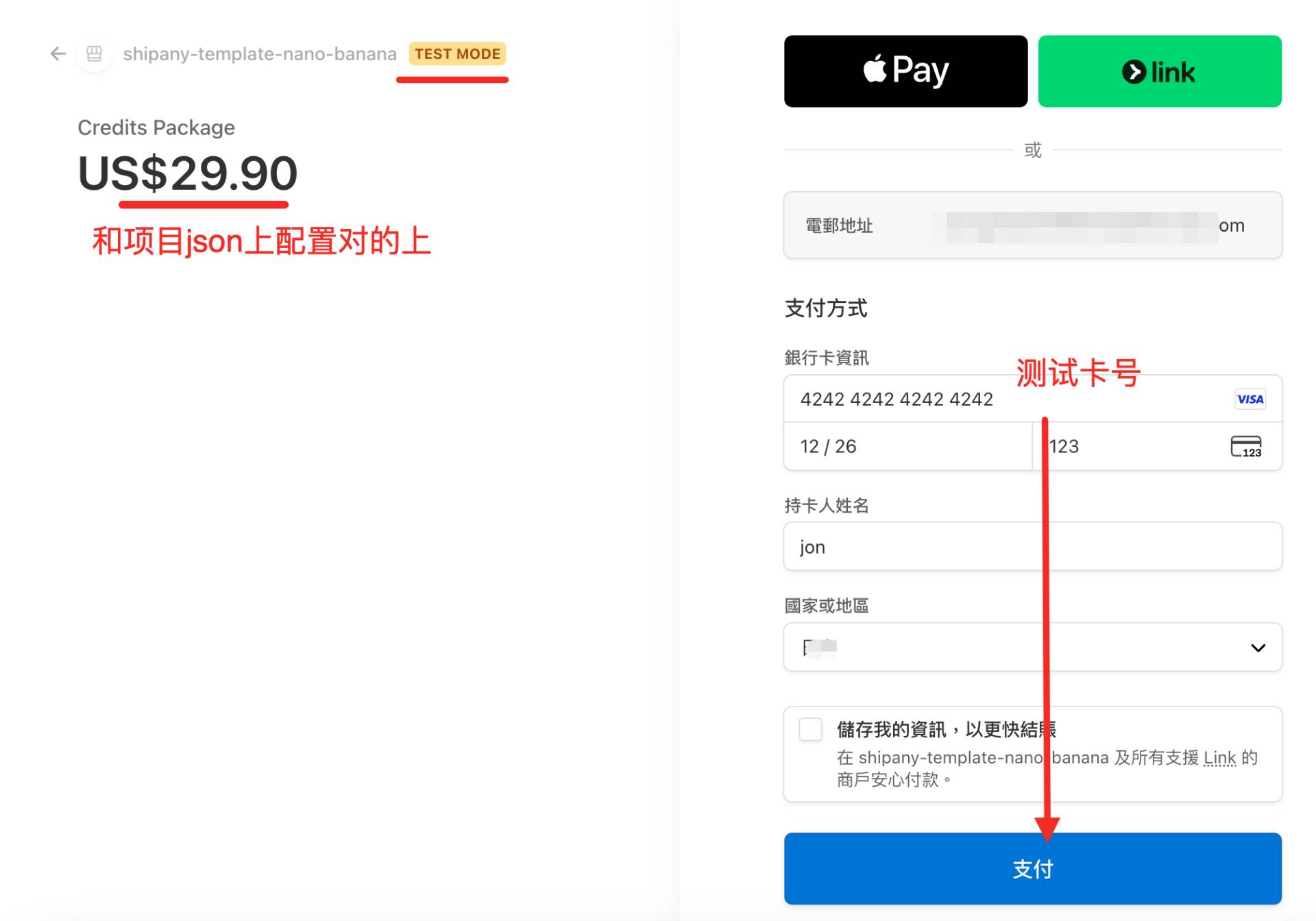
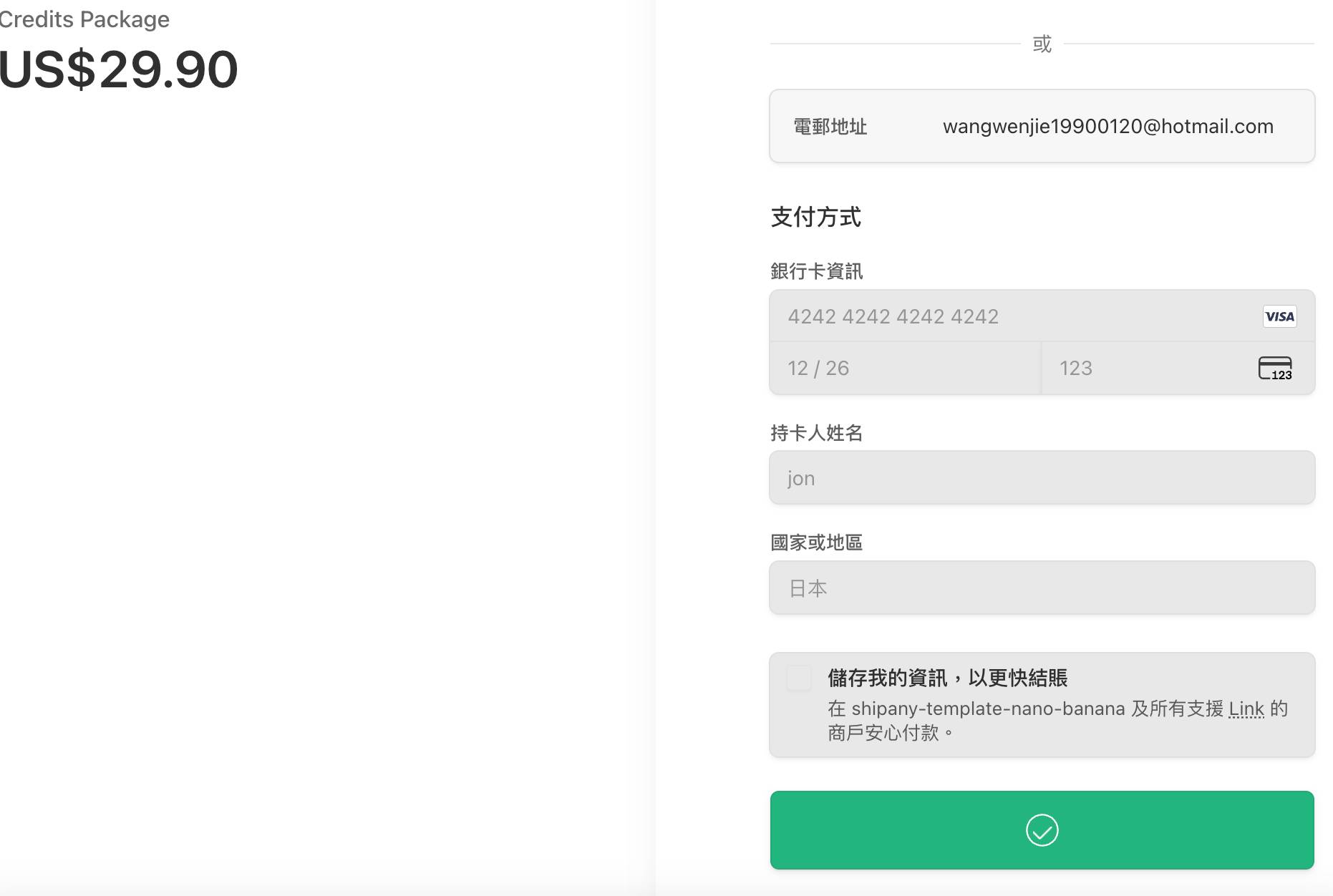
由于是测试模式,你会直接支付成功,然后页面自动就会进入个人中心
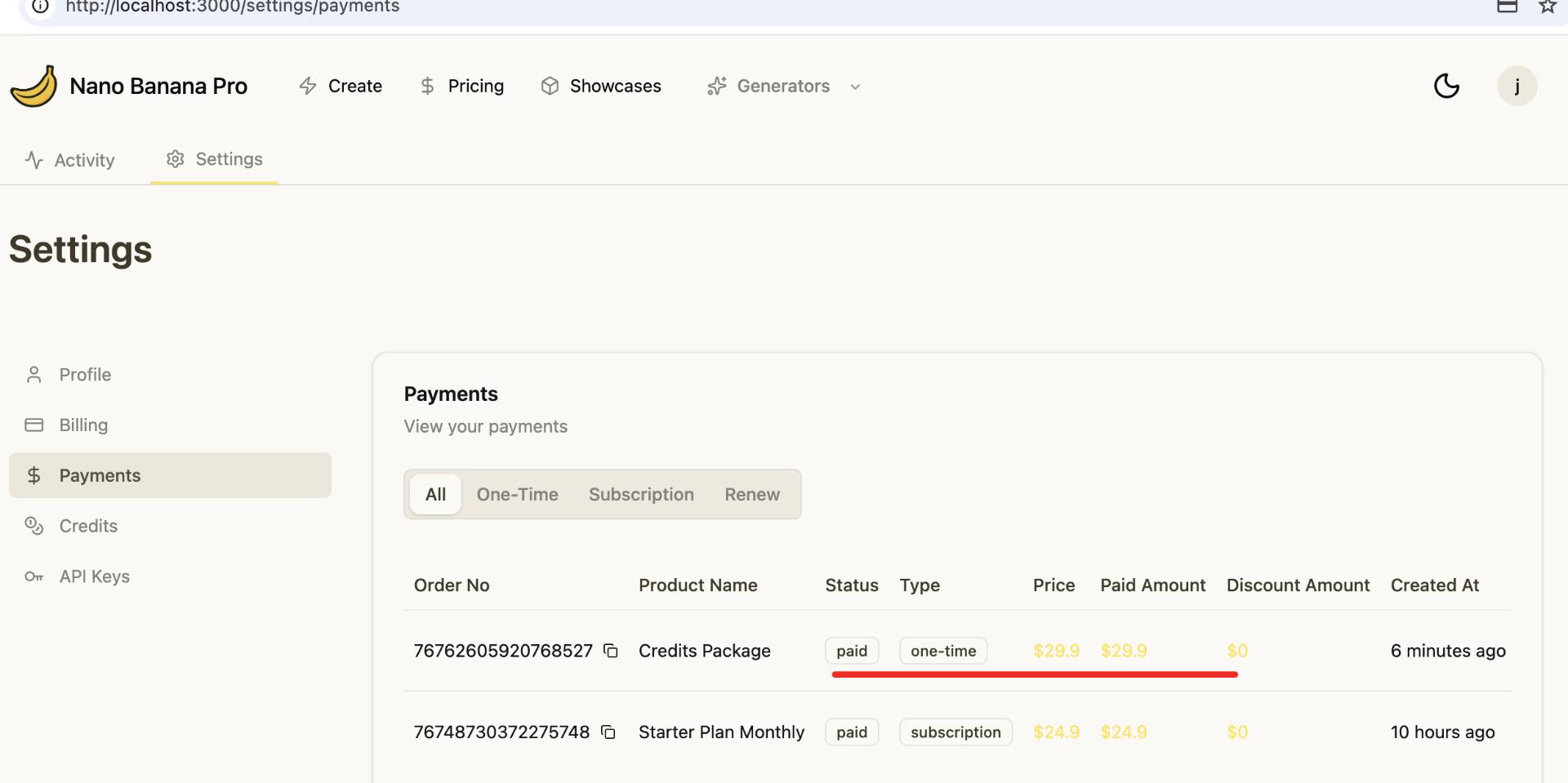
接下来你就是有积分可以生成图的用户了,此时需要确认是否配置成功了✨项目中AI图片生成相关配置,如果已配置成功,那么就可以访问:http://localhost:3000/create进行生图操作
正式的 API 密钥
还是刚才的Stripe页面,点击下图退出测试模式
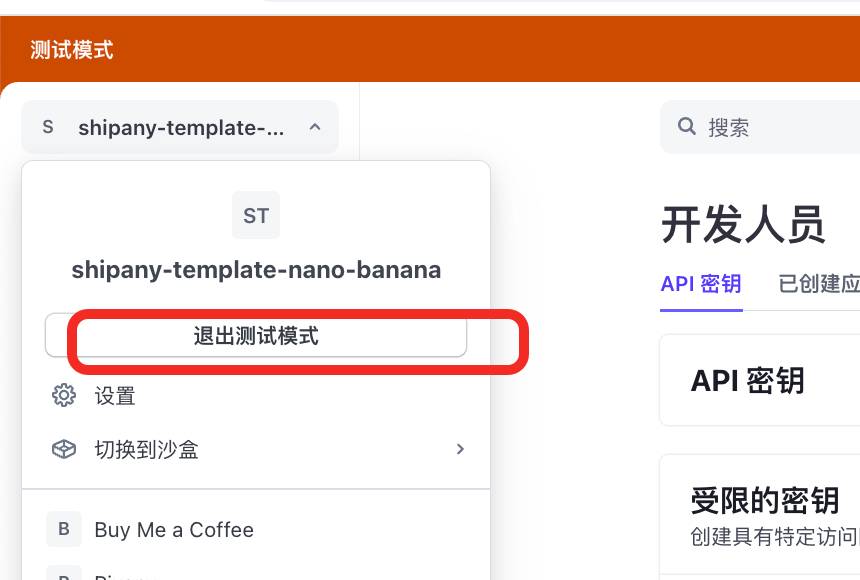
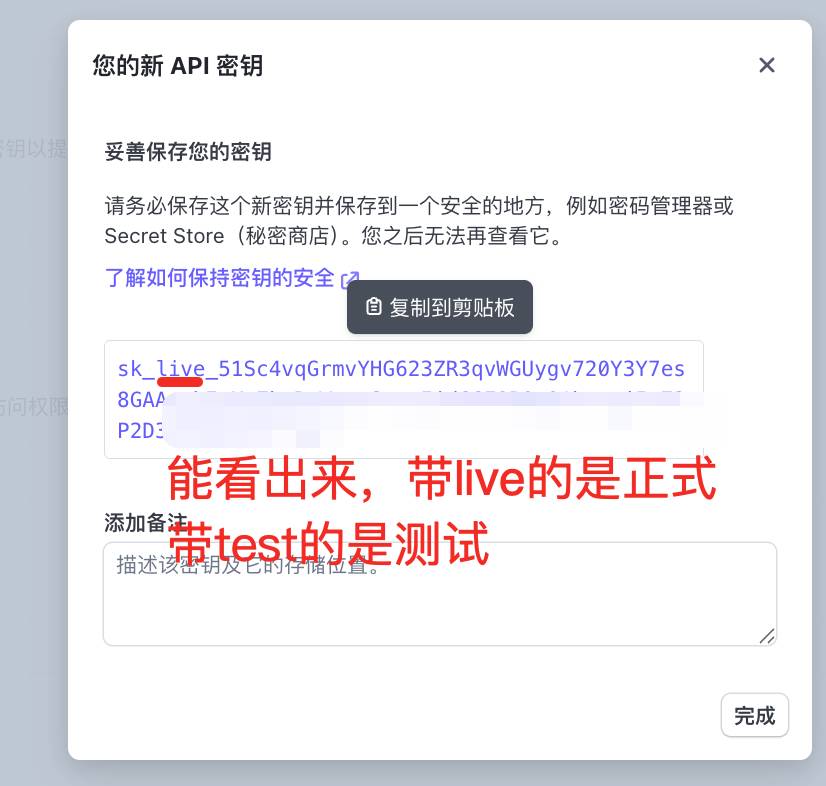
依次选择 Developers -> API keys -> Standard keys -> Create secret key 创建 API 密钥。
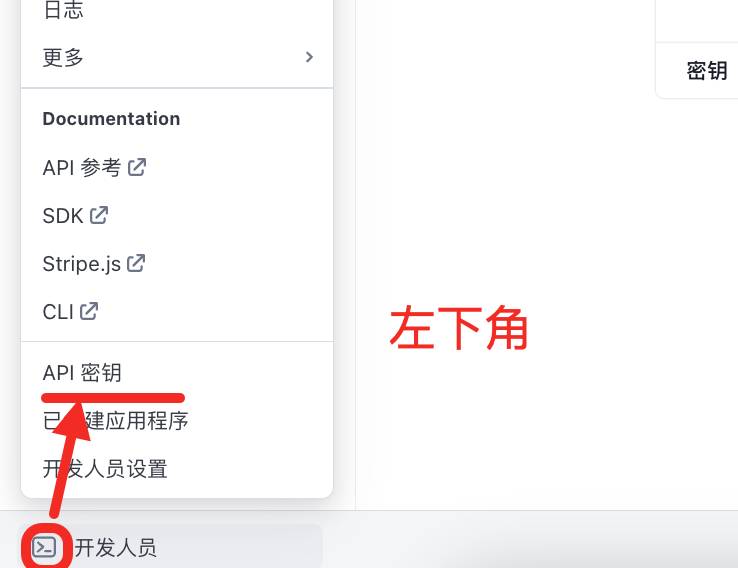
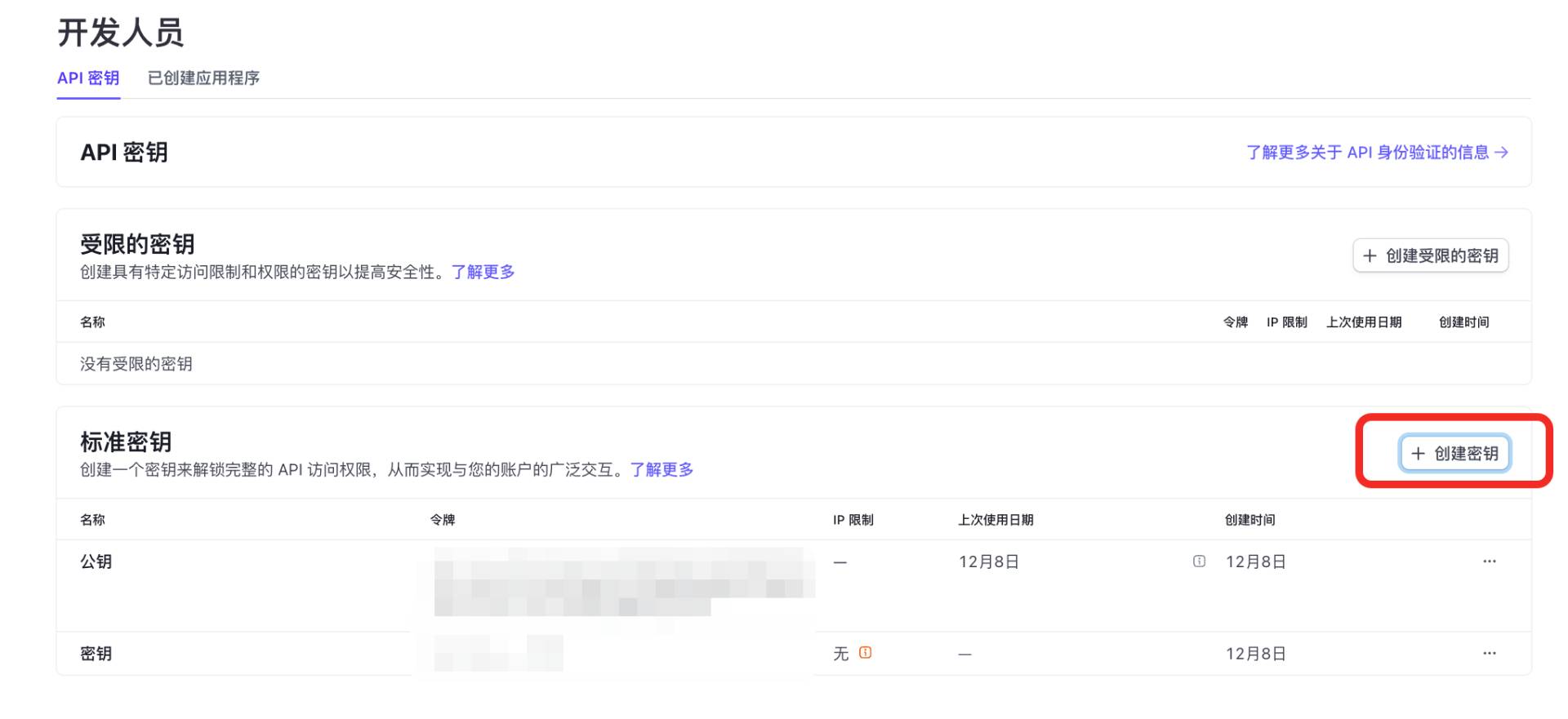
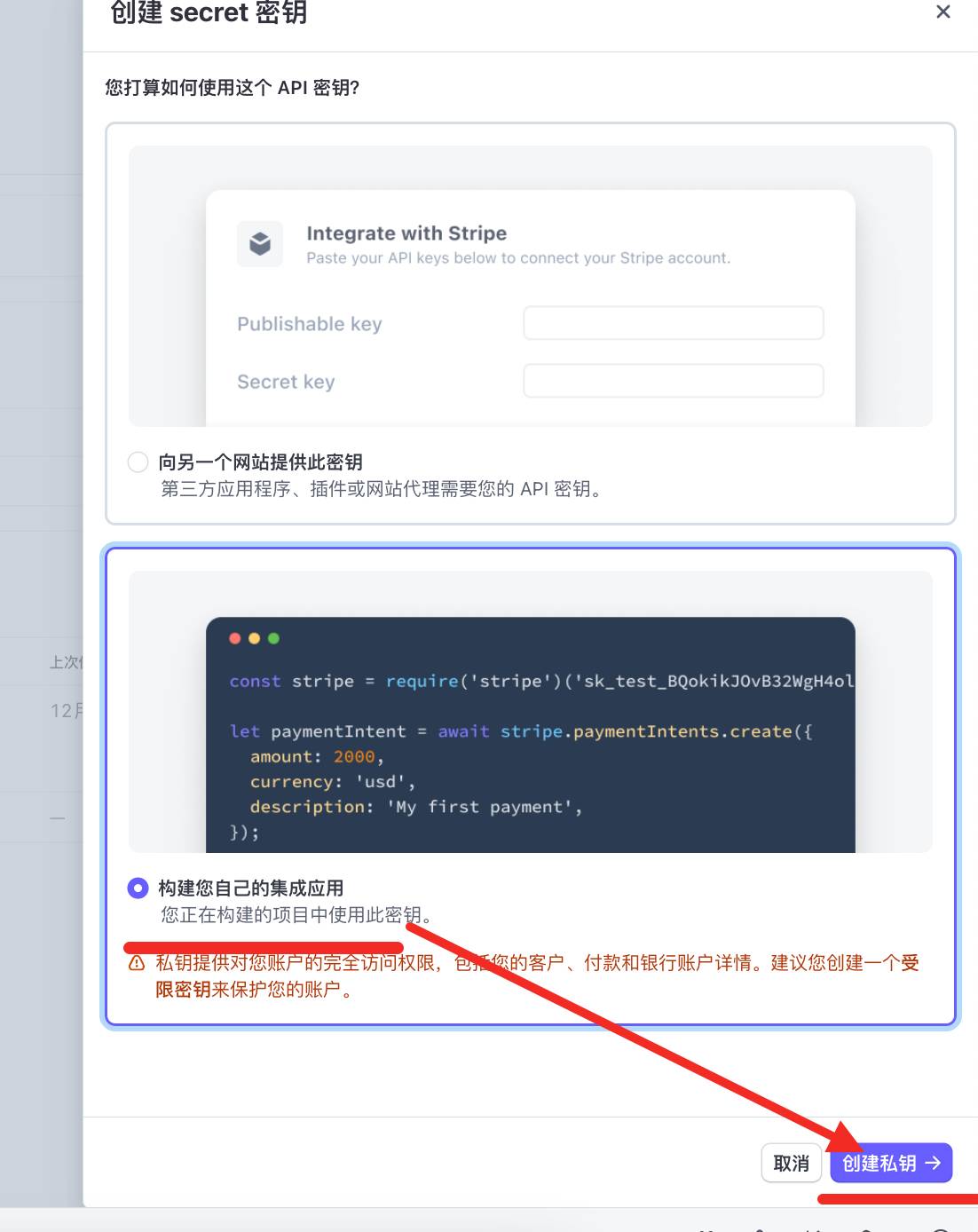
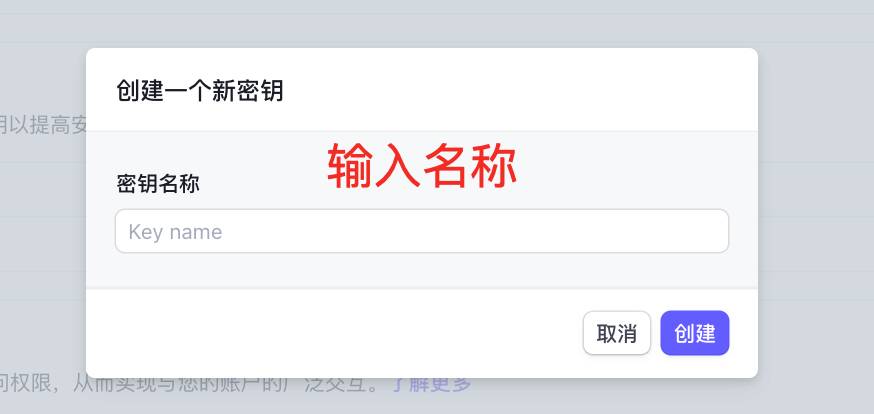
将下图的秘钥复制粘贴到 https://xxxx/admin/settings/payment (你生产环境的地址)
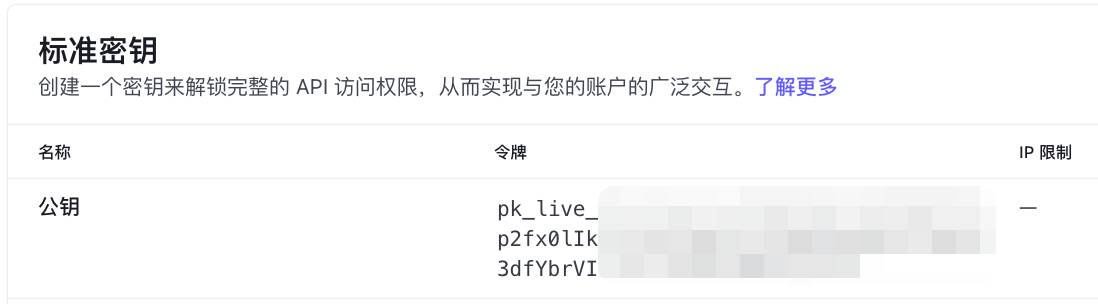
将公钥复制粘贴到 https://xxxx/admin/settings/payment (你生产环境的地址)
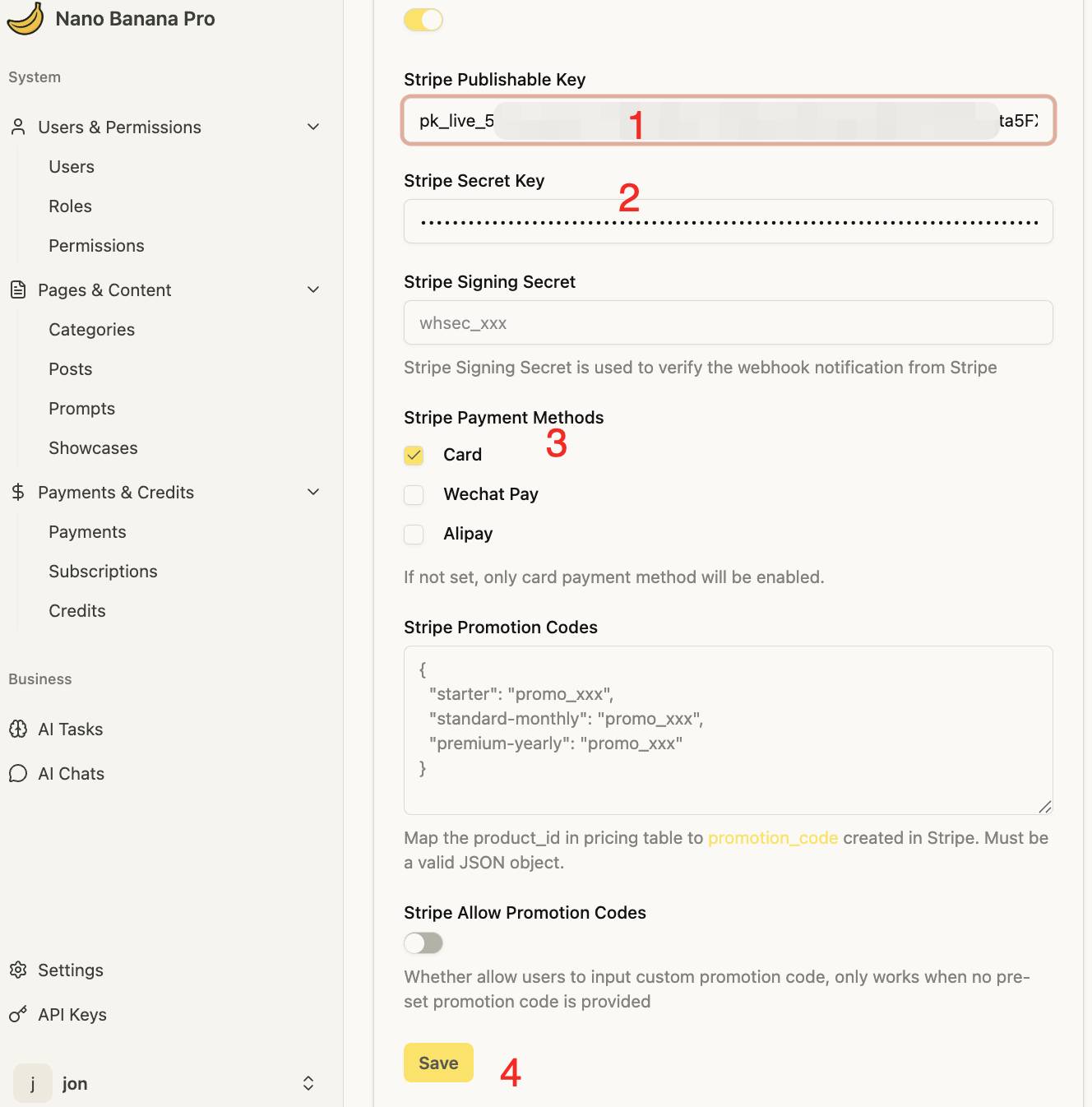
保存后可以去https://xxxx/pricing (你生产环境的地址) 测试生产环境的支付
如何创建促销码做优惠(这一步选做,因为你不一定能用上,而且还挺麻烦),以测试模式为例
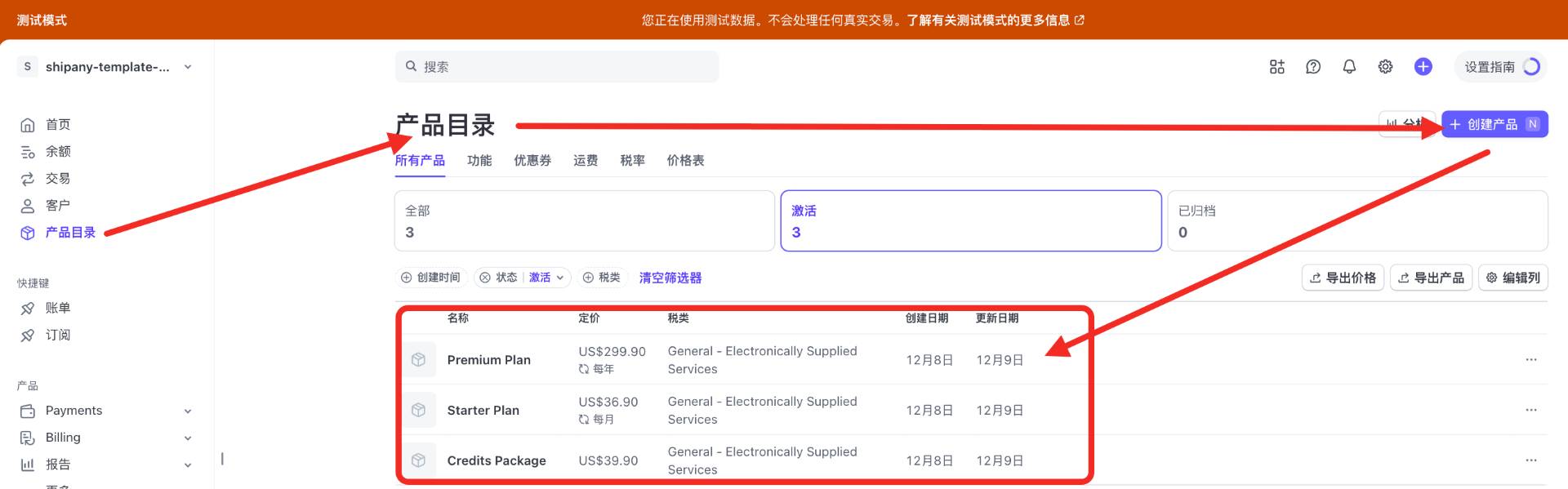
先依次创建下面3个产品 和你的项目产品相对应
再创建优惠券
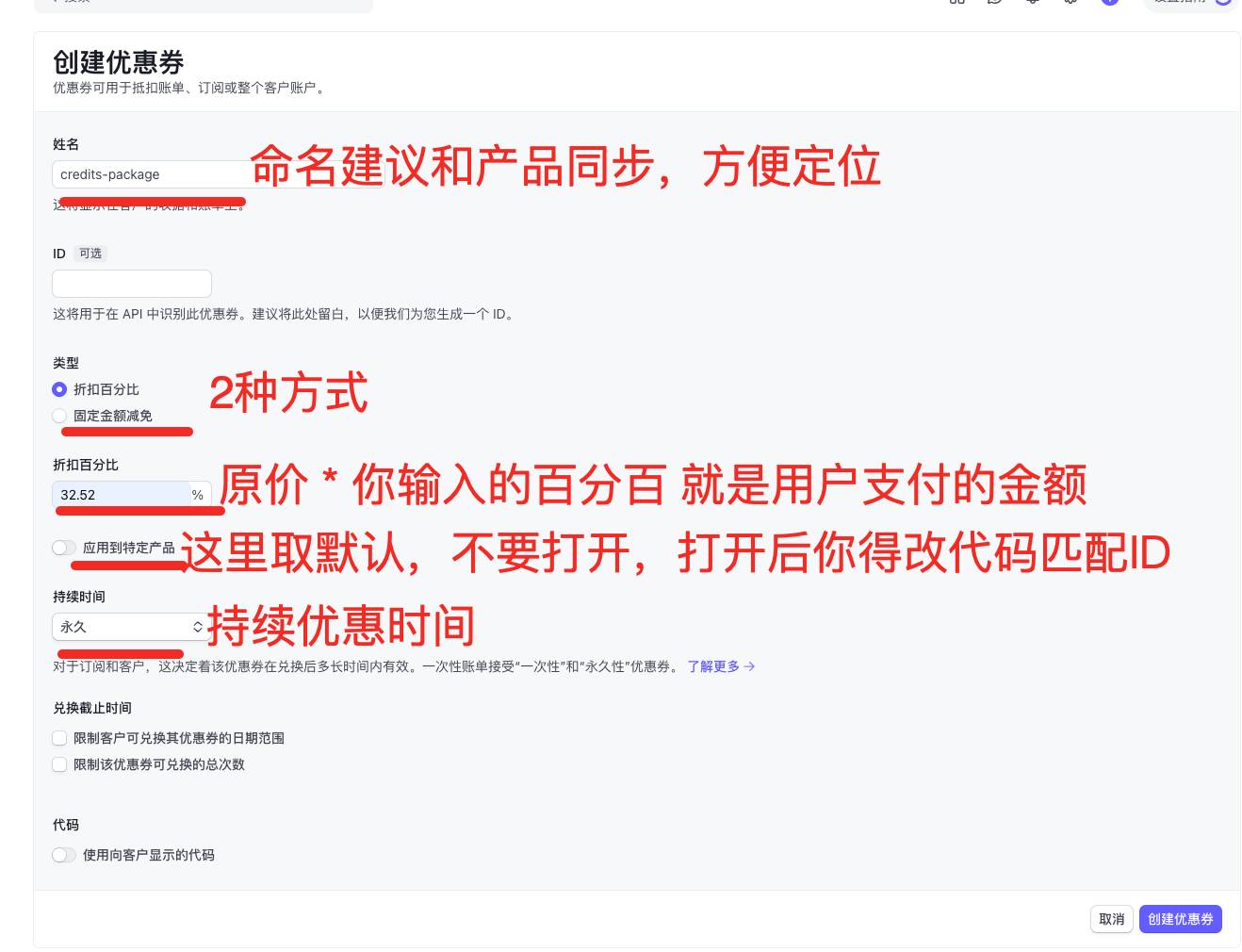
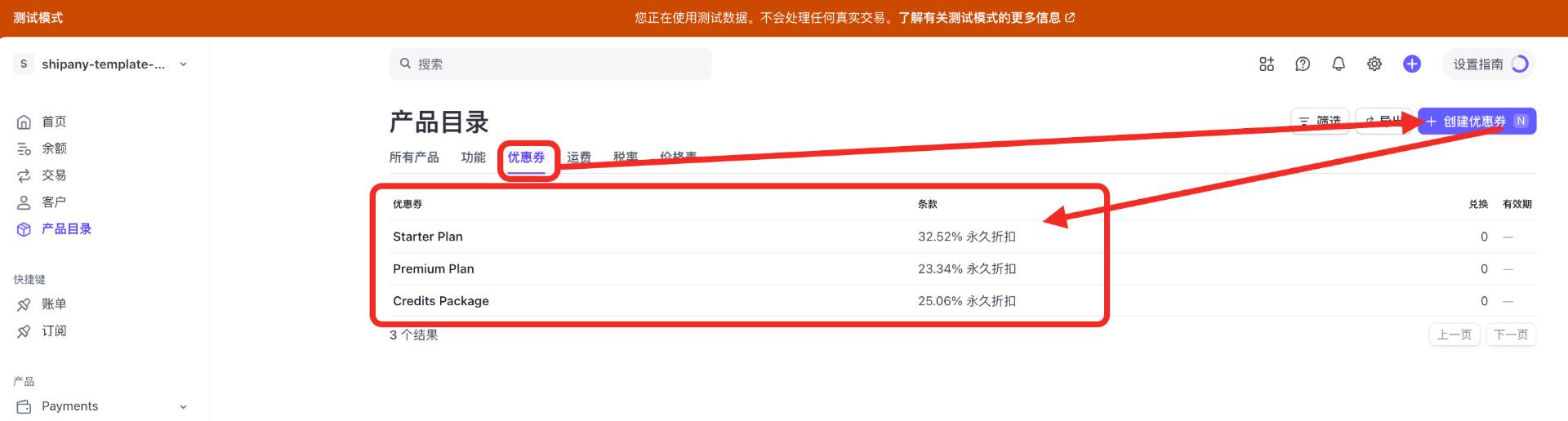
再在每个优惠券里面分别创建促销码
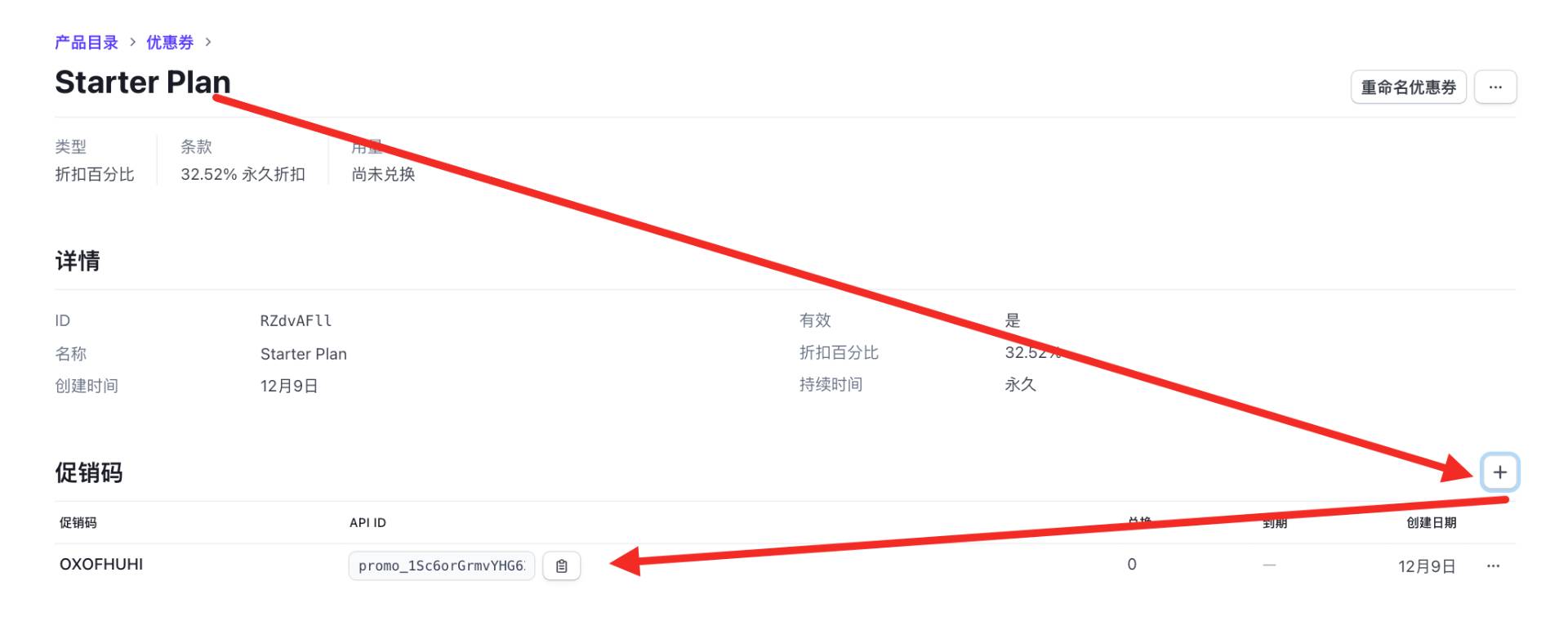
将促销码ID例如:promo_1Sc6orGrmvYHG623lvaqJFyG 先记录到记事本上;
3个都创建完后(这里的3个是以NanoBanana的3个定价),得到下面的配置(仅供参考)
注意下面的"credits-package"是 src/config/locale/messages/en/pages/pricing.json中的"product_id":值
{
"credits-package":"promo_1Sc5zJGrmvYHG623uv4vK1MC",
"starter-monthly": "promo_1Sc6orGrmvYHG623lvaqJFyG",
"premium-yearly": "promo_1Sc5xqGrmvYHG623eiew4QLX"
}
然后将其粘贴到 http://localhost:3000/admin/settings/payment
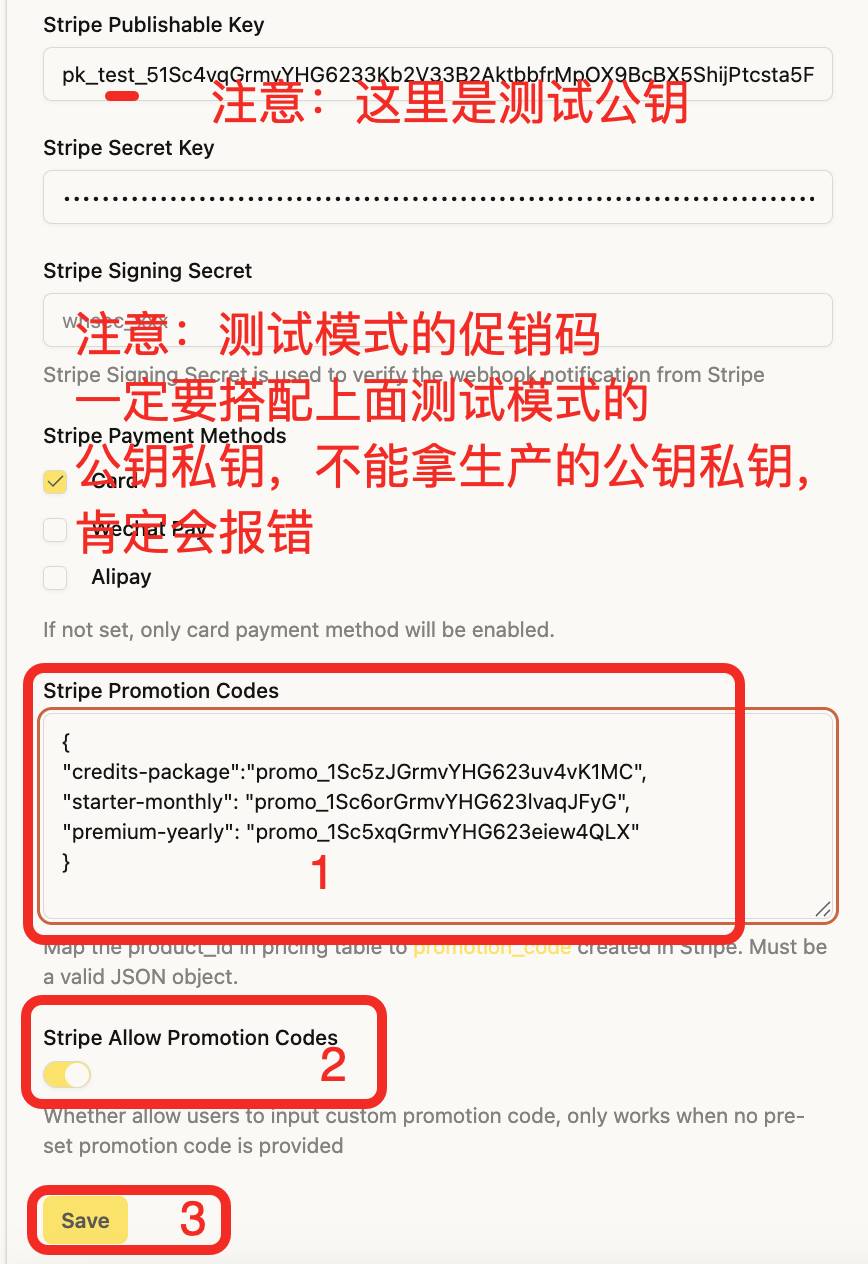
保存成功后,再访问http://localhost:3000/pricing测试
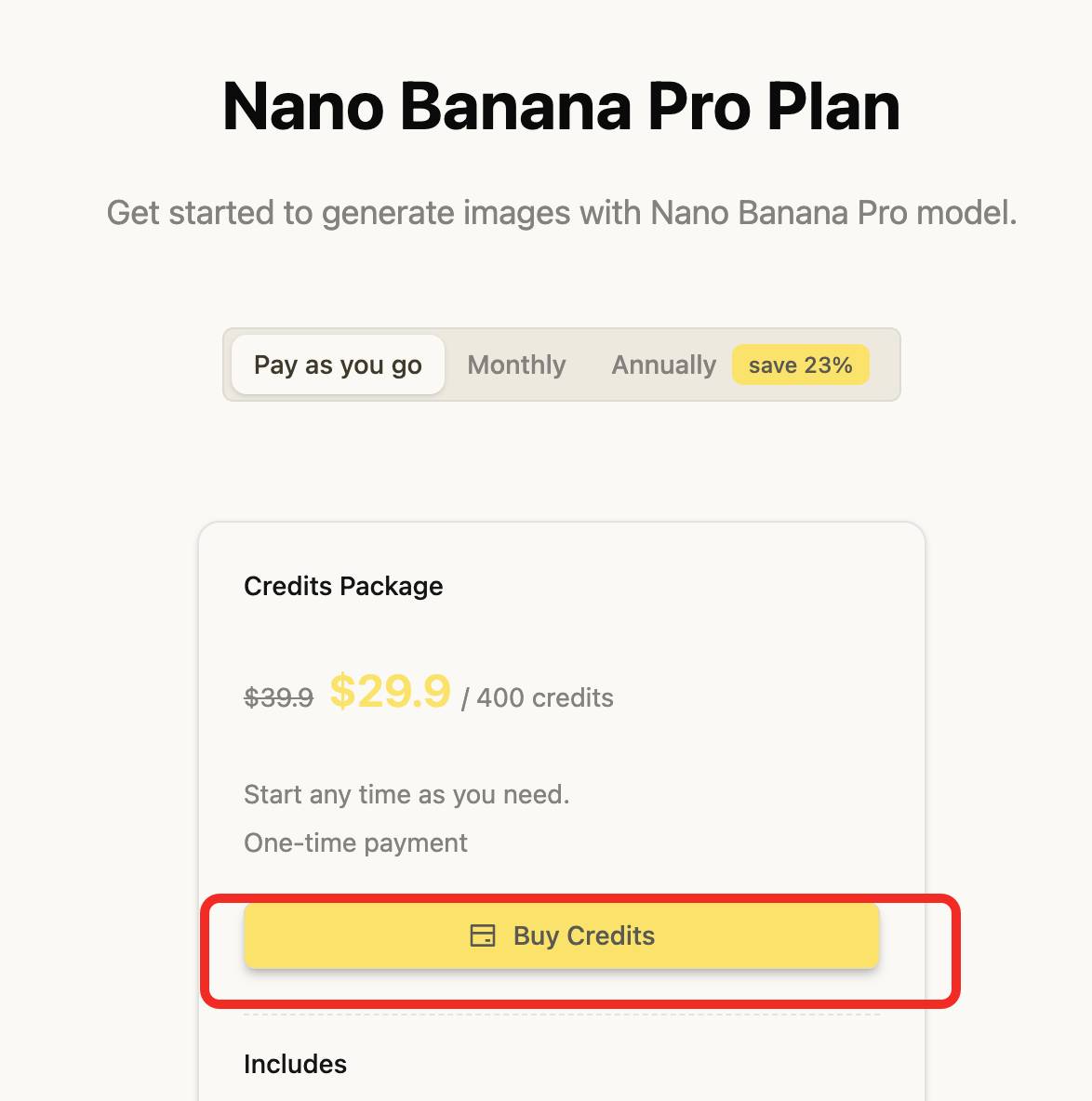
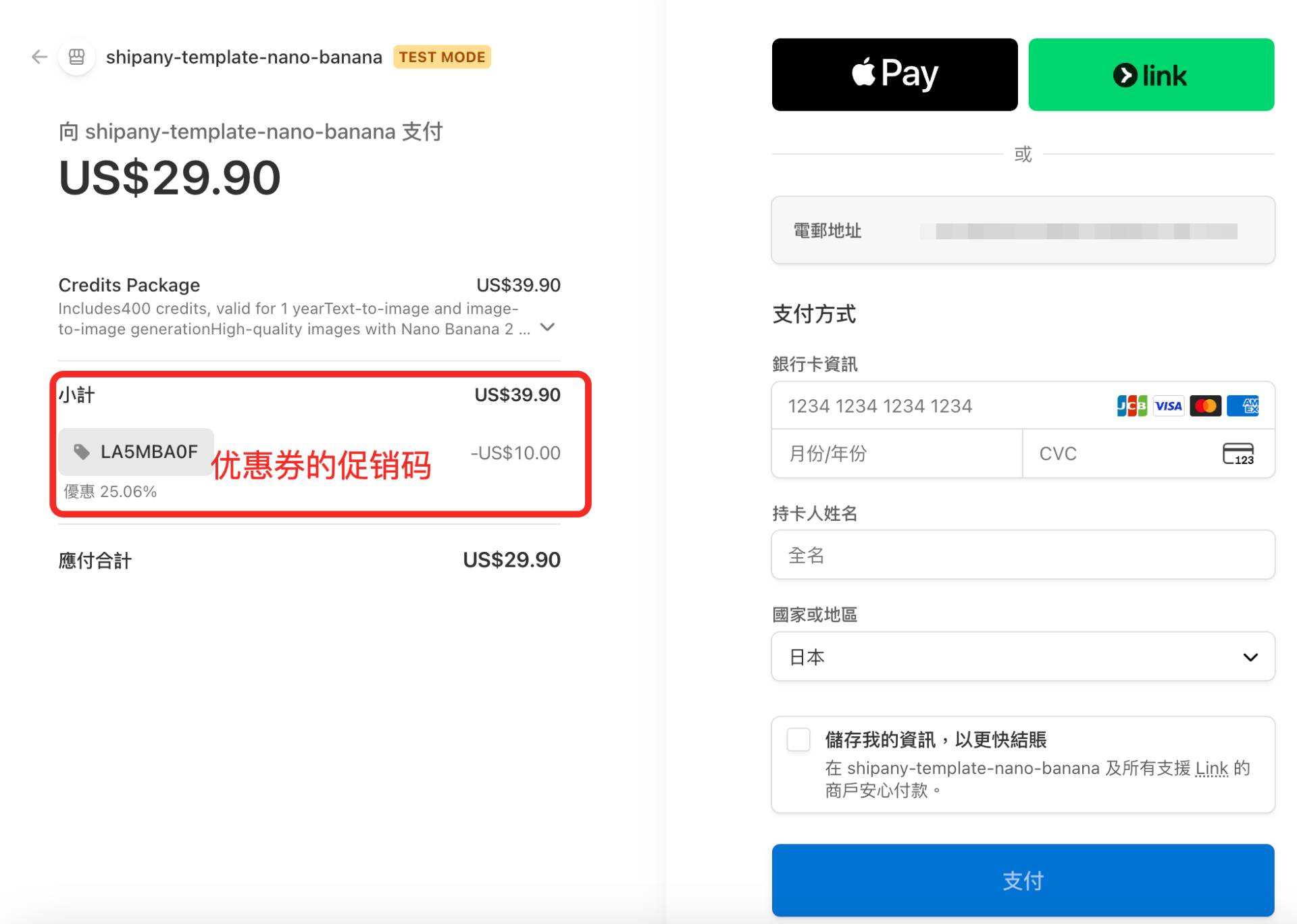
配置支付回调
配置支付回调(Webhook)主要有以下几个核心作用,这是保证你的计费系统正常运转的关键:
1、防止掉单(异常处理):如果用户在支付平台付款成功后,没有等页面自动跳回你的网站就直接关掉了浏览器,前台的回调就不会触发。此时 Webhook 作为服务器之间的异步通知,能做兜底保障,确保订单状态更新并为用户发放权益。
2、处理订阅的自动续费:对于按月/按年扣费的订阅计划,用户后续周期的自动扣款是静默发生的(无需用户干预)。Stripe/Creem 会通过 Webhook 通知你的系统扣款成功,你的系统才会给用户延长订阅周期并下发新周期的积分。
3、同步订阅状态变更:当由于用户信用卡到期导致续费扣款失败,或者用户主动取消了订阅时,平台会通过 Webhook 通知你的系统,以便你及时冻结或更新对应用户的订阅状态。
4、安全性:Webhook 请求会携带需要用 Signing secret 验证的签名。这能防止黑客通过伪造前台的成功跳转链接来“免费”获取你的产品权益。
- 明确你的线上生产域名,例如
https://yourdomain.com。请将下方教程中的你的域名替换为真实的线上域名。 - 确保你的应用已经成功部署并且可以公网访问。
Stripe Webhook 配置步骤
-
登录进入 Stripe Dashboard 控制台。
-
在页面顶部或侧边栏进入开发者 (Developers) 页面。
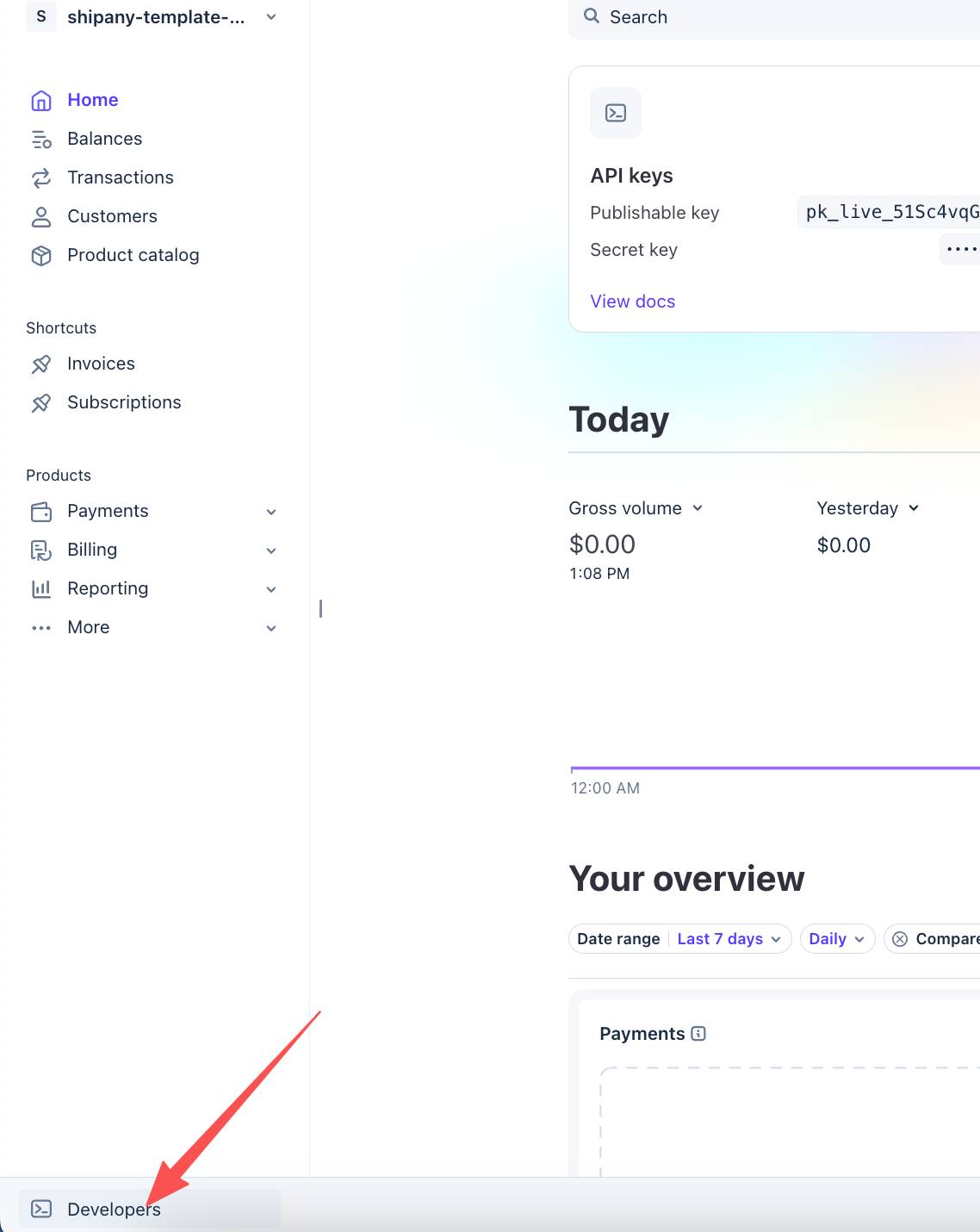
-
点击左侧菜单中的 Webhooks 选项卡。
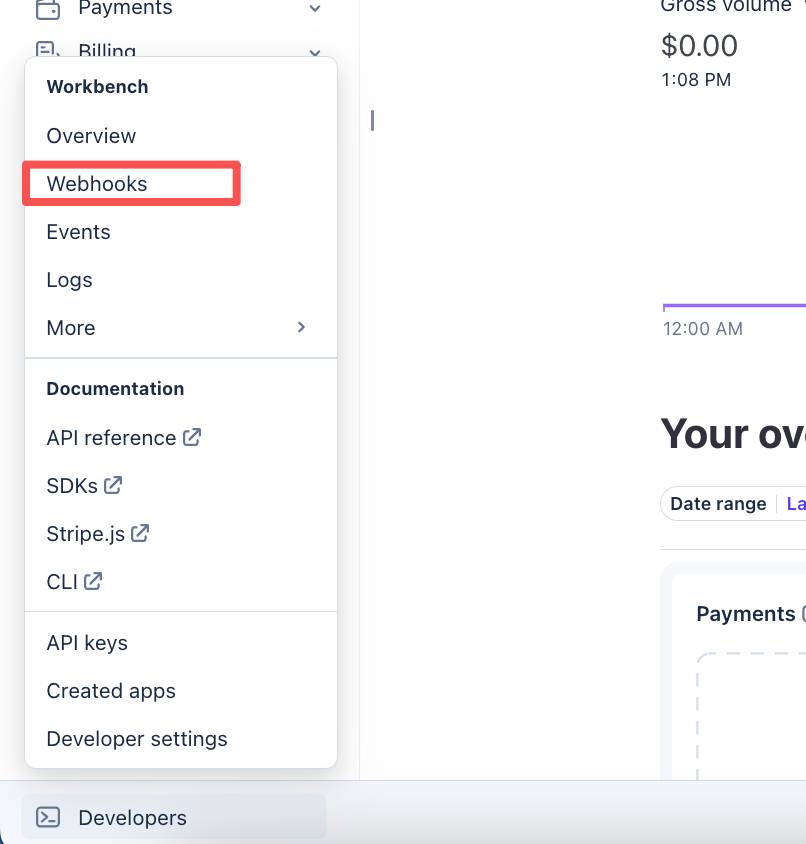
-
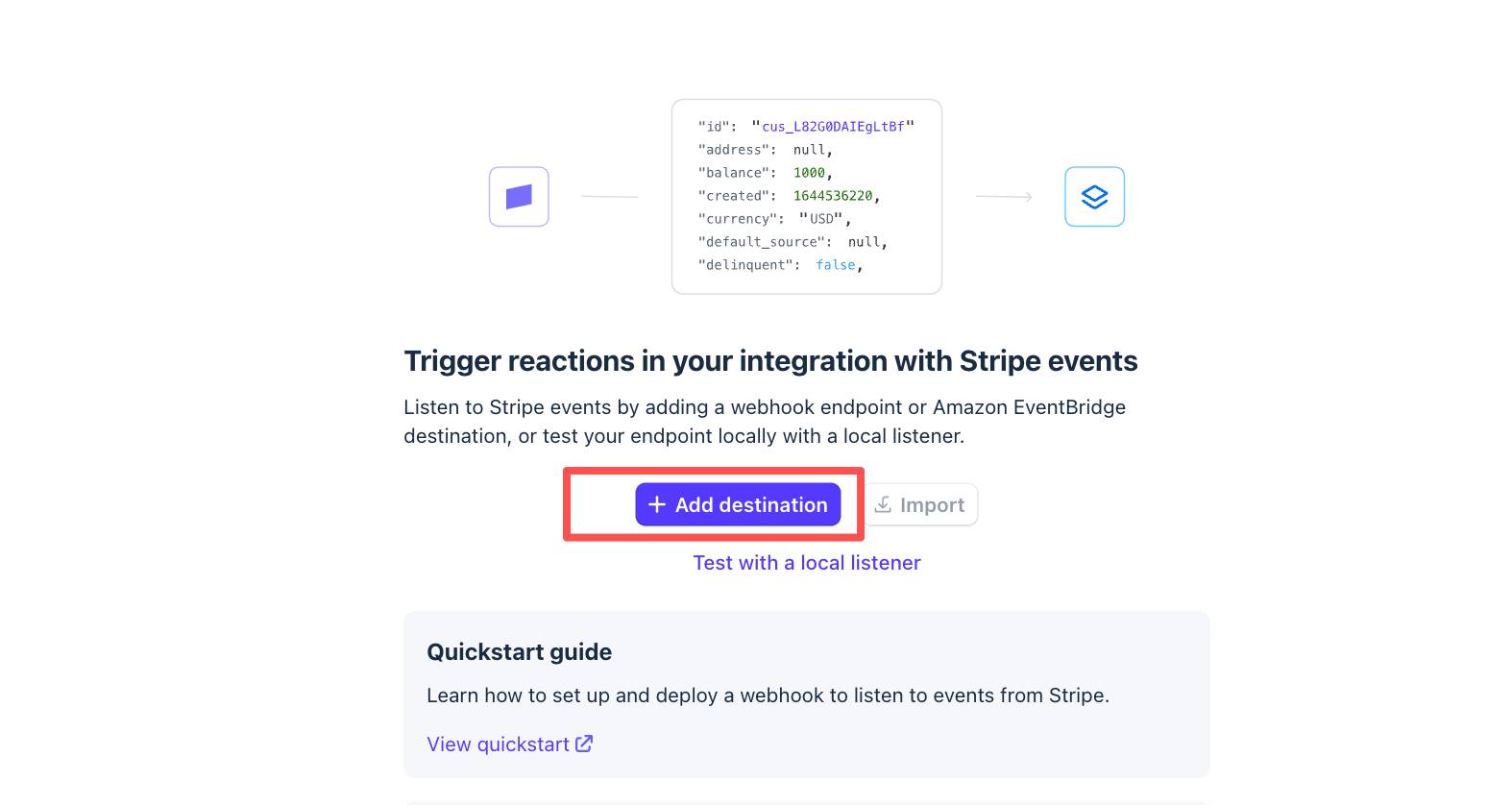
点击页面中间紫色的 + Add destination 按钮。
-
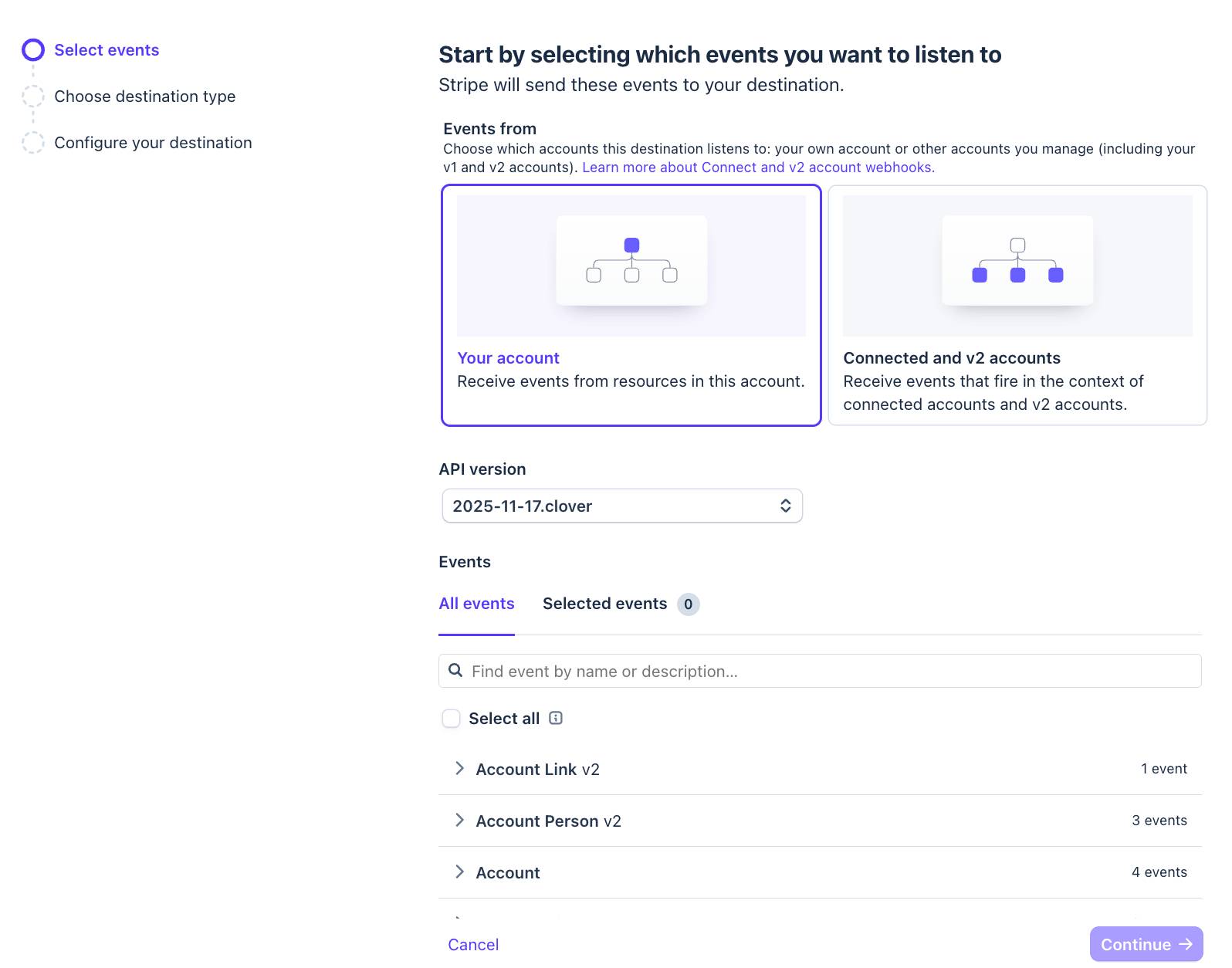
此时会进入新增向导页面,第 1 步 (Select events) 选择需要监听的事件:
-
在页面下方的搜索框中逐一检索并勾选以下五个事件:
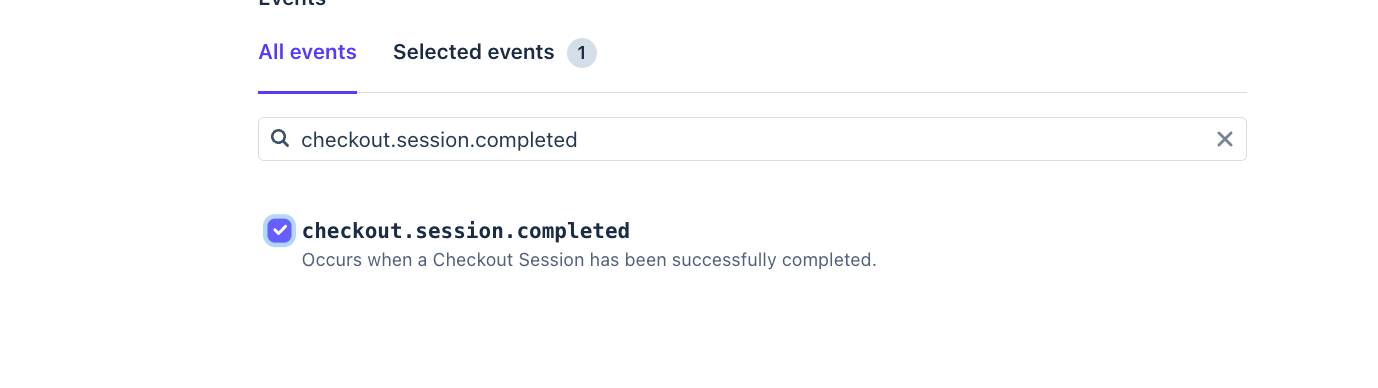
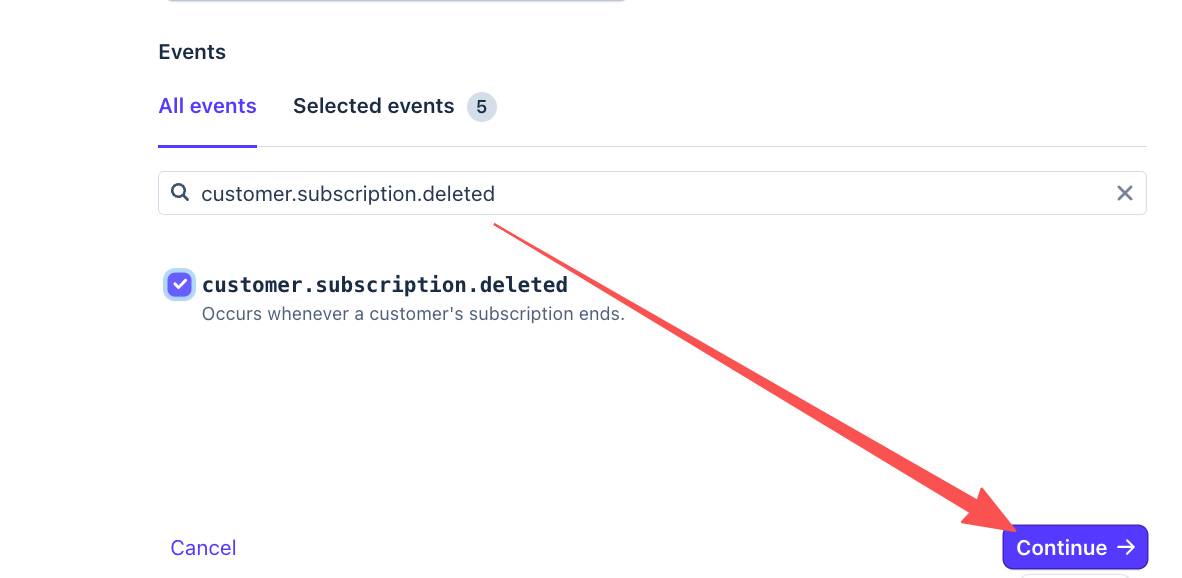
checkout.session.completed(此事件用于处理一次性付款成功和订阅的首次付款)invoice.payment_succeeded(此事件用于处理订阅用户的周期性扣款成功)invoice.payment_failed(用于监听扣款失败)customer.subscription.updated(此事件用于处理订阅状态更新)customer.subscription.deleted(此事件用于处理订阅被取消)
-
勾选完毕后,点击右下角紫色的 Continue 按钮。
-
-
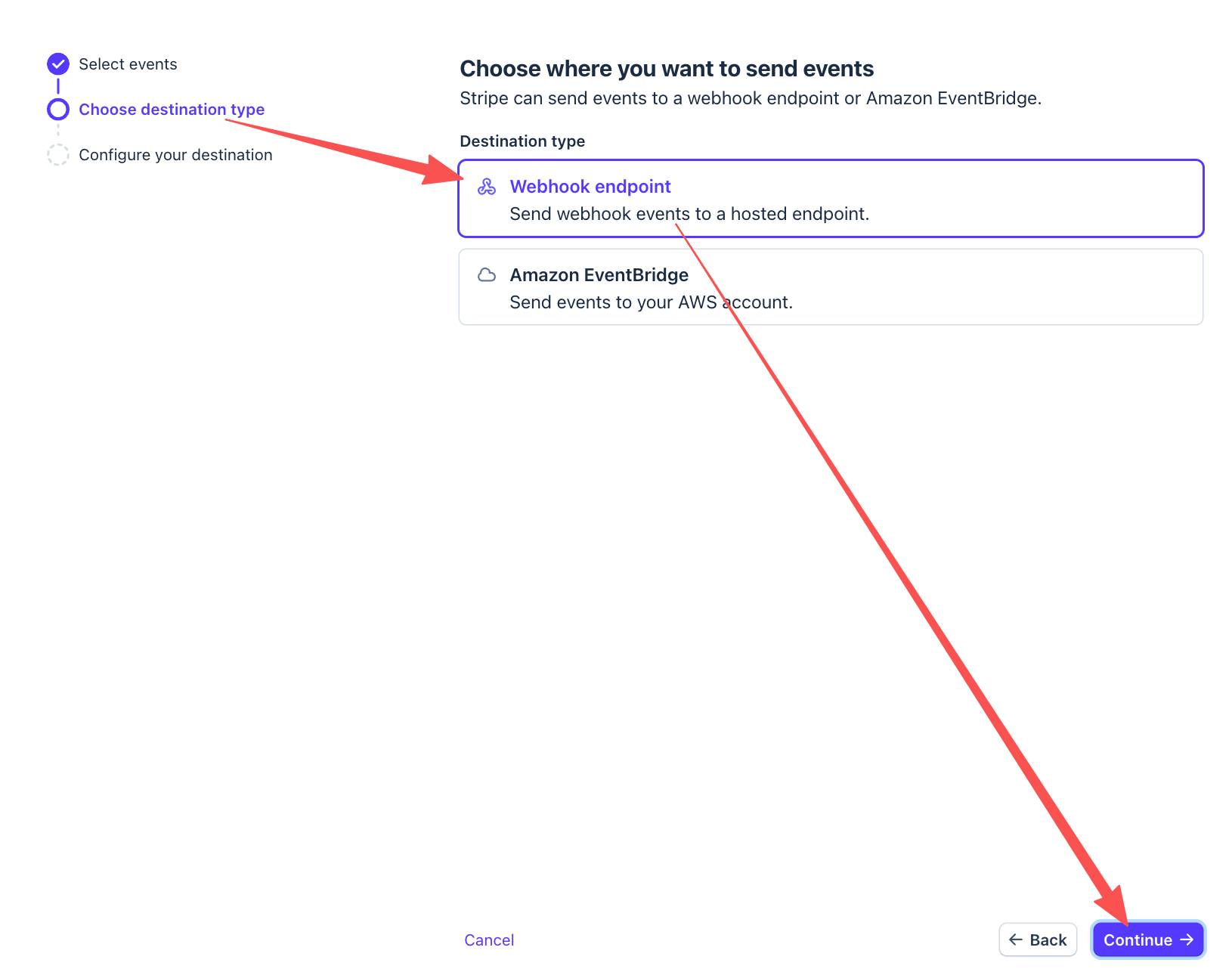
第 2 步 (Choose destination type),通常只需选择 Webhook Endpoint 相关选项,并点击继续。
-
第 3 步 (Configure your destination) 配置你的端点:
- 在端点 URL (Endpoint URL) 输入框中,严格按照以下格式填写:
https://你的域名/api/payment/notify/stripe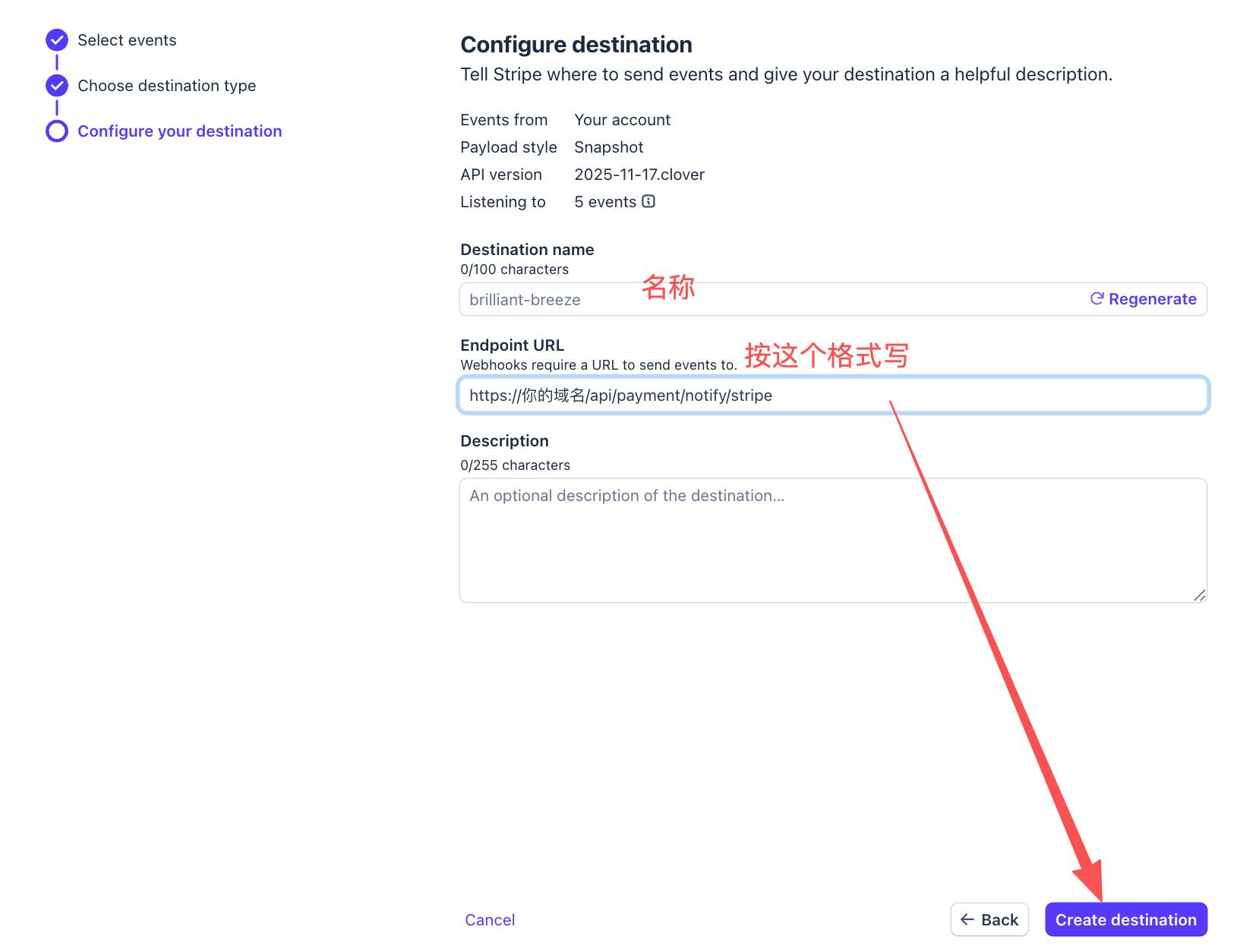
- 在端点 URL (Endpoint URL) 输入框中,严格按照以下格式填写:
-
确认无误后点击底部的按钮(如 Add endpoint 或保存)完成创建。
-
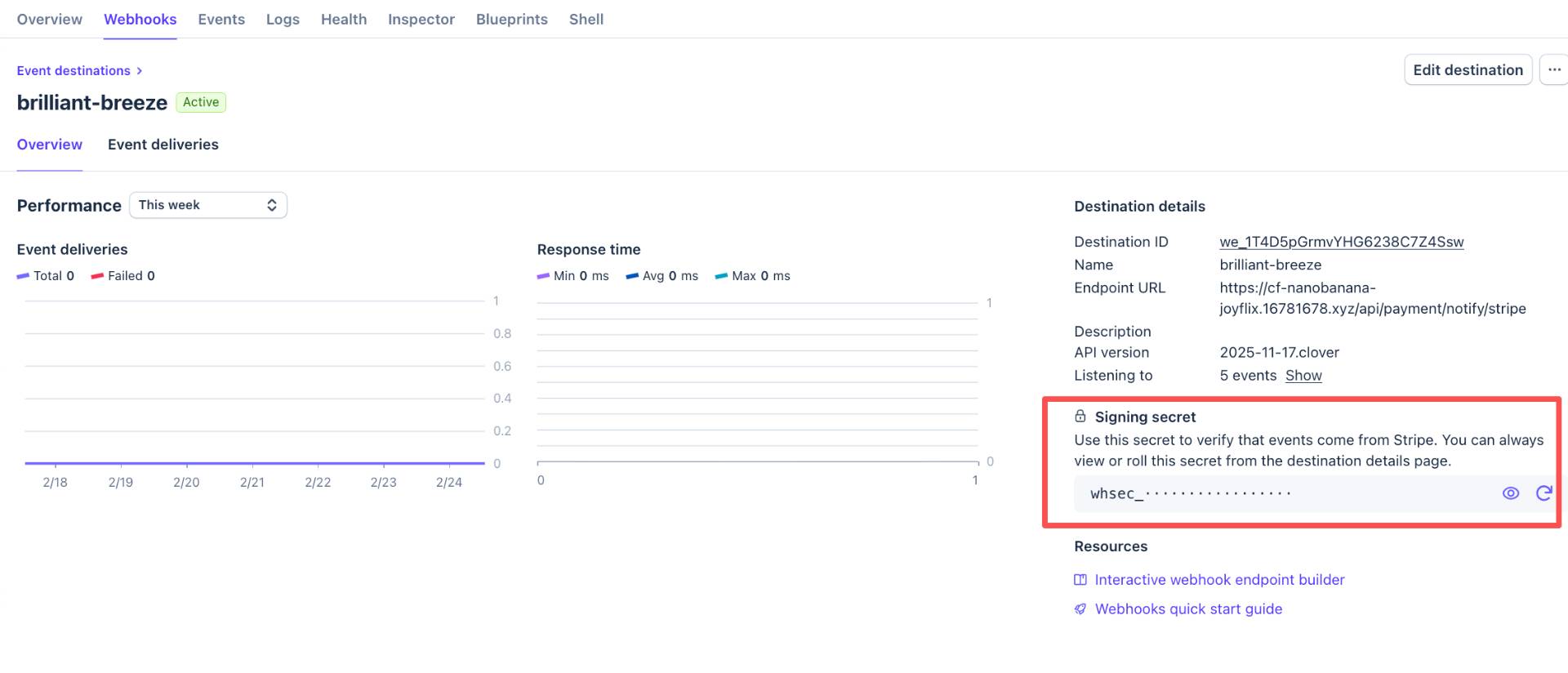
创建成功后,你将进入该 Webhook 的端点详情页。在页面中找到 签名密钥 (Signing secret) 一栏,点击显示并复制该密钥。
-
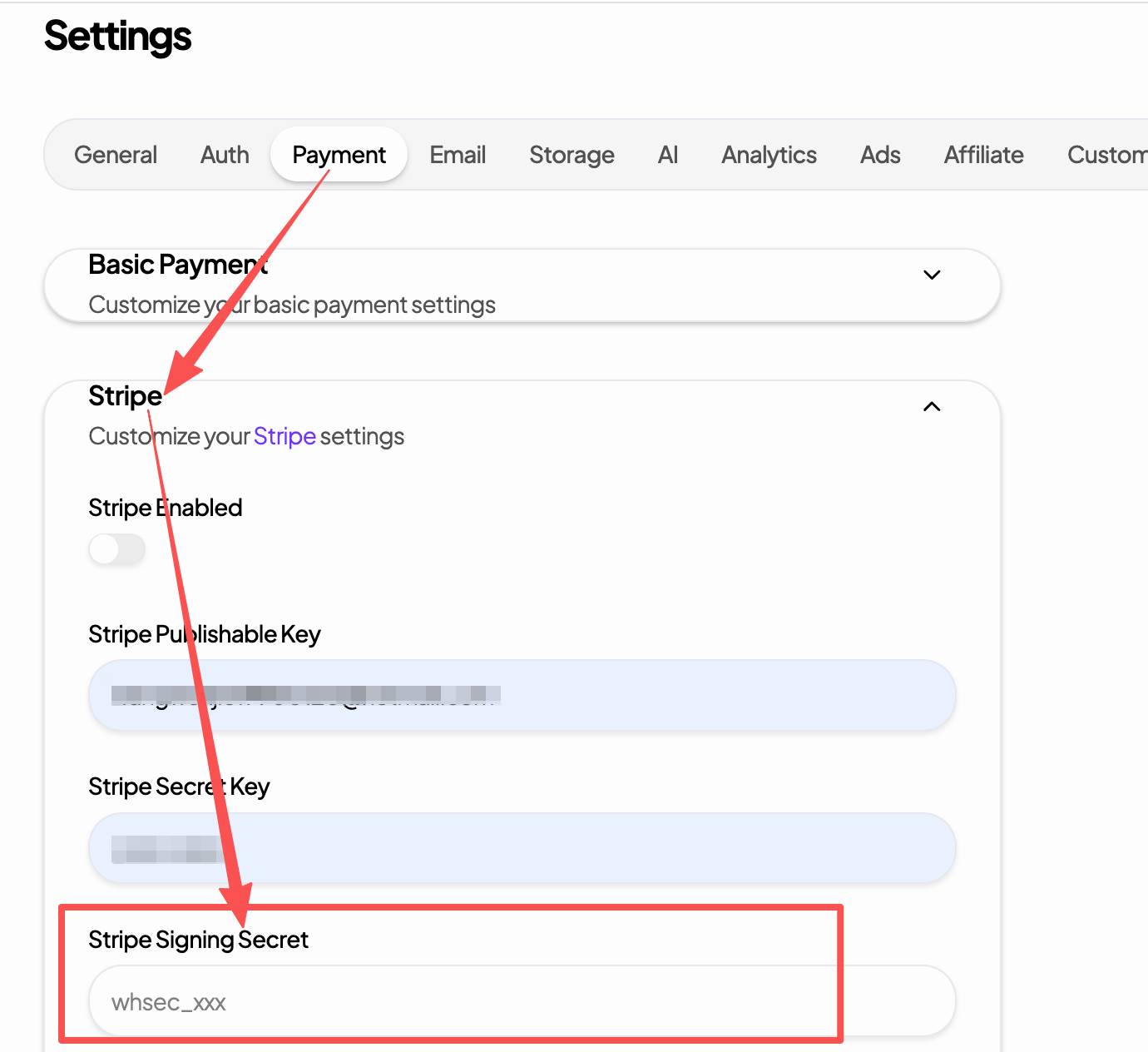
将复制的签名密钥填写到项目的后台管理系统对应的 Stripe 配置项中 (
Stripe Signing Secret)。
测试验证
- 确保签名密钥已经正确保存并在应用中生效。
- 配置完成后,建议使用真实账号发起一笔小额测试交易。
- 也可以直接通过 Stripe 提供的测试事件发送功能触发测试 Webhook。
- 如果回调状态为
200 OK,说明签名无误且逻辑运转正常。如果返回500等报错,请首先检查前后端填写的 Signing secret 是否一致。
Stripe开通支付宝、微信支付
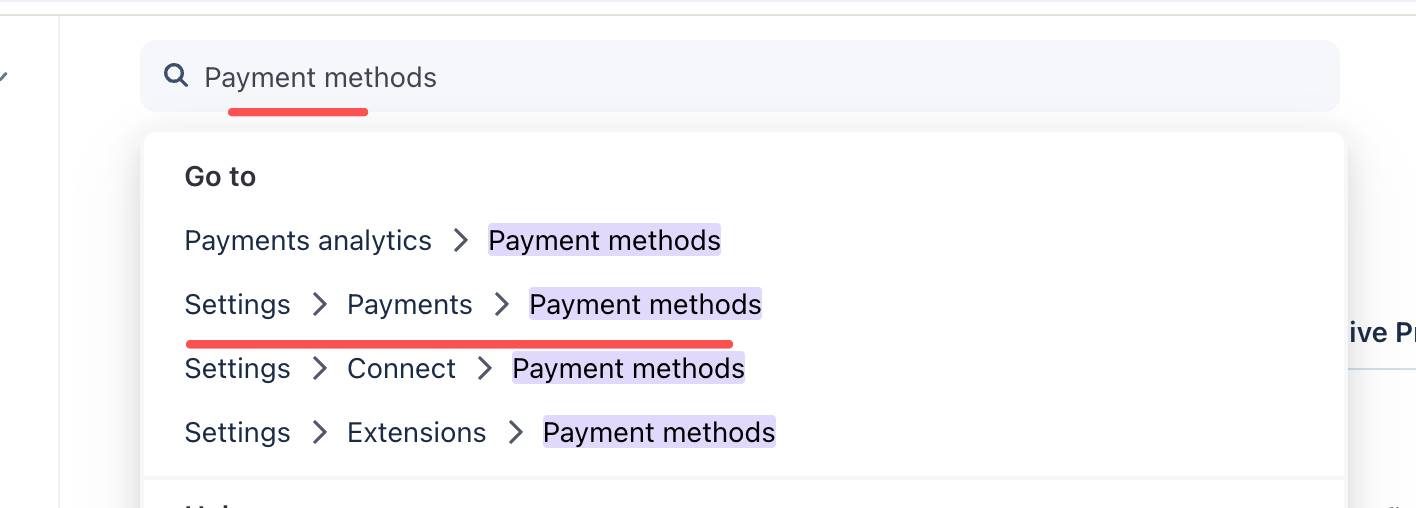
登录Stripe后在搜索条输入Payment methods,点击下图结果
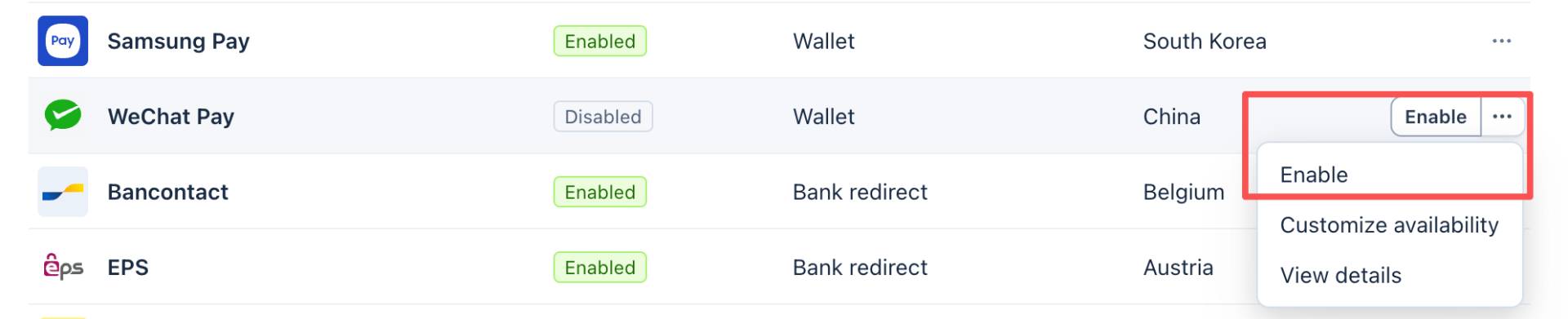
点击启用:
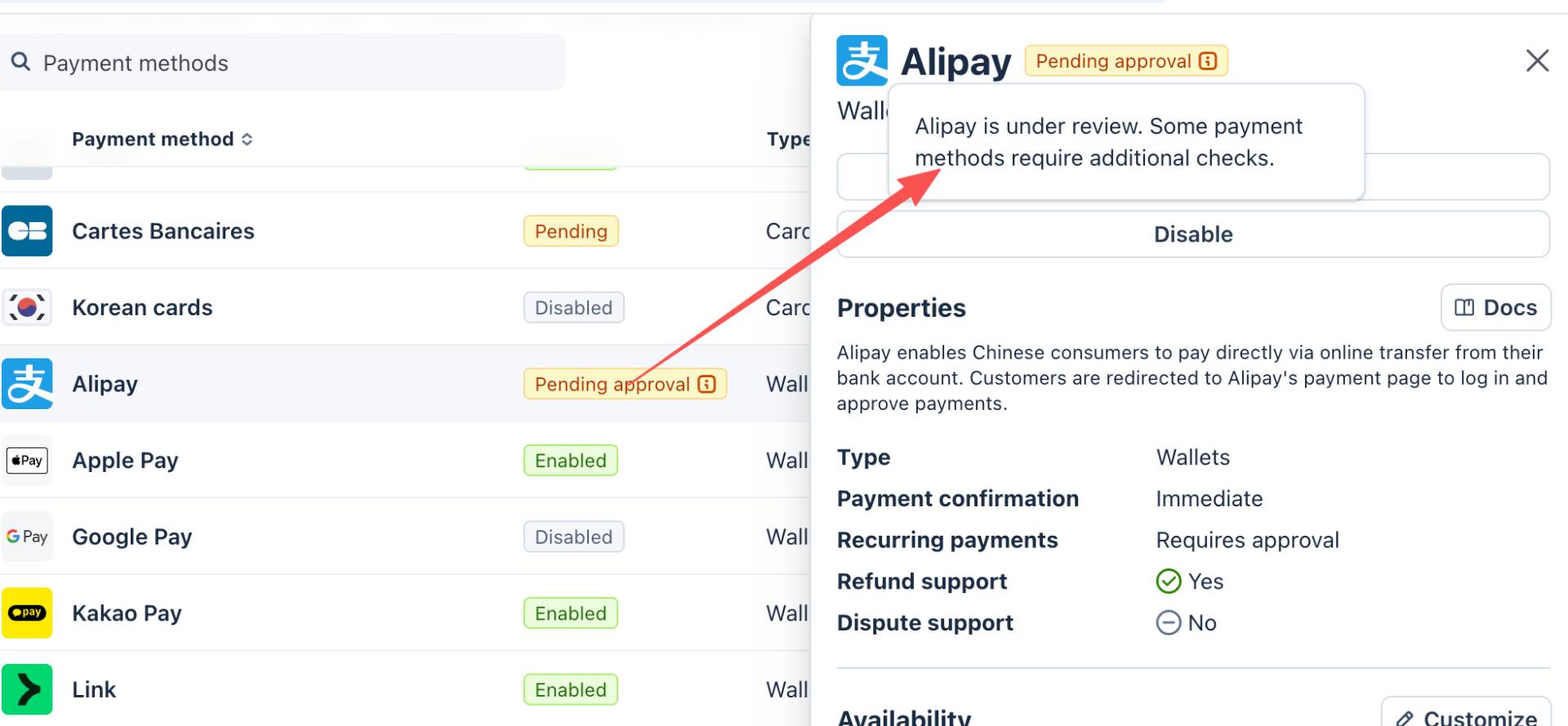
等待审批
Stripe 促销码配置问题修复
问题描述
错误信息:This coupon cannot be redeemed because it does not apply to anything in this order.
这个错误表示 Stripe 促销码没有正确关联到购买的产品。
问题原因
你的应用使用了动态价格创建(price_data),而不是预定义的 Stripe 产品 ID。当使用动态价格时,Stripe 促销码必须设置为"适用于所有产品",或者你需要改用预定义的产品。
解决方案
方案 1:修改 Stripe 促销码设置(快速方案)
- 登录 Stripe Dashboard
- 找到每个促销码对应的优惠券(Coupon)
- 编辑优惠券,在 "Applies to" 部分选择 "All products"(适用于所有产品)
- 保存更改
注意:这样设置后,该促销码可以用于任何产品,缺少限制。
方案 2:使用预定义的 Stripe 产品(推荐方案)
步骤 1:在 Stripe 创建产品和价格
-
为每个产品创建对应的产品和价格:
Credits Package(一次性支付):
- Product Name: Credits Package
- Price: $29.90 USD
- Type: One-time
- 复制生成的 Price ID(格式:
price_xxxxx)
Starter Plan(月付订阅):
- Product Name: Starter Plan Monthly
- Price: $24.90 USD
- Type: Recurring - Monthly
- 复制生成的 Price ID
Premium Plan(年付订阅):
- Product Name: Premium Plan Annually
- Price: $229.90 USD
- Type: Recurring - Yearly
- 复制生成的 Price ID
步骤 2:关联促销码到产品
- 回到 Stripe Dashboard - Coupons
- 编辑每个优惠券:
promo_1Sc5zJGrmvYHG623uv4vK1MC→ 关联到 Credits Package 产品promo_1Sc6orGrmvYHG623lvaqJFyG→ 关联到 Starter Plan 产品promo_1Sc5xqGrmvYHG623eiew4QLX→ 关联到 Premium Plan 产品
- 在 "Applies to" 选择 "Specific products",然后选择对应的产品
步骤 3:更新 pricing.json 配置
我已经在 src/config/locale/messages/en/pages/pricing.json 中添加了 payment_product_id 字段。
请将 price_YOUR_STRIPE_PRICE_ID_HERE 替换为你在步骤 1 中创建的实际 Price ID:
{
  "product_id": "credits-package",
  "payment_product_id": "price_xxxxx",  // 替换为实际的 Price ID
  ...
}
对三个产品都进行相同的操作。
重要:Product ID vs Price ID
⚠️ 常见错误:payment_product_id 必须是 Price ID(price_xxx),不是 Product ID(prod_xxx)!
- ❌ 错误:
"payment_product_id": "prod_TZDaRCgSaPxuhY" - ✅ 正确:
"payment_product_id": "price_1Sc5zJGrmvYHG623abc123"
获取正确的 Price ID
运行脚本列出你的所有产品和价格:
STRIPE_SECRET_KEY="sk_test_..." npx tsx scripts/list-stripe-prices.ts
这个脚本会显示:
- 所有产品及其价格
- 每个价格的 Price ID(
price_xxx) - 价格类型(一次性/订阅)
- 金额和货币
验证促销码配置
运行验证脚本来检查你的促销码配置:
STRIPE_SECRET_KEY="sk_test_..." npx tsx scripts/check-promotion-codes.ts promo_xxx
这个脚本会:
- 检查促销码是否存在
- 显示促销码的详细信息
- 检查促销码是否关联到产品
- 检查促销码是否过期或达到使用上限
配置对照表
| Product ID | Promotion Code ID | Stripe Price ID (需要填写) |
|---|---|---|
| credits-package | promo_1Sc5zJGrmvYHG623uv4vK1MC | price_xxxxx |
| starter-monthly | promo_1Sc6orGrmvYHG623lvaqJFyG | price_xxxxx |
| premium-yearly | promo_1Sc5xqGrmvYHG623eiew4QLX | price_xxxxx |
测试流程
- 完成上述配置后,重启开发服务器
- 访问 http://localhost:3000/pricing
- 尝试购买任一产品
- 检查是否自动应用了促销码
- 完成支付流程
常见问题
Q: 为什么不能直接使用动态价格?
A: Stripe 的促销码必须关联到具体的产品或适用于所有产品。使用预定义产品可以更精确地控制促销码的适用范围。
Q: 如果我想为不同货币设置不同的促销码怎么办?
A: 在 pricing.json 中使用 currencies 数组,为每个货币配置不同的 payment_product_id。
Q: 促销码配置后多久生效?
A: 立即生效,无需等待。
相关文件
- 促销码配置:
src/config/locale/messages/en/pages/pricing.json - 支付逻辑:
src/app/api/payment/checkout/route.ts - Stripe 提供商:
src/extensions/payment/stripe.ts - 验证脚本:
scripts/verify-stripe-promotion-codes.ts