
项目中关于Creem支付相关配置
写在前面:
2026-04-12 在陪跑中发现Creem 不开放注册了(Creem 「邀请制 + 排队」模式),邀请才能注册使用(我不是活跃Creem商家所以不能邀请),可以去闲鱼找找解法或者试试下面直接发邮件给Creem:
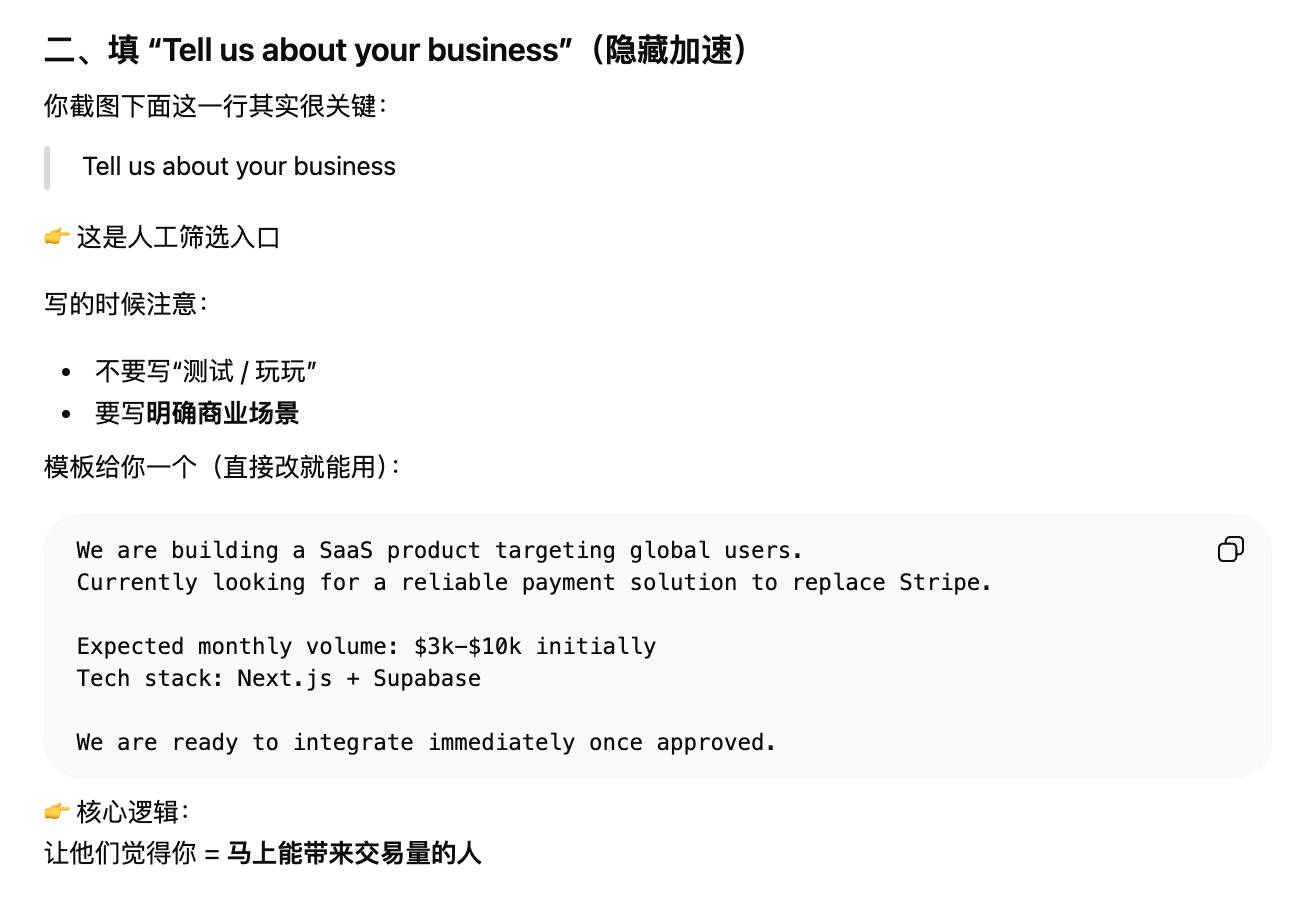
We are building a SaaS product targeting global users.
Currently looking for a reliable payment solution to replace Stripe.

Expected monthly volume: $3k-$10k initially
Tech stack: Next.js + Supabase

We are ready to integrate immediately once approved.
这个可以没有港卡,你可以使用Creem+Wise+国内银行卡组合的方式收钱+让钱回来闭环
Creem对页面有更新,教程中如果截图不准(有时候我更新没那么及时),请尝试在页面中找对应步骤的关键词
如果你有港卡,那更方便。
接入 Creem 支付
开通 Creem 商户
登录 Creem 控制台,创建一个商户
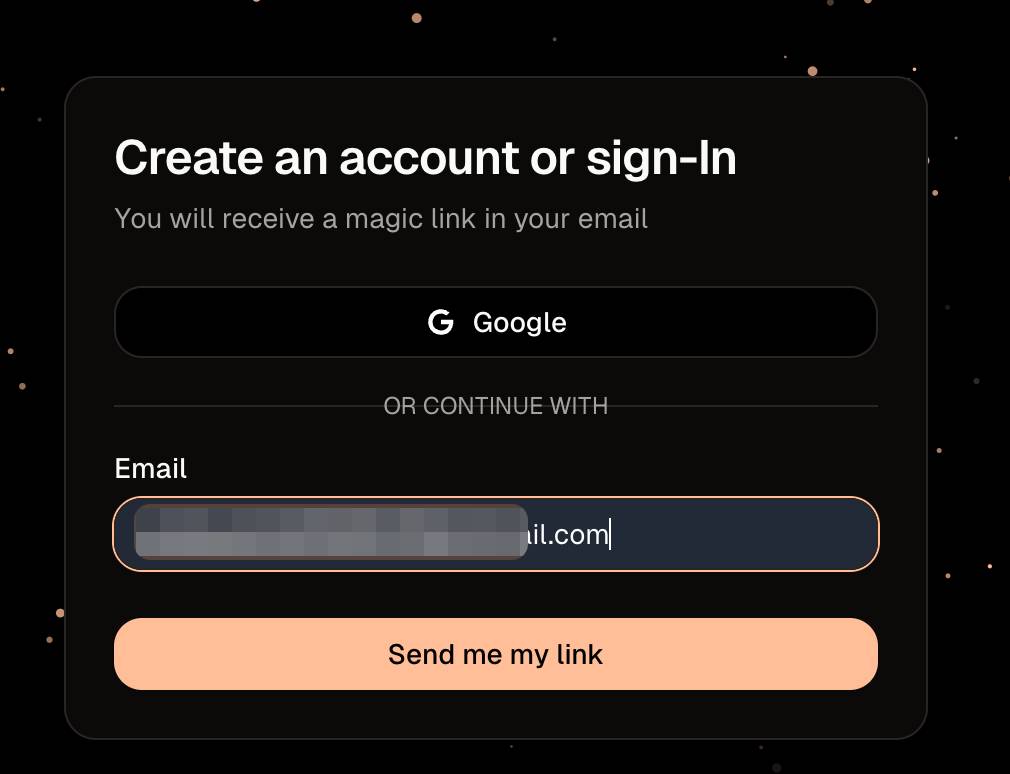
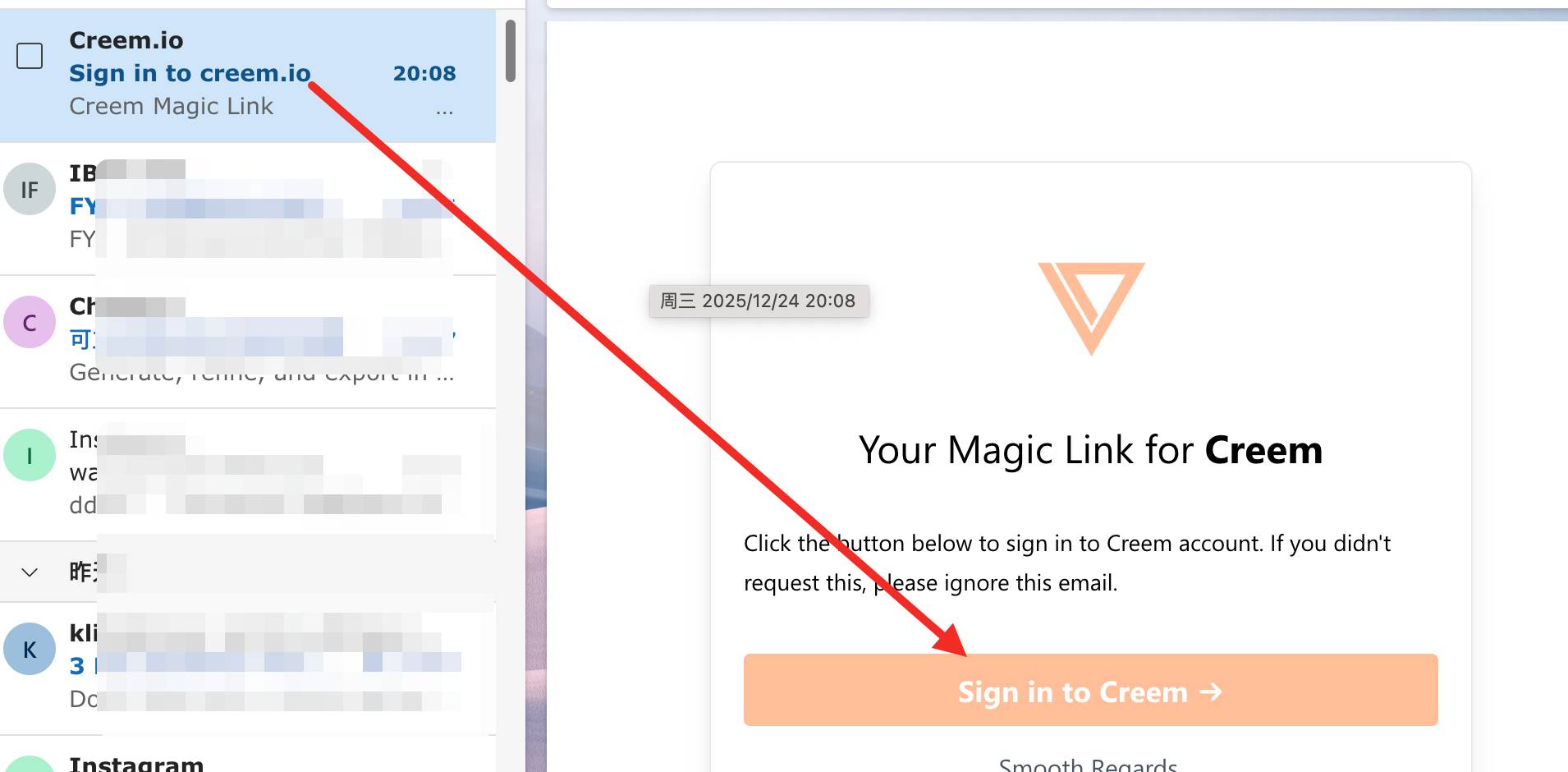
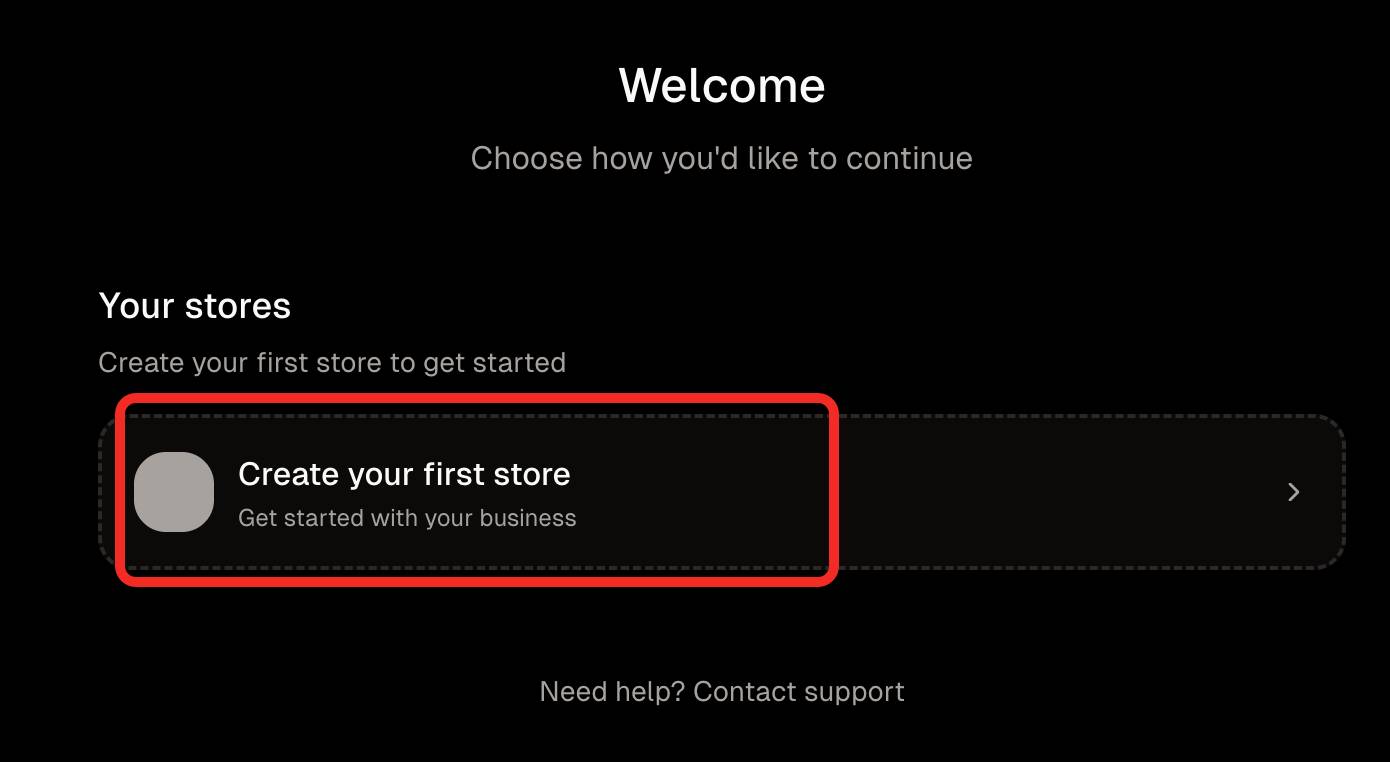
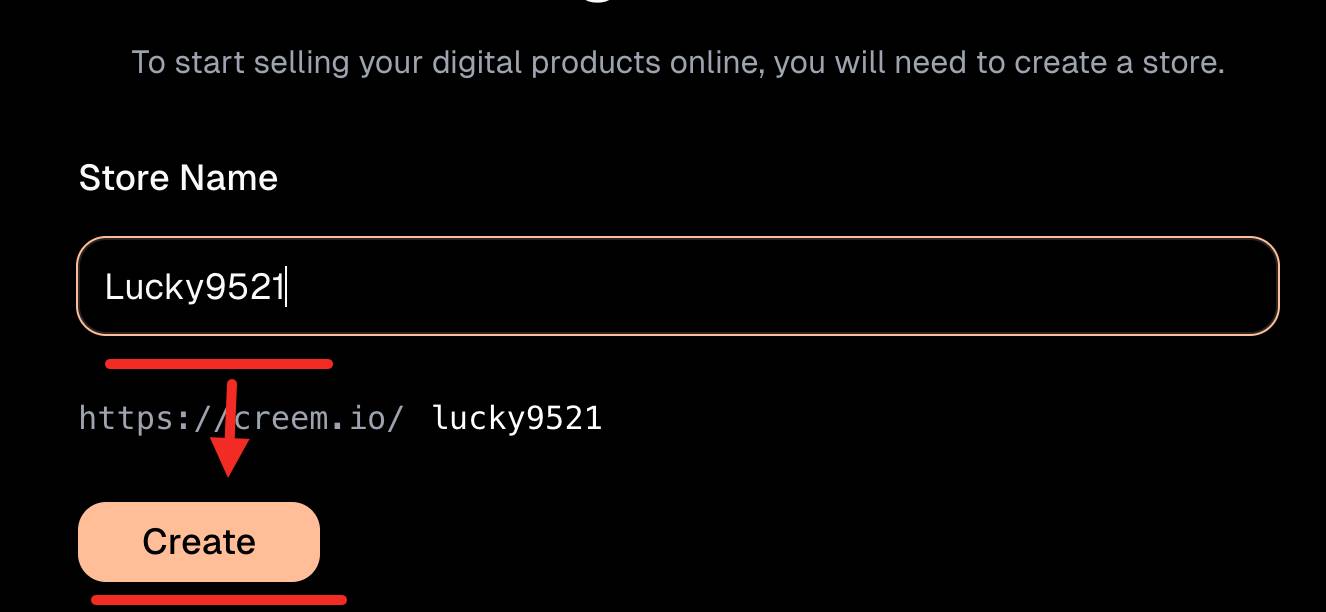
创建 API 密钥
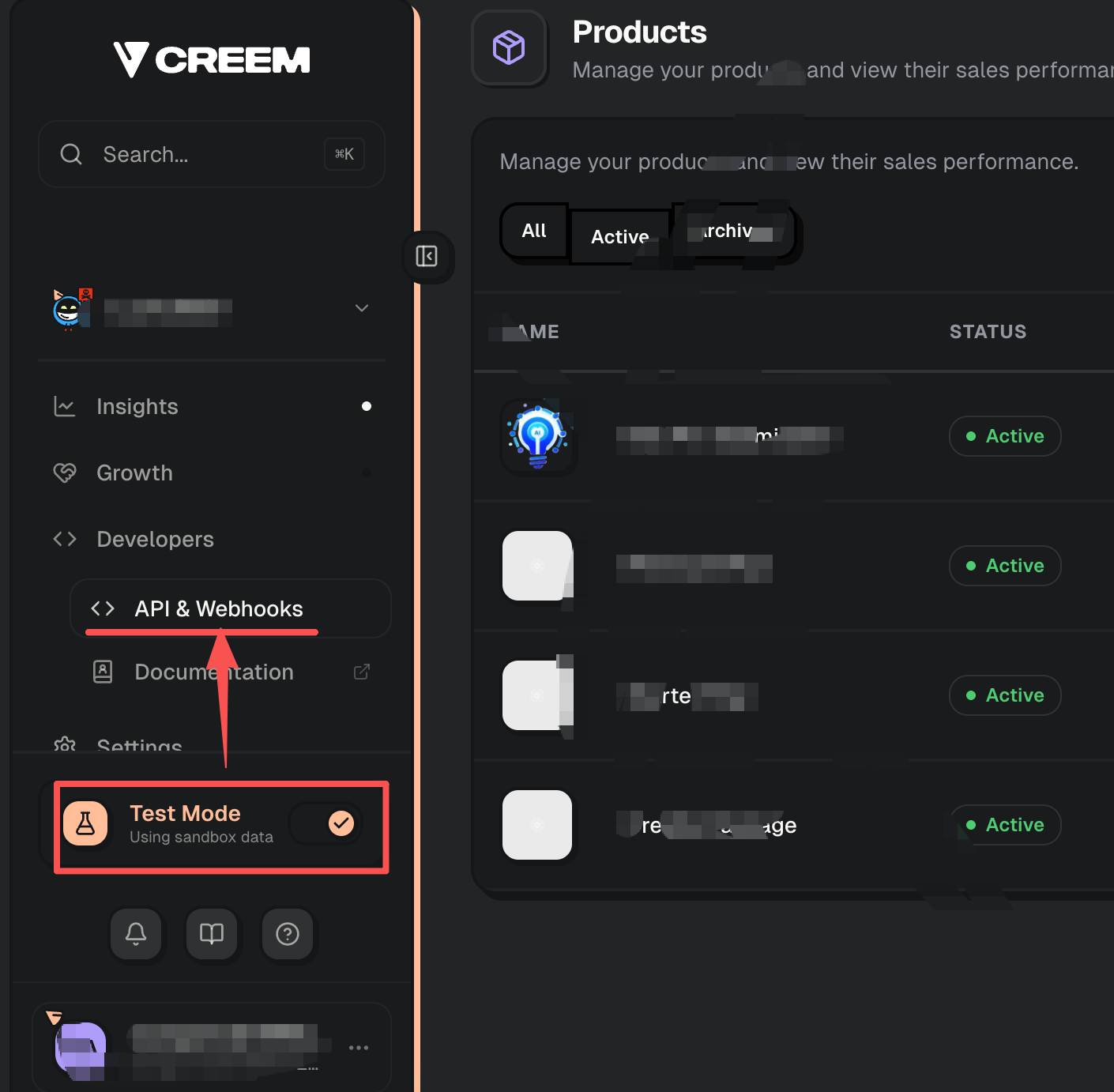
你可以在 Creem 控制台左侧,Developers 按钮旁边,点击 Test mode 开关,进入测试环境,创建测试用的 API Key。
进入 Developers 页面
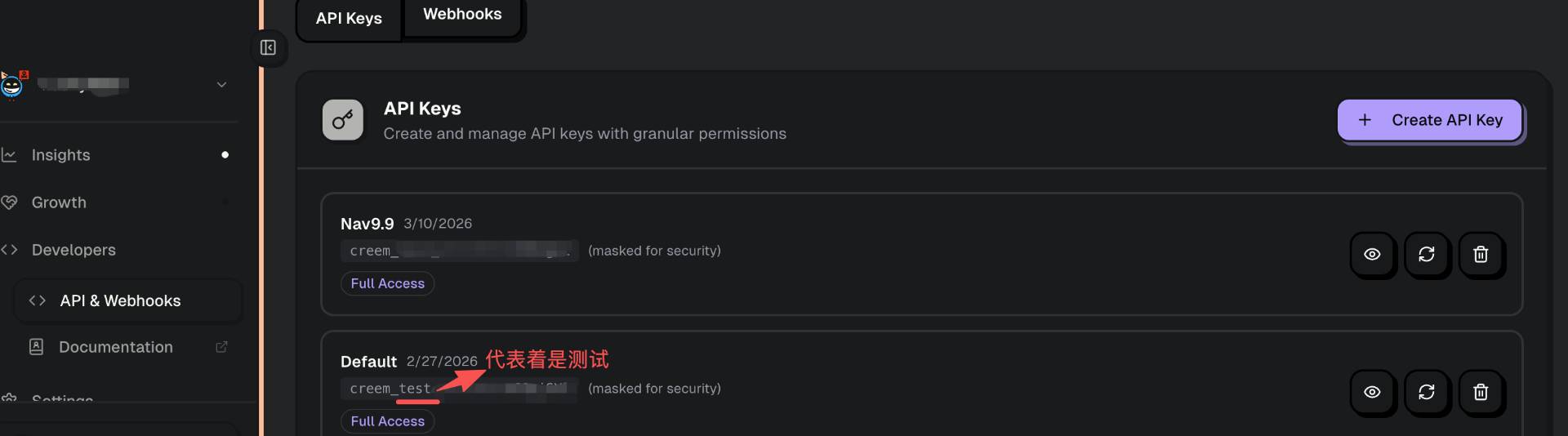
查看你的 API Key,复制 API Key 先粘贴到你本地一个地方。
创建 Creem 支付产品
根据你的价格表配置,为每个价格方案创建对应的支付产品。
比如,价格表配置中的其中一个按月支付的方案为:
{
  "title": "Standard",
  "description": "Ship Fast with your SaaS Startups.",
  "interval": "month",
  "amount": 16900,
  "currency": "USD",
  "price": "$169",
  "unit": "/ month",
  "product_id": "standard-monthly",
  "product_name": "ShipAny Boilerplate Standard Monthly",
  "group": "monthly"
  // ...
}
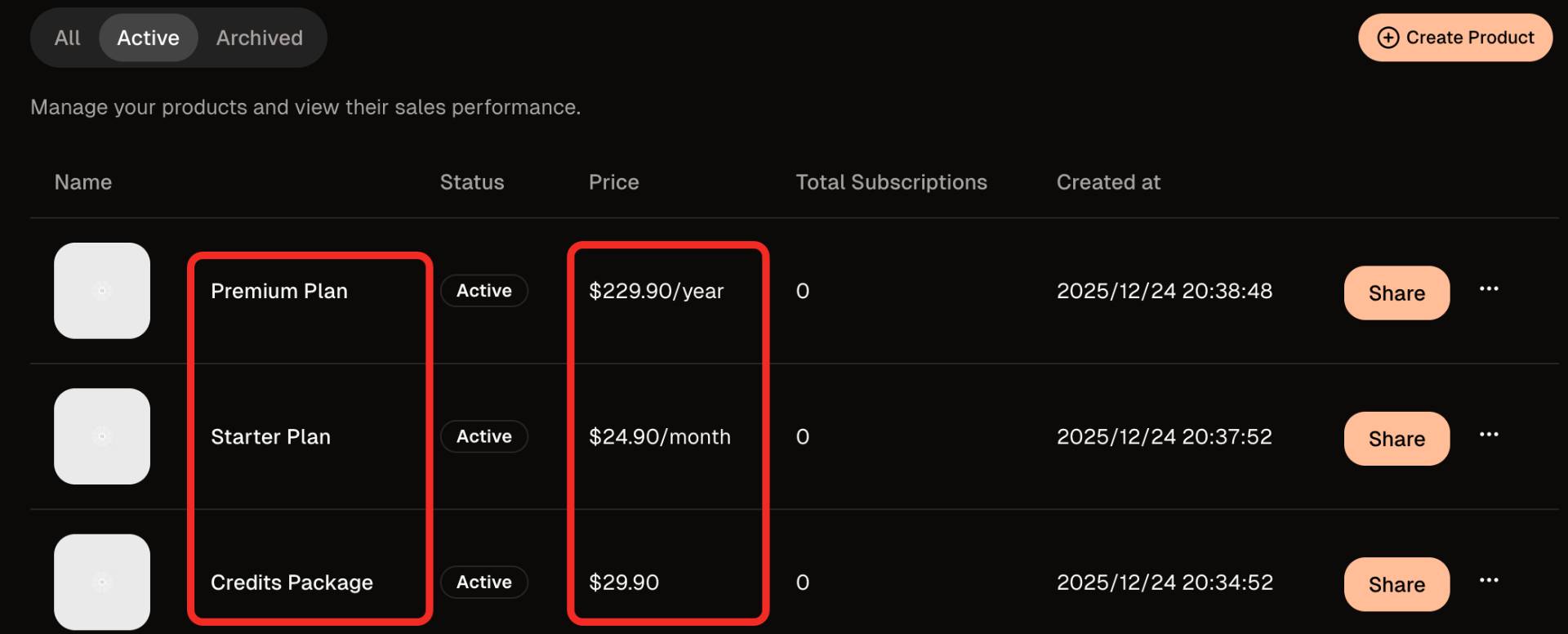
在 Creem 控制台,进入 Products 页面,点击 Create Product 按钮,创建支付产品。
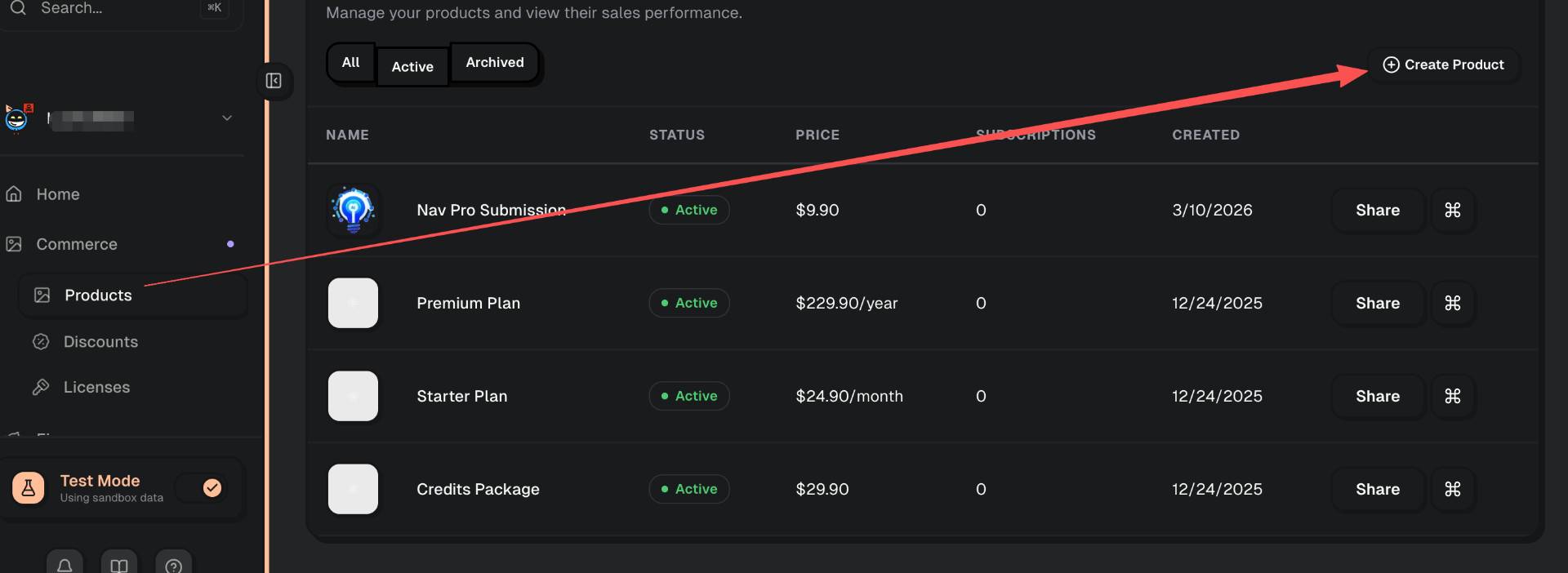
查看或者修改src/config/locale/messages/en/pages/pricing.json
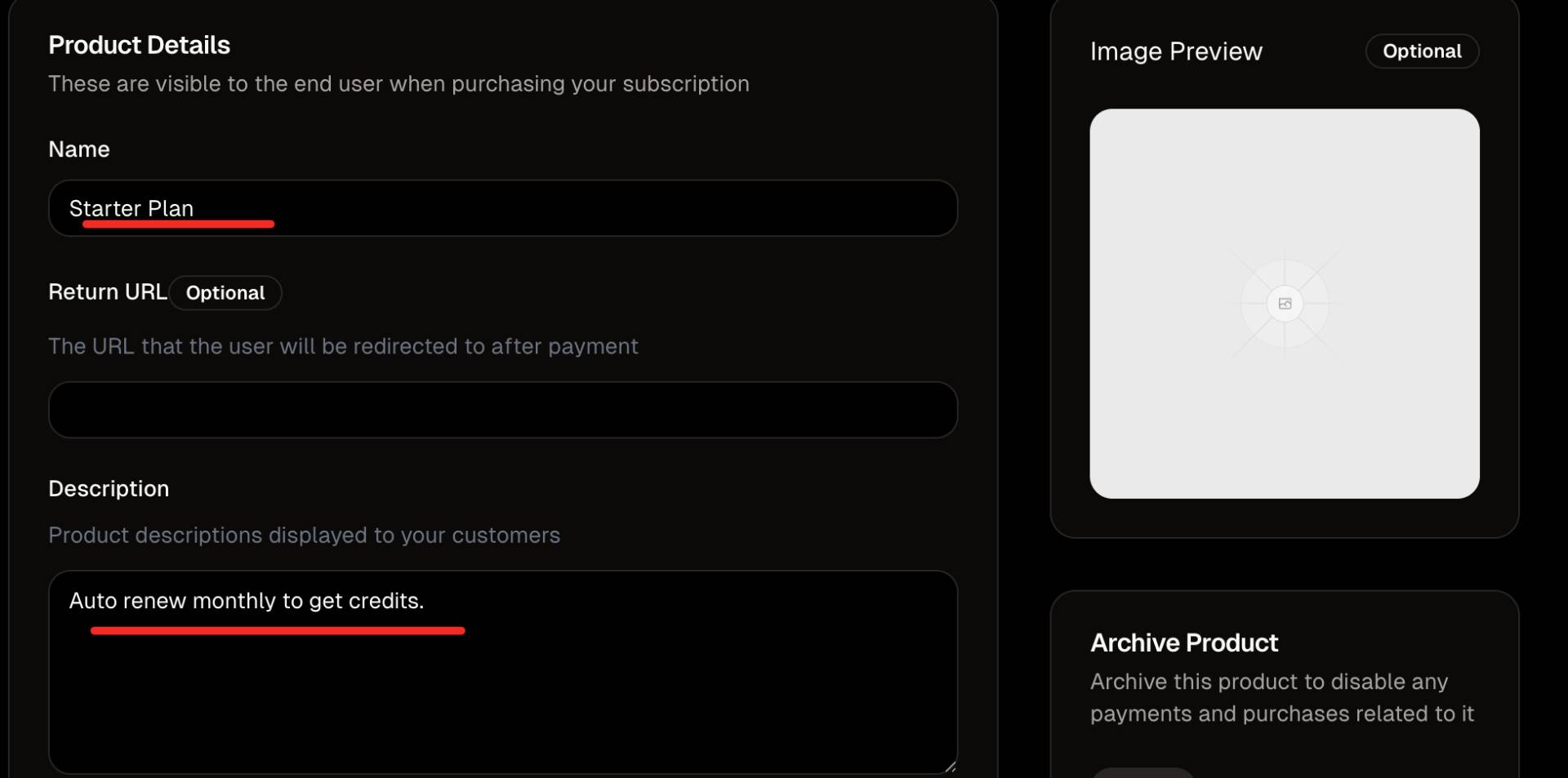
- Name 商品名称,跟价格方案的 product_name 对应,可适当修改。
- Return URL 支付成功后的跳转地址,无需填写。
- Description 商品描述,跟价格方案的 description 对应,可适当修改。
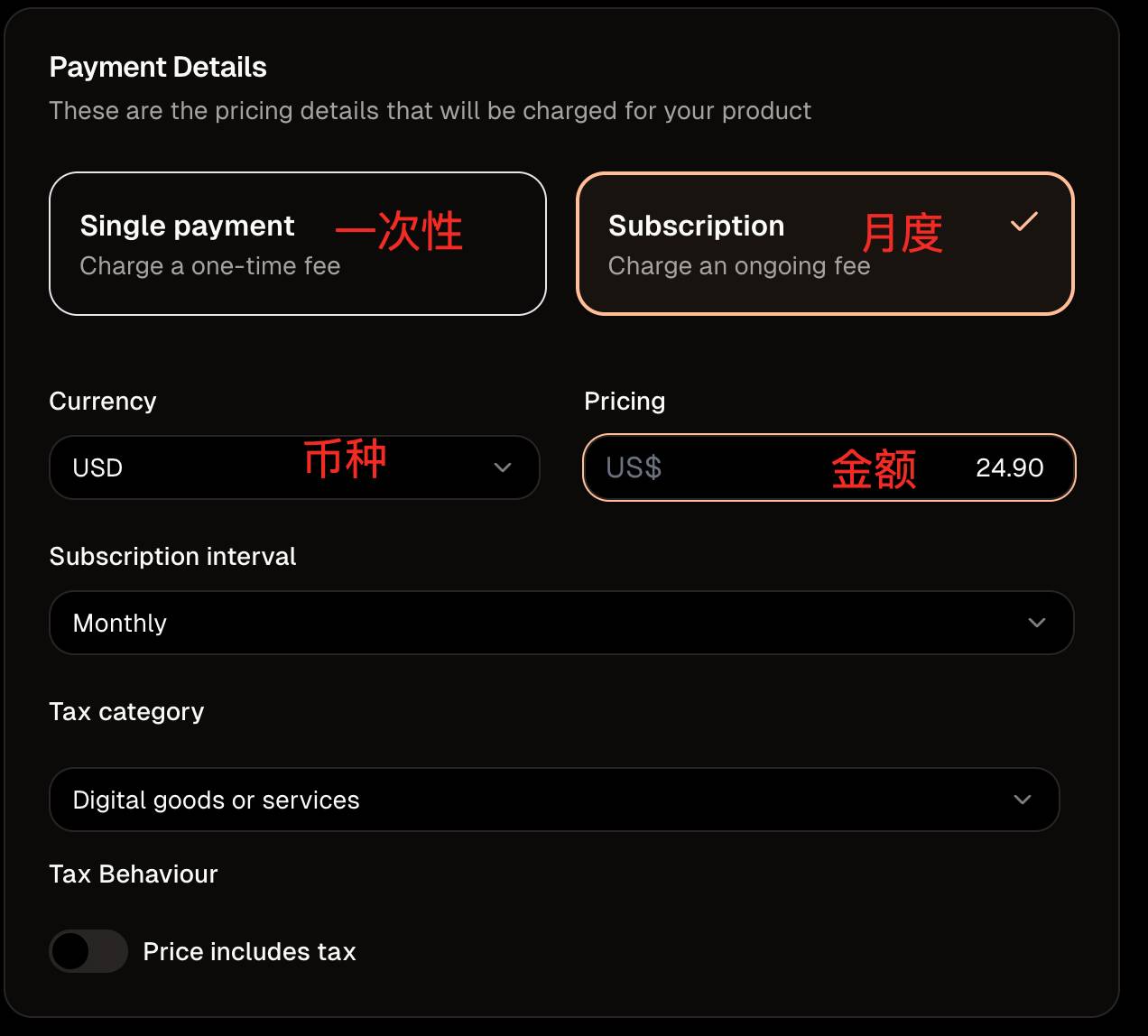
下图为月度支付配置示例
Payment Details 里面的 Currency / Pricing / Subscription interval 必须跟价格方案的 currency / amount / interval 对应。
填写完产品信息后,点击 Create Product 按钮,创建支付产品。
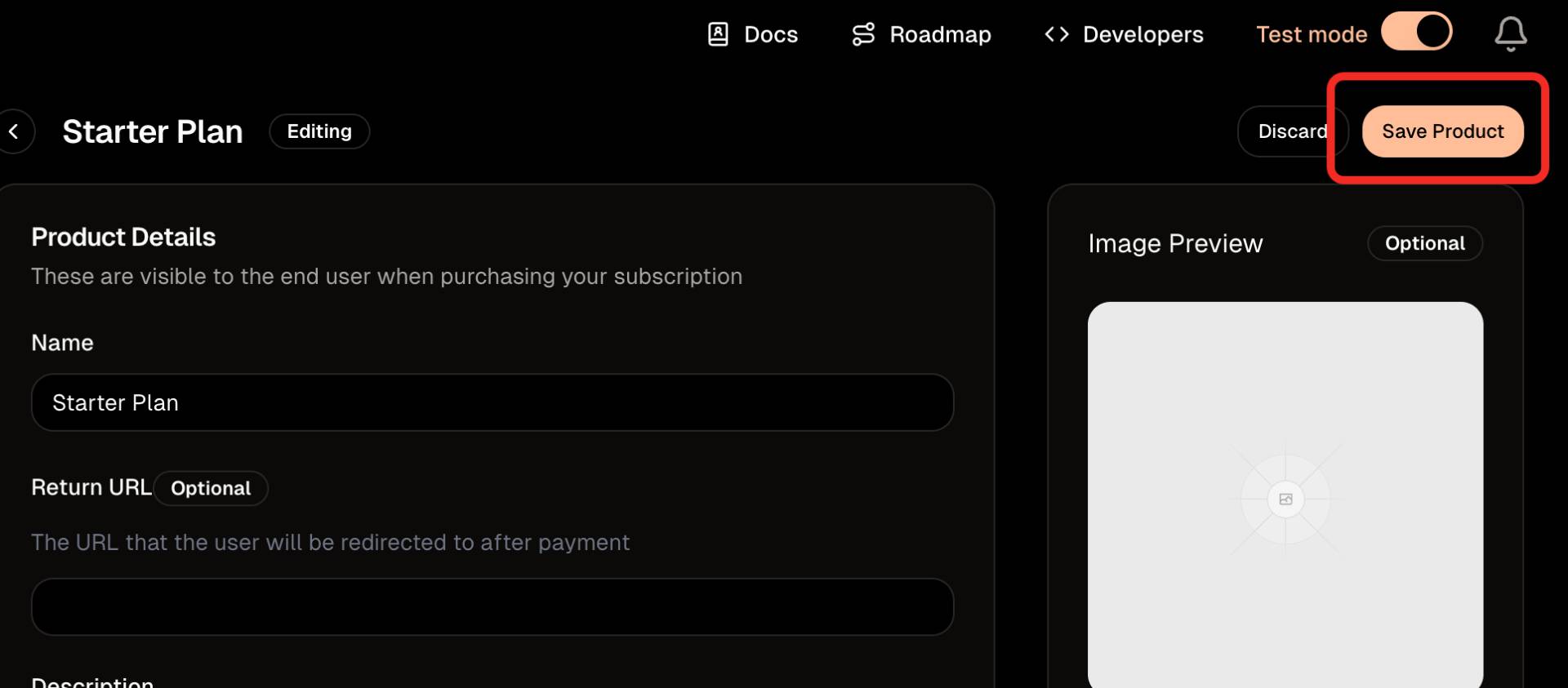
然后继续录入json中的月度和年度产品
配置 Creem 支付
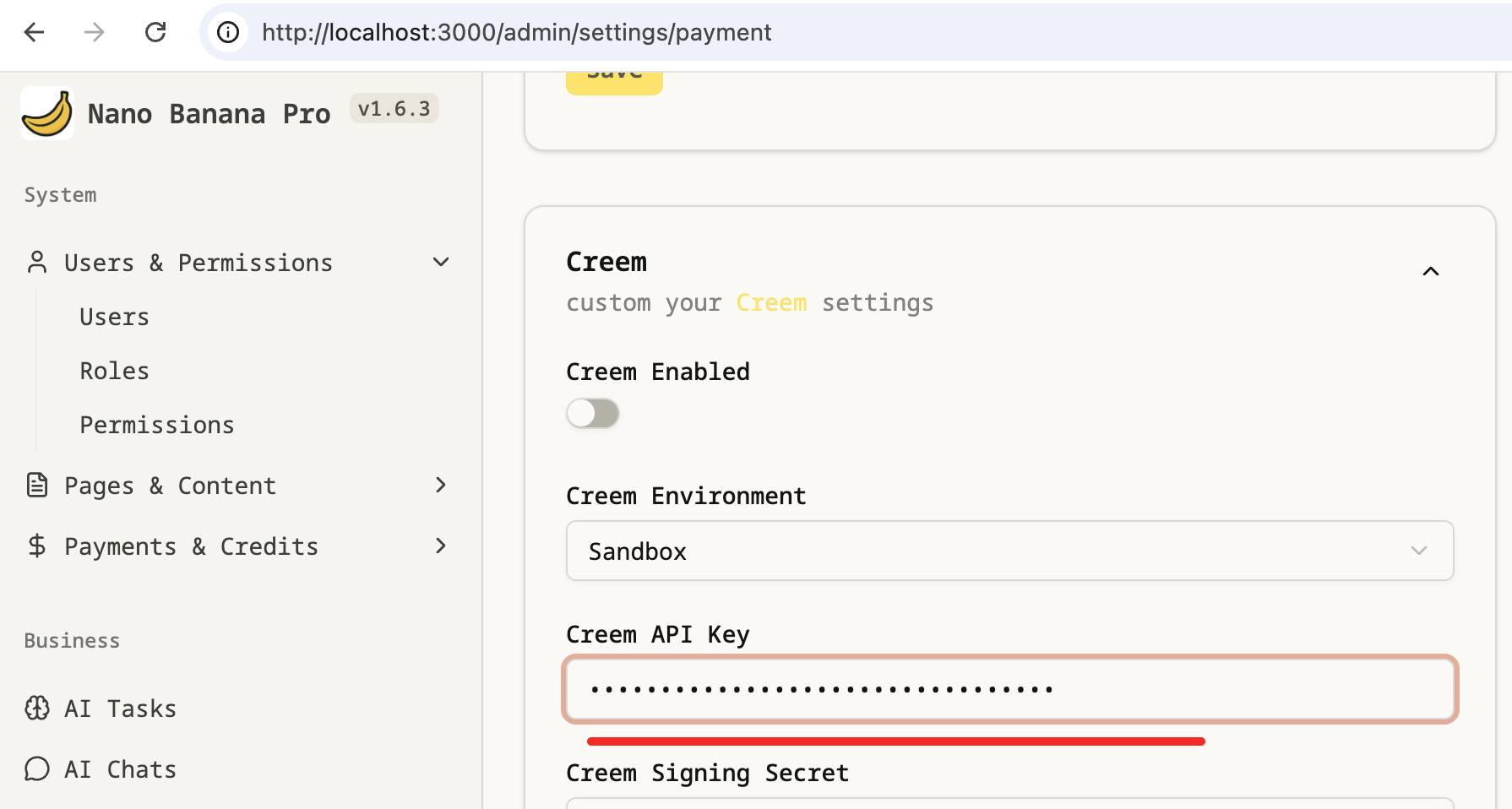
在咱们项目的admin路由下,进入 Settings -> Payment -> Creem 面板,
在项目管理后台的 Settings -> Payment -> Basic Payment 面板,开启 Select Payment Method Enabled 开关,允许用户选择支付方式。或者把 Default Payment Provider 设置为 Creem,默认使用 Creem 支付。

在 Creem API Key 字段填入第 2 步复制的 API Key
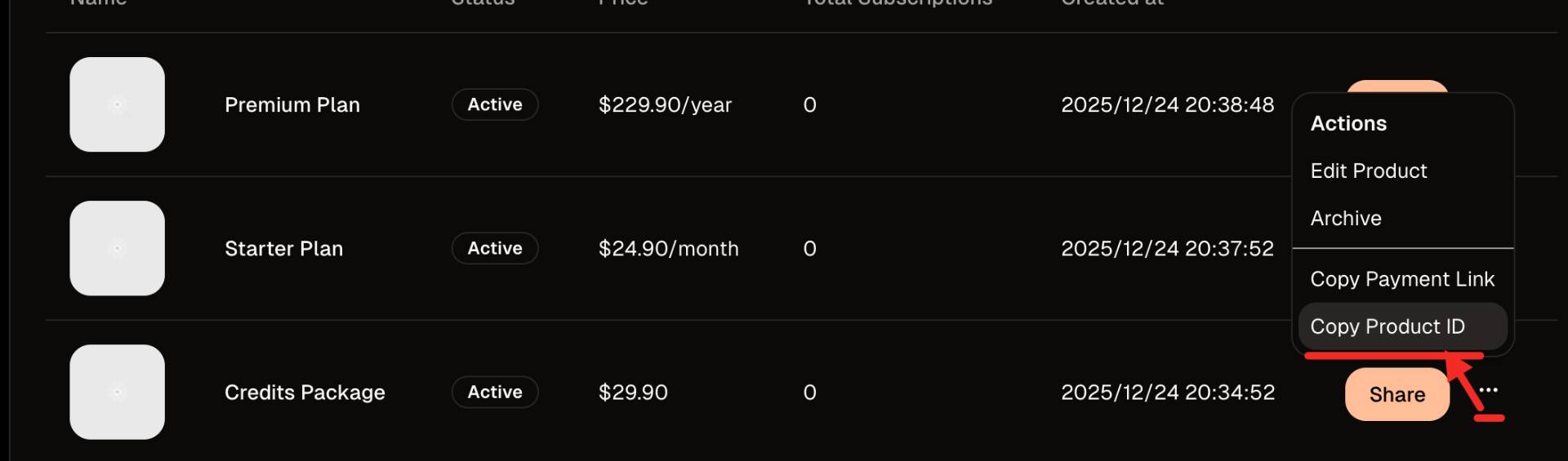
在 Creem Product IDs Mapping 字段填入第 3 步价格方案的 product_id 与支付产品 ID 的映射关系。
在 Products 页面,选择刚创建的支付产品,点击右侧下拉菜单的 Copy Product ID,复制支付产品 ID。
下面只是示例 不能完全复制
{
  "credits-package": "prod_5iuvQTtXoRu4gJdSLArI3i",
  "starter-monthly": "prod_7Vo8xBQSMyk0TROTO76T65",
  "premium-yearly":"prod_5pQCXxDR25T92UJbBYxmxL"
}
- Creem Enabled Creem 支付开关,点击打开
- Creem Environment Creem 支付环境。本地测试时,选择 Sandbox 环境(对应 Creem 后台的 Test Mode);正式上线时,选择 Production 环境。
- Creem Signing Secret 支付通知签名密钥,可在后续步骤配置完支付通知后,再来填写。
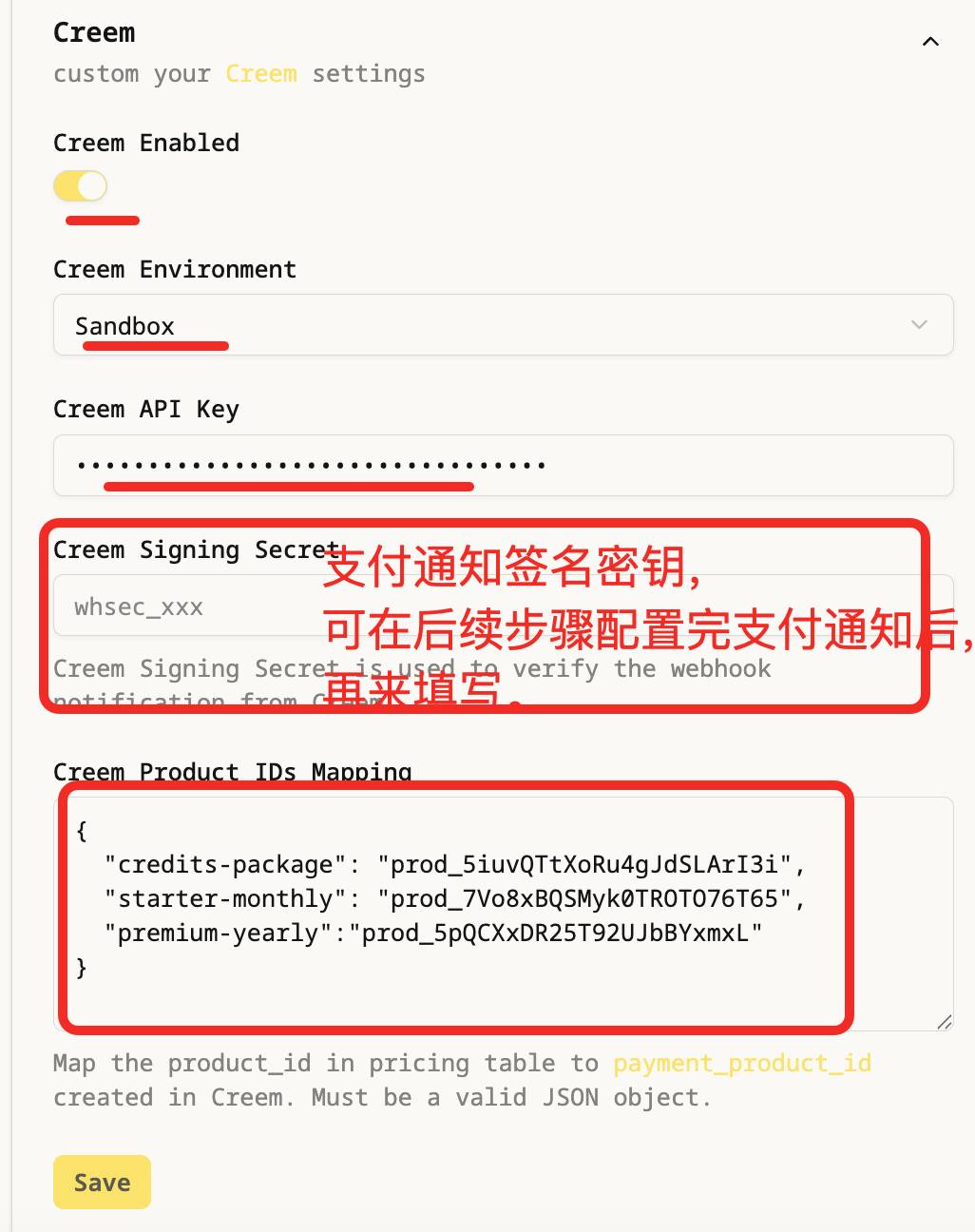
点击 Save 按钮,保存 Creem 支付配置。
支付验证
访问咱们项目的 /pricing 页面:http://localhost:3000/pricing
查看默认的价格表,选择一个价格方案,点击 Creem 下单按钮。
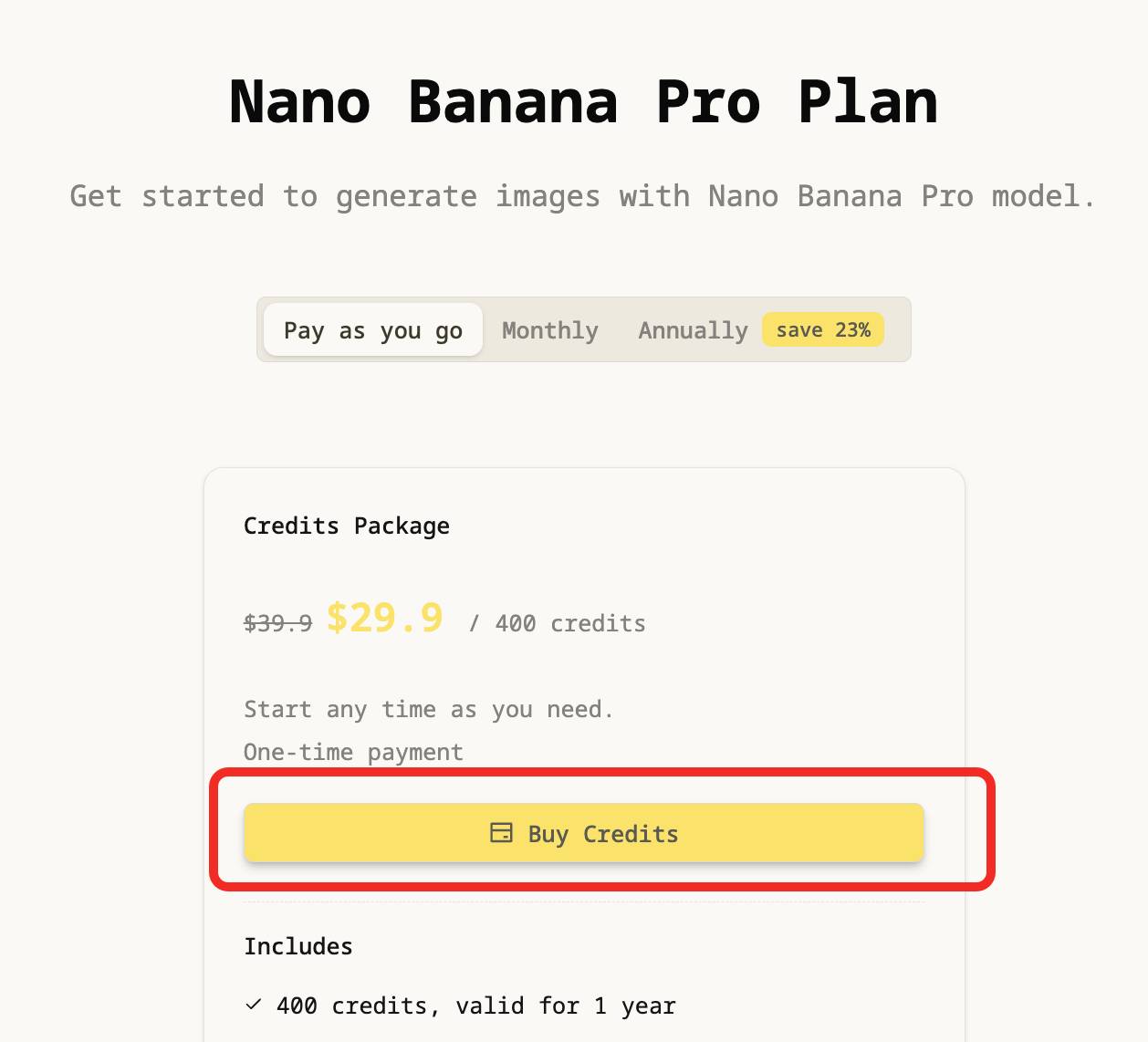
如果能正常跳转到 Creem 支付页面,说明支付配置成功。
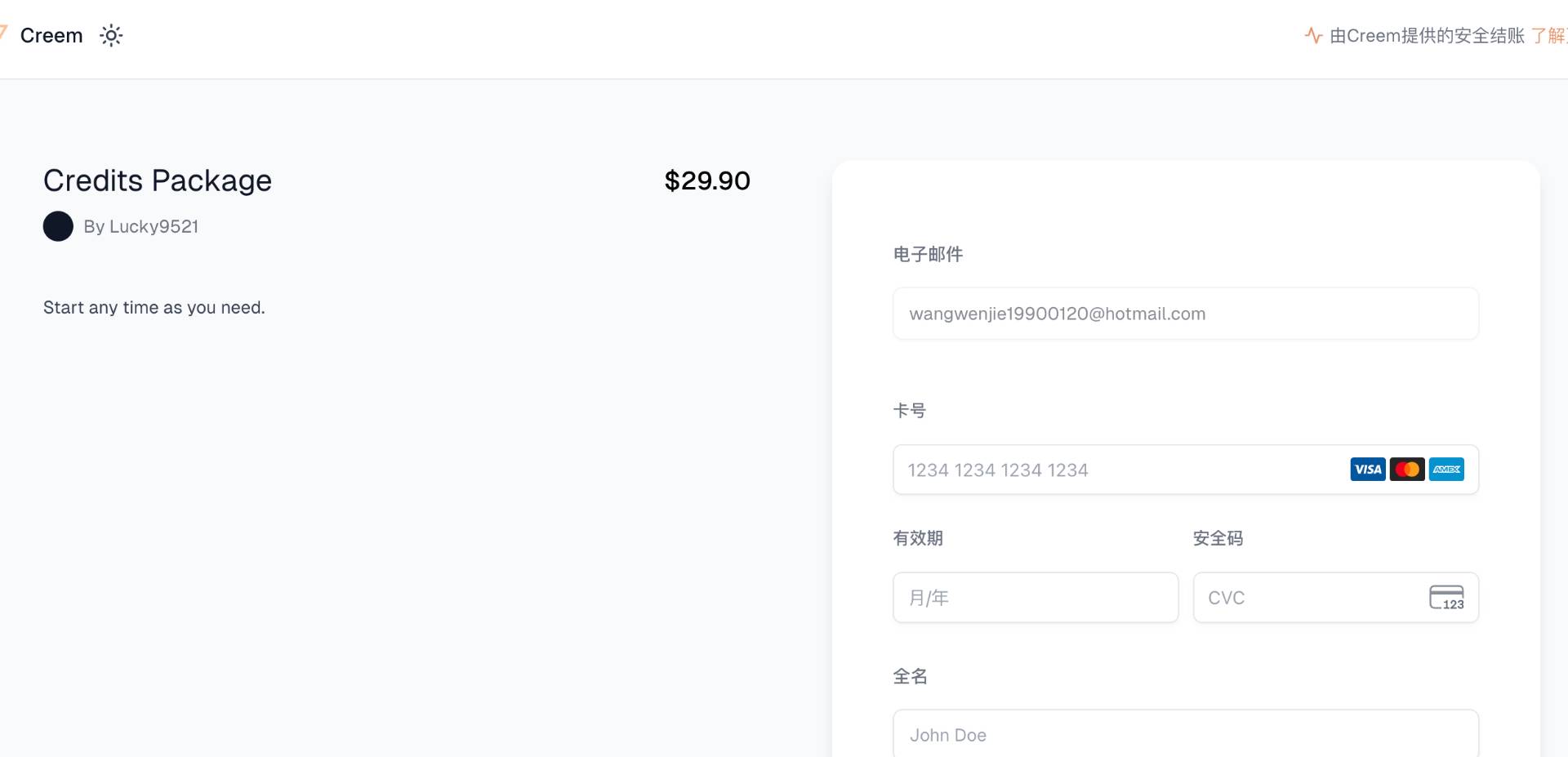
如果上一步填入的是测试 API 密钥,可以复制一个 Creem 测试卡号 进行支付验证。
配置支付回调
配置支付回调(Webhook)主要有以下几个核心作用,这是保证你的计费系统正常运转的关键:
1、防止掉单(异常处理):如果用户在支付平台付款成功后,没有等页面自动跳回你的网站就直接关掉了浏览器,前台的回调就不会触发。此时 Webhook 作为服务器之间的异步通知,能做兜底保障,确保订单状态更新并为用户发放权益。
2、处理订阅的自动续费:对于按月/按年扣费的订阅计划,用户后续周期的自动扣款是静默发生的(无需用户干预)。Stripe/Creem 会通过 Webhook 通知你的系统扣款成功,你的系统才会给用户延长订阅周期并下发新周期的积分。
3、同步订阅状态变更:当由于用户信用卡到期导致续费扣款失败,或者用户主动取消了订阅时,平台会通过 Webhook 通知你的系统,以便你及时冻结或更新对应用户的订阅状态。
4、安全性:Webhook 请求会携带需要用 Signing secret 验证的签名。这能防止黑客通过伪造前台的成功跳转链接来“免费”获取你的产品权益。
- 明确你的线上生产域名,例如
https://yourdomain.com。请将下方教程中的你的域名替换为真实的线上域名。 - 确保你的应用已经成功部署并且可以公网访问。
Creem Webhook 配置步骤
-
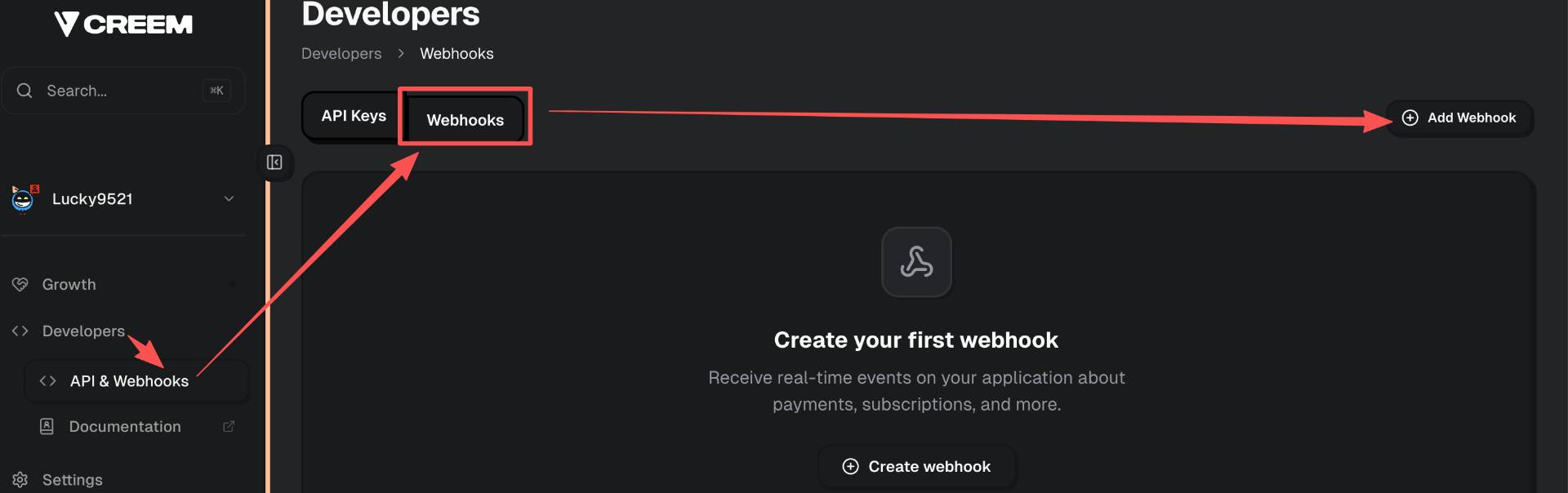
登录进入 Creem 管理控制台。
-
导航到开发者或者 Webhooks 设置相关页面,添加一个新的 Webhook。
-
在 Webhook URL 对应的输入框中,填写:
https://你的域名/api/payment/notify/creem -
在需要监听的事件 (Event types) 列表中,务必勾选以下事件:
checkout.completedsubscription.paidsubscription.updatesubscription.pausedsubscription.activesubscription.canceled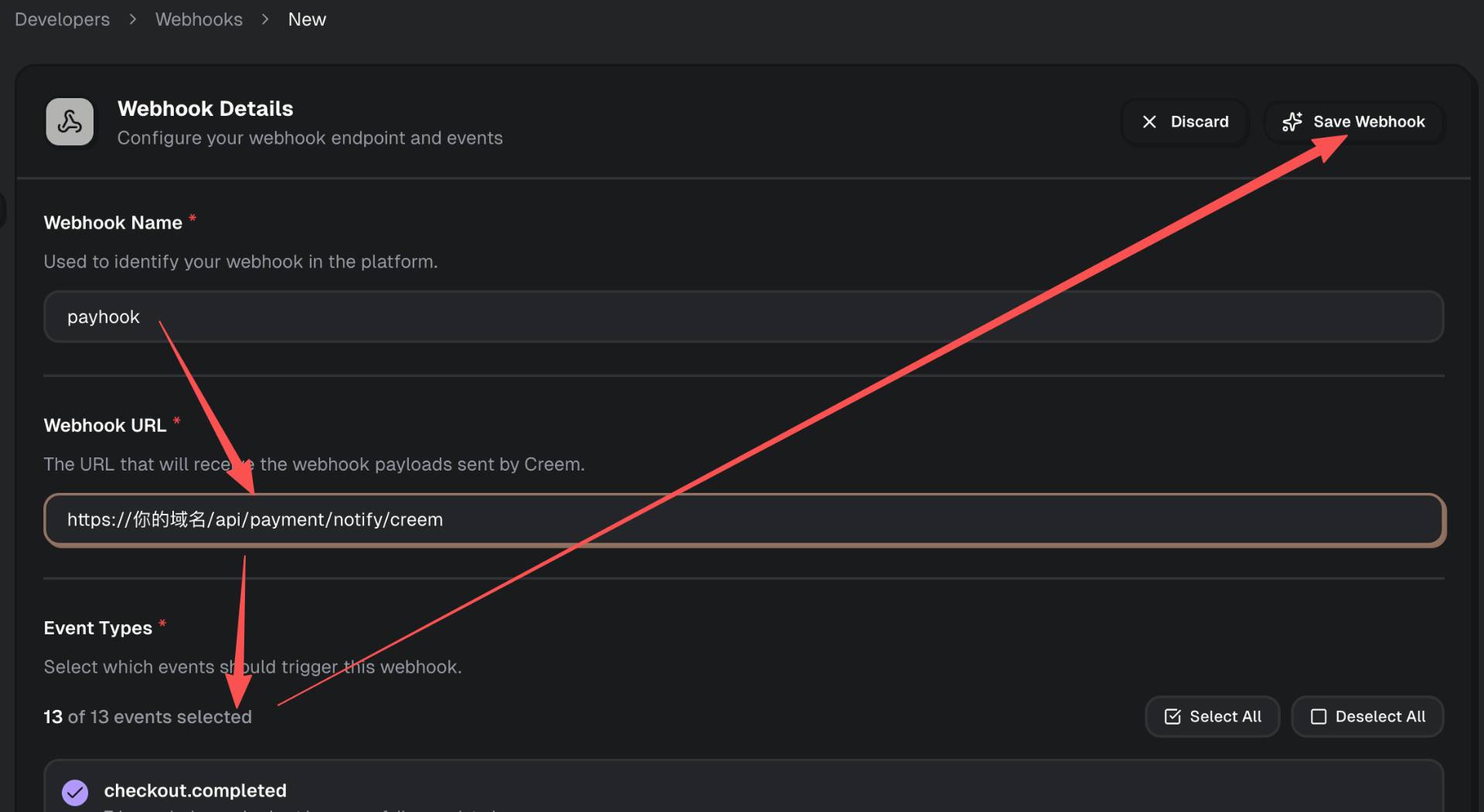
-
点击保存后,平台会生成一个 Webhook 签名密钥。
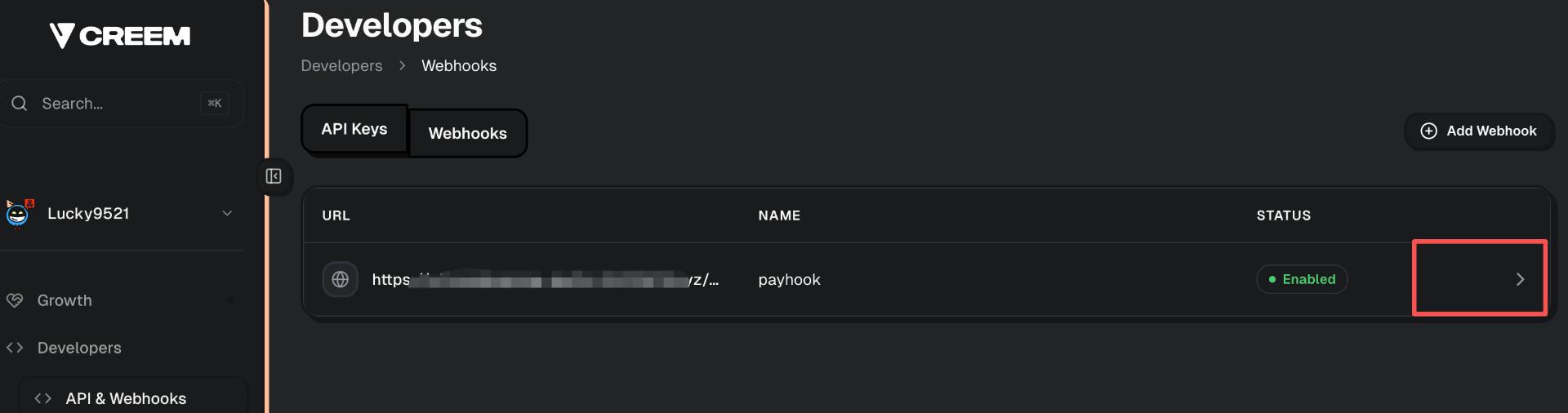
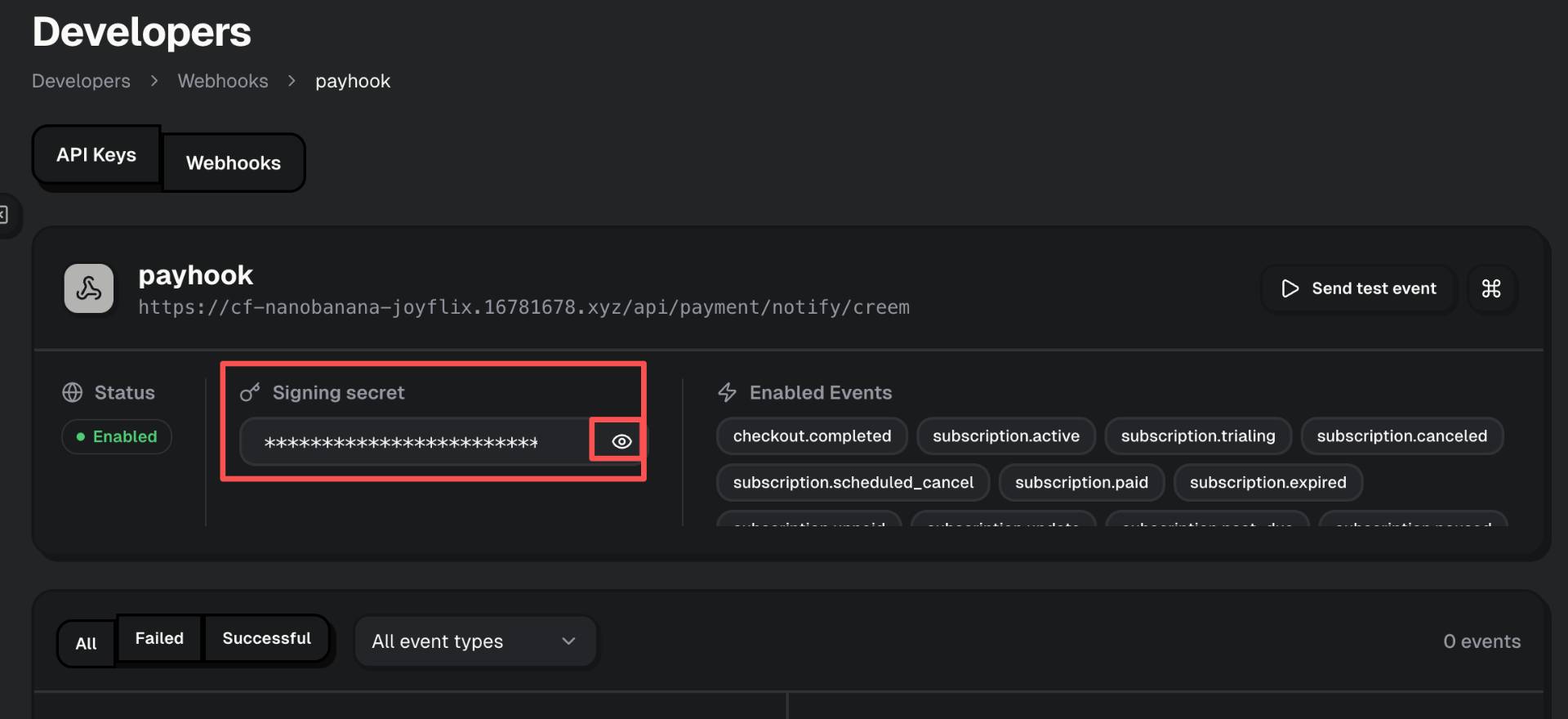
-
复制该签名密钥,填写到项目的后台管理系统对应的 Creem 配置项中 (字段:
Creem Signing Secret)。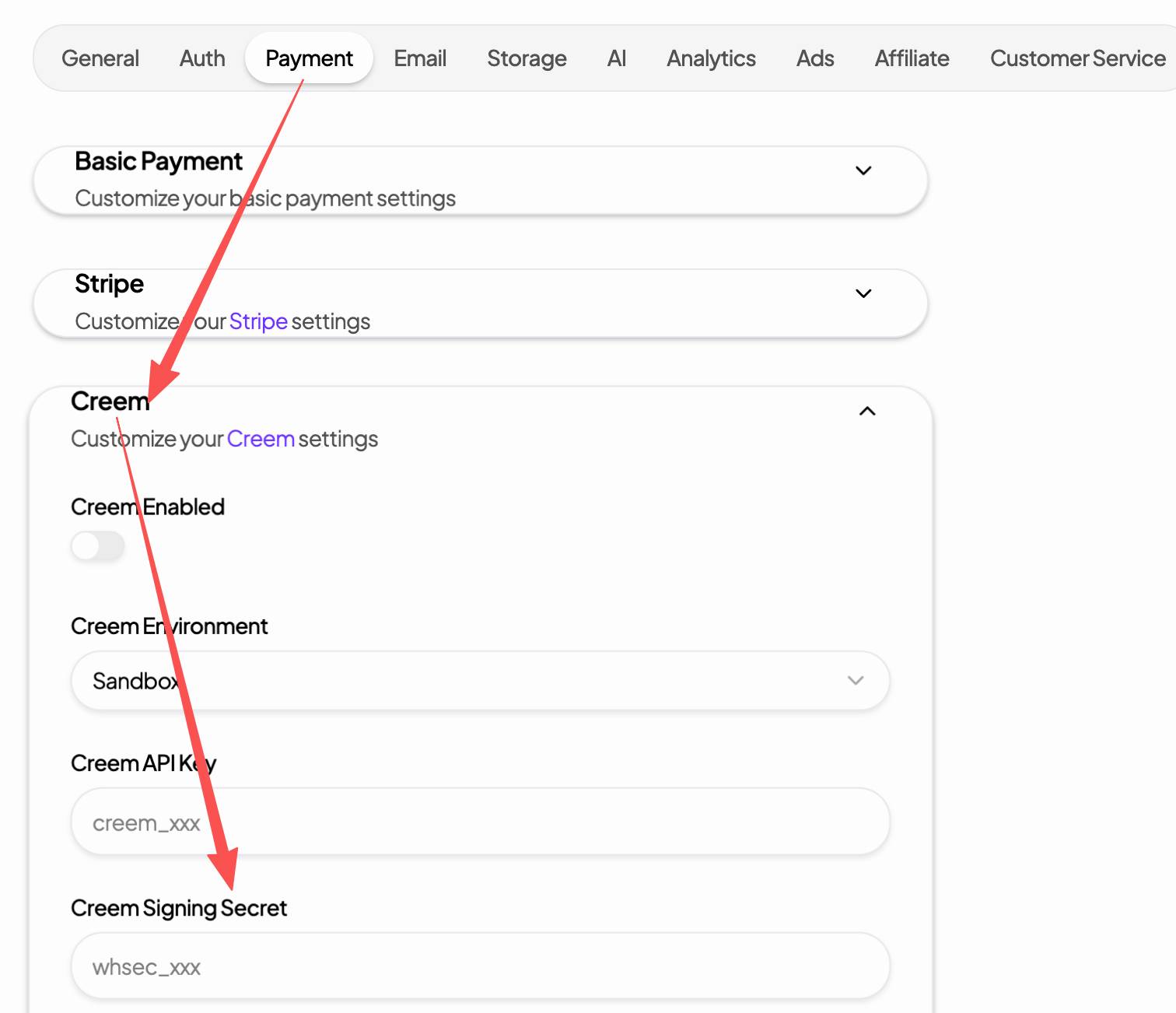
测试验证
- 确保签名密钥已经正确保存并在应用中生效。
- 配置完成后,建议使用真实账号发起一笔小额测试交易。
- 也可以直接通过 Creem 提供的测试事件发送功能触发测试 Webhook。
- 如果回调状态为
200 OK,说明签名无误且逻辑运转正常。如果返回500等报错,请首先检查前后端填写的 Signing secret 是否一致。