
项目部署到 Cloudflare Workers(Mac)
项目部署
如果你的电脑是Windows 或者 你不想每次改动后都在本地执行部署命令pnpm cf:deploy,那么请看这篇:项目部署到 Cloudflare Workers(Windows) (也适用于Mac电脑)
写在前面
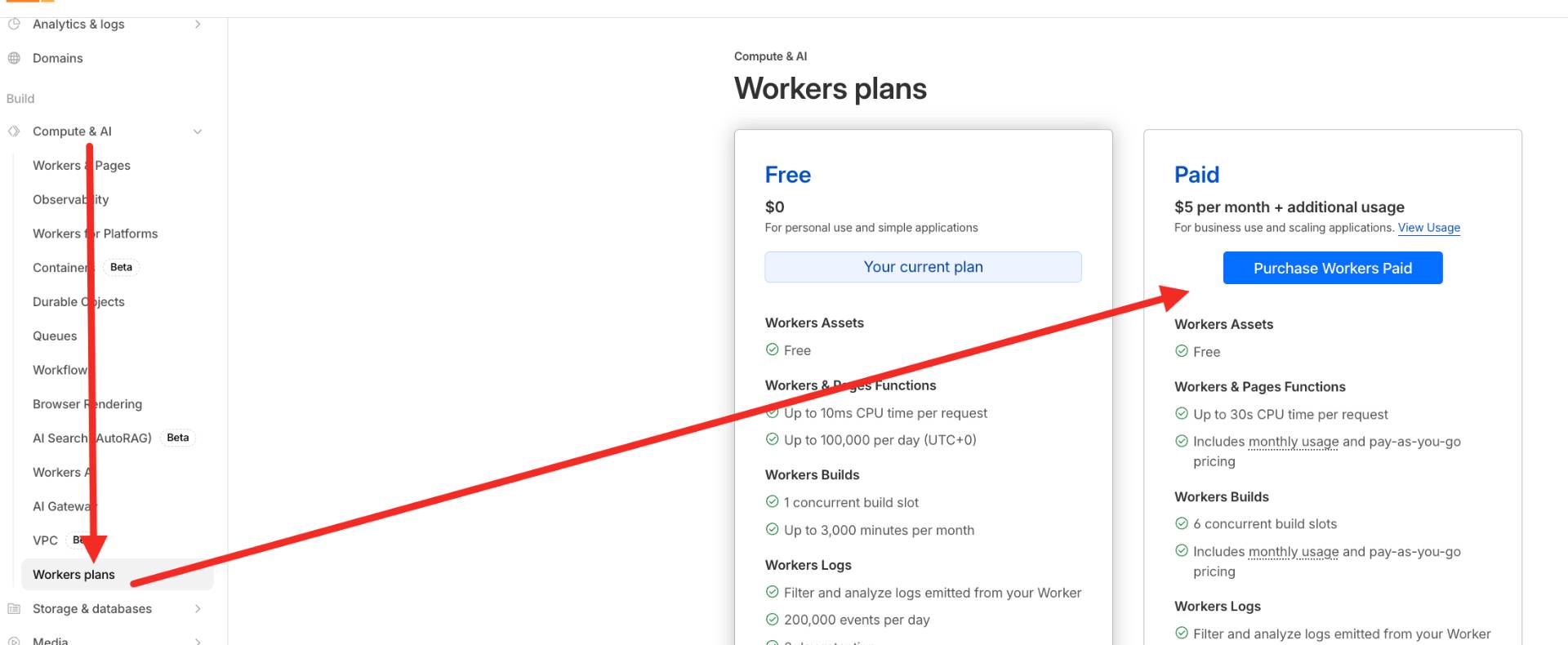
Cloudflare Workers由于打包大小大于3MB就会报错【由于免费账户(Free plan)的 Worker 脚本(bundle + 压缩后)的最大允许大小是 3 MB】,这个时候就需要购买套餐
1、需要花$5/月 买Cloudflare的套餐,要不然你部署肯定失败,因为打包后大小大于3MB;
2、确定是从cloudfare分支起的项目;
注意1:你用cloudfare分支创建的项目package.json中的"next": "15.5.5", 切记不能升级,因为一旦升级就打包失败,各种诡异问题;
注意2:Mac走的是本地部署推到Cloudflare,所以不要去Cloudflare Workers & Pages 去手动创建Application,咱们是通过终端执行往上部署
设置线上环境变量
在项目根目录创建一个 .env.production 文件。可以手动创建,也可以通过下面的命令创建。
cp .env.example .env.production
把 .env.production 文件中的环境变量值,改成你项目的线上环境真实配置值。(例如:NEXT_PUBLIC_APP_URL取值应该是你线上环境的域名)
// 下面是我的配置给大家做参考(关键值做了xxx替换)
# app
NEXT_PUBLIC_APP_URL = "https://xxxx.16781678.xyz"
NEXT_PUBLIC_APP_NAME = "Nano Banana Pro"

# theme
NEXT_PUBLIC_THEME = "default"

# appearance
NEXT_PUBLIC_APPEARANCE = "system"

# database
DATABASE_URL="postgresql://postgres.qcddhntipxxxilm:xxx@aws-1-us-west-1.pooler.supabase.com:6543/postgres"
DATABASE_PROVIDER = "postgresql"
DB_SINGLETON_ENABLED = "false"
DB_SCHEMA = "public"
DB_MAX_CONNECTIONS = "10"

# auth secret
# 将 `openssl rand -base64 32` 复制粘贴到你的终端然后回车,就会生成一段值,复制粘贴到下面(也可以用你`.env.development`中的该字段值)
AUTH_SECRET = "r0IViW+SoUS/EuFMJaOxxawejxxxxNgXmBsYGnHE="
修改wrangler.toml
在项目根目录通过下面的命令创建wrangler.toml 文件。
cp wrangler.toml.example wrangler.toml
然后修改 wrangler.toml 文件中的内容,根据你的项目在线上部署的情况,修改对应的变量值。
复制上一步设置的 .env.production 文件中的内容,替换掉 wrangler.toml 文件中 [vars] 下面的内容。
name = "nano-banana-pro"
main = ".open-next/worker.js"
compatibility_date = "2025-03-01"
compatibility_flags = ["nodejs_compat"]

[assets]
binding = "ASSETS"
directory = ".open-next/assets"

# [[hyperdrive]]
# binding = "HYPERDRIVE"
# id = ""
# localConnectionString = ""

[observability]
enabled = true

[vars]
# app
NEXT_PUBLIC_APP_URL = "https://xxxx.16781678.xyz"
NEXT_PUBLIC_APP_NAME = "Nano Banana Pro"

# theme
NEXT_PUBLIC_THEME = "default"

# appearance
NEXT_PUBLIC_APPEARANCE = "system"

# database
DATABASE_URL="postgresql://postgres.qcddhntipxxxilm:xxx@aws-1-us-west-1.pooler.supabase.com:6543/postgres"
DATABASE_PROVIDER = "postgresql"
DB_SINGLETON_ENABLED = "false"
DB_SCHEMA = "public"
DB_MAX_CONNECTIONS = "10"

# auth secret
# 将 `openssl rand -base64 32` 复制粘贴到你的终端然后回车,就会生成一段值,复制粘贴到下面(也可以用你`.env.development`中的该字段值)
AUTH_SECRET = "r0IViW+SoUS/EuFMJaOxxawejxxxxNgXmBsYGnHE="
注意:第一次部署时,我们先注释掉 wrangler.toml 文件中的 [[hyperdrive]] 配置,等部署完成后再来设置。Cloudflare Workers 是 Serverless 平台,不支持数据库单例模式,确保设置 DB_SINGLETON_ENABLED = "false"
通过命令行部署项目
在项目根目录下执行以下命令,安装项目依赖。
pnpm install
依赖安装完后,会自动安装 wrangler 命令行工具。
然后在项目根目录下执行以下命令,部署项目到 Cloudflare Workers。
// 注意:这个打包过程大概得持续3-5分钟
pnpm cf:deploy
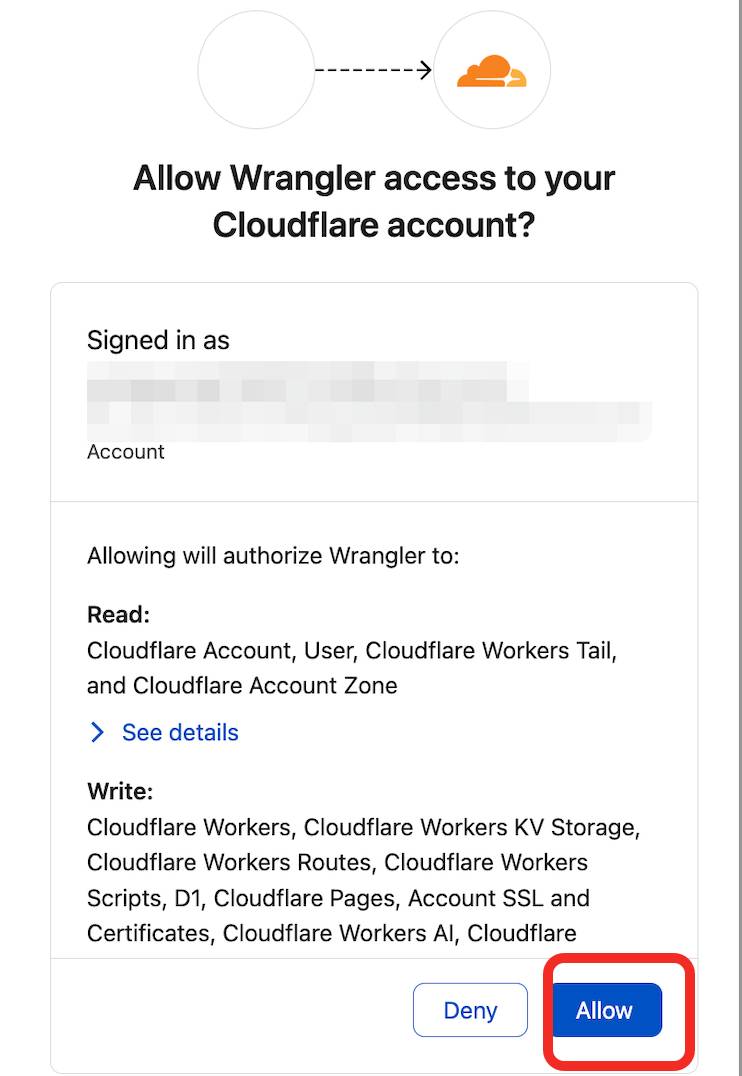
如果是第一次部署项目到 Cloudflare Workers,命令行会输出 Cloudflare 的授权地址。你需要点击打开链接,在浏览器登录你的 Cloudflare 账户,完成对项目的授权。
授权完成后,部署命令会继续执行,编译项目代码,上传部署文件,最终把你的项目发布到 Cloudflare Workers,并输出预览地址。
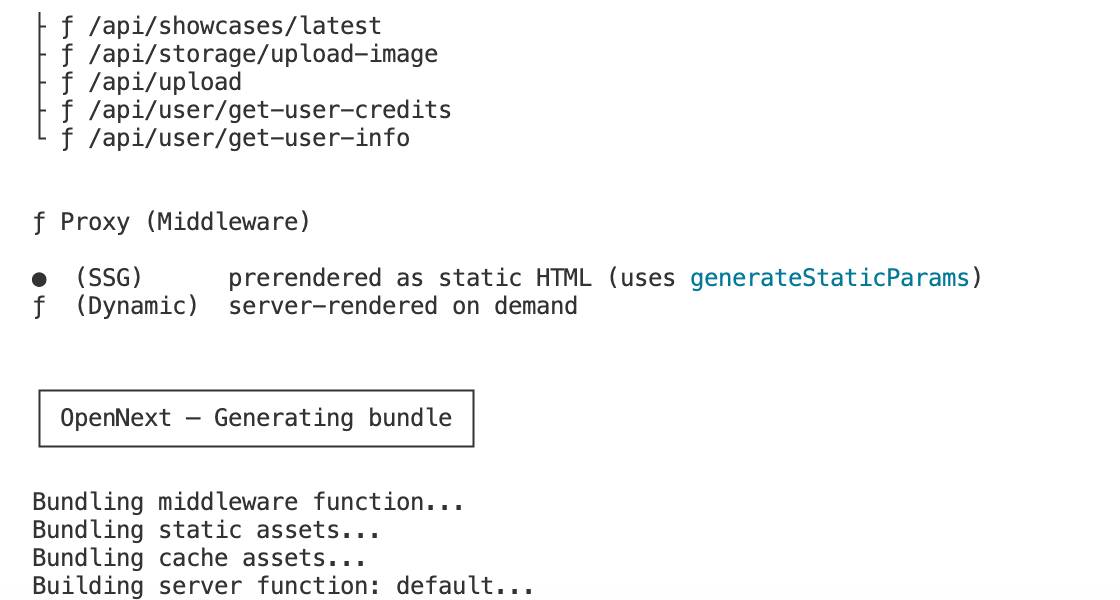
下图会自动打开一个页面,然后紧接着 终端需要输入yes
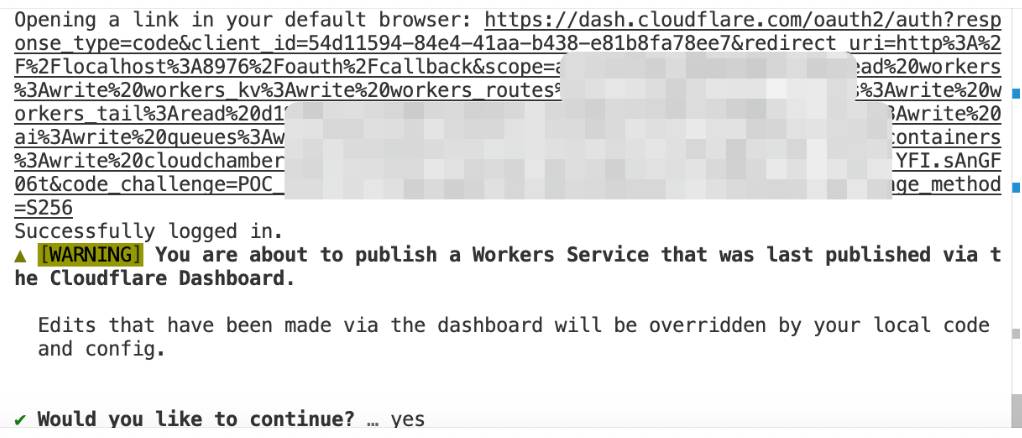
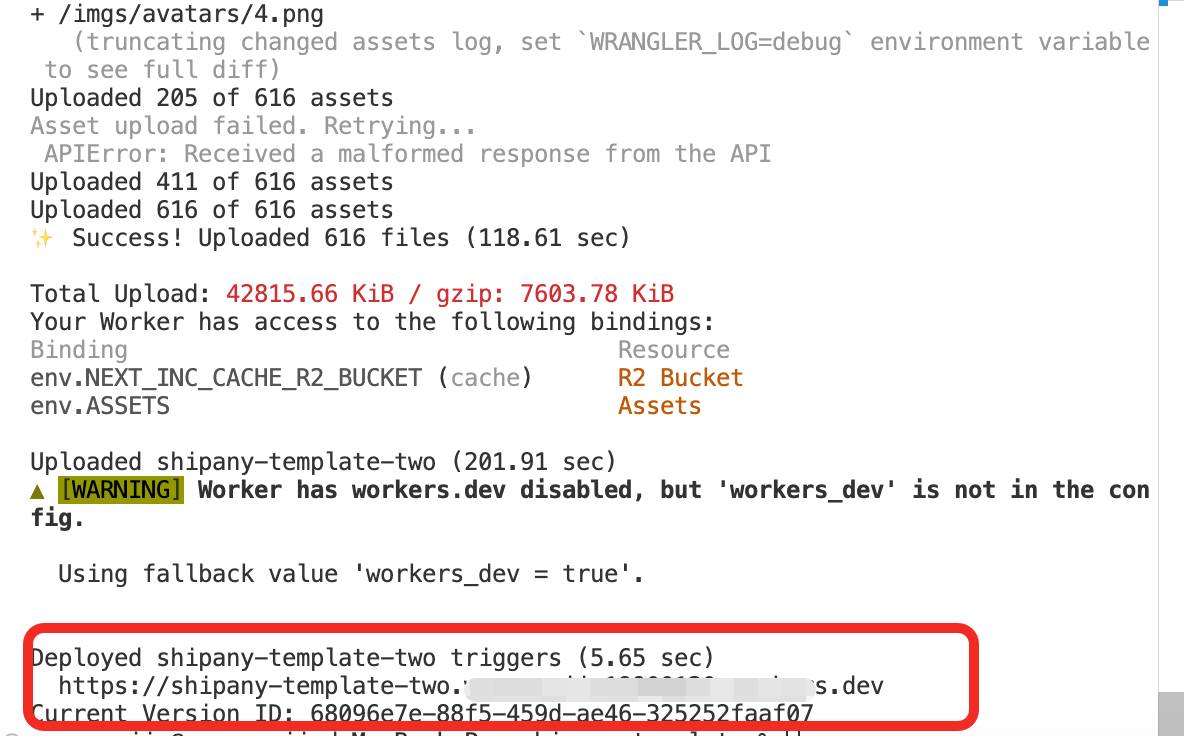
至此,项目已经成功部署到 Cloudflare Workers。打开输出的预览地址,就可以看到项目页面了。
注意: 后续有改动,部署还是这个pnpm cf:deploy 命令
接下来,你可以通过 绑定自定义域名、配置 Hyperdrive 等操作,让项目正式上线运营。
绑定自定义域名
如果你没有域名, 请点击下面
第一种:在 Cloudflare 添加自定义域名
如果你的域名是在其他域名服务商(Godaddy、Namecheap 等)注册的,你可以选择在 Cloudflare 添加自定义域名。
这一种主要存在新域名第一次在Cloudflare上配置。
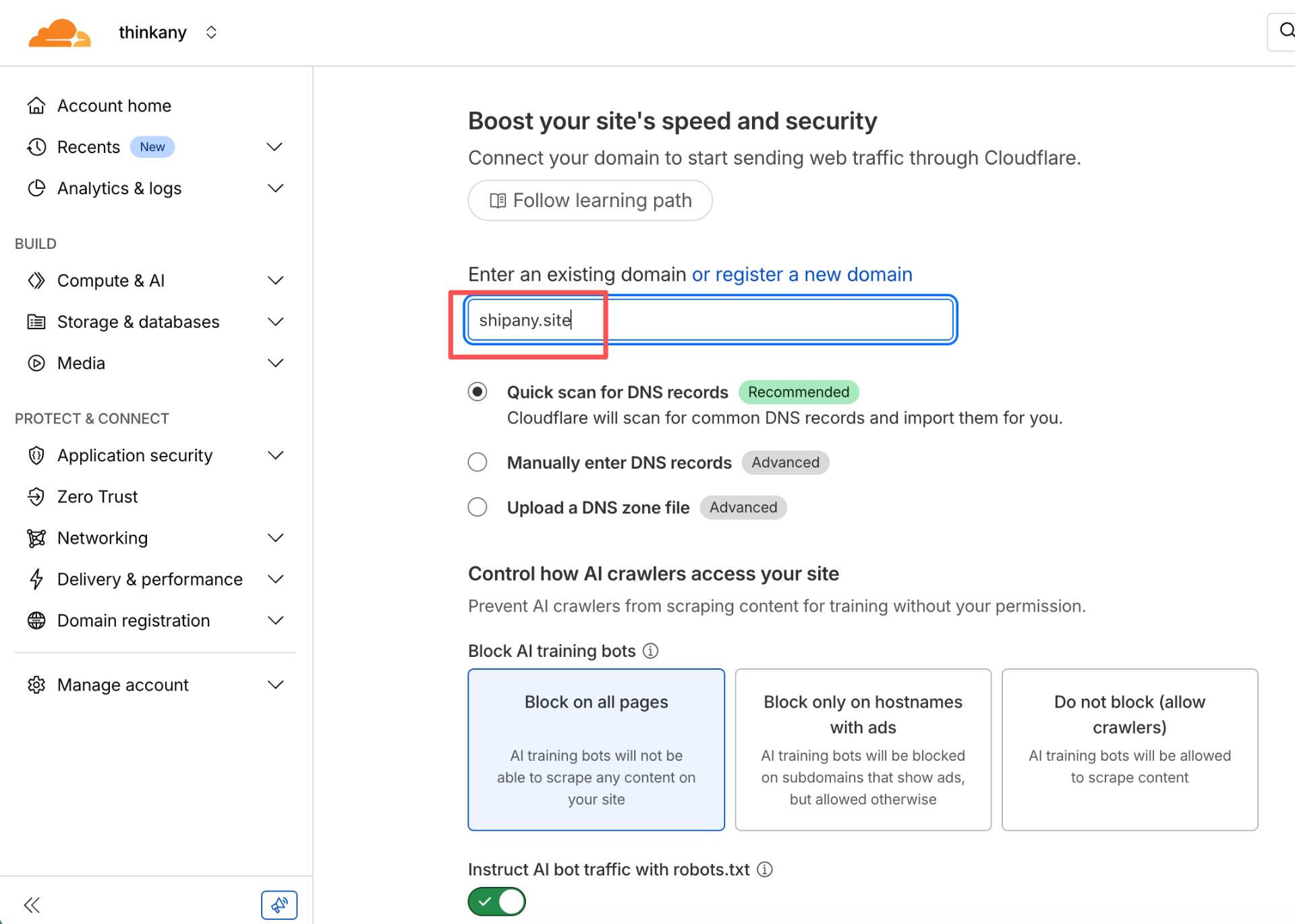
然后去你的域名管理后台,把域名的 NAMESERVER 设置为 Cloudflare 提供的 Nameservers
graham.ns.cloudflare.com
ullis.ns.cloudflare.com
域名托管到 Cloudflare 后,可以使用 Cloudflare 提供的 DNS 解析、SSL 证书、CDN 加速等功能。
第二种:在 Cloudflare Workers 添加自定义域名
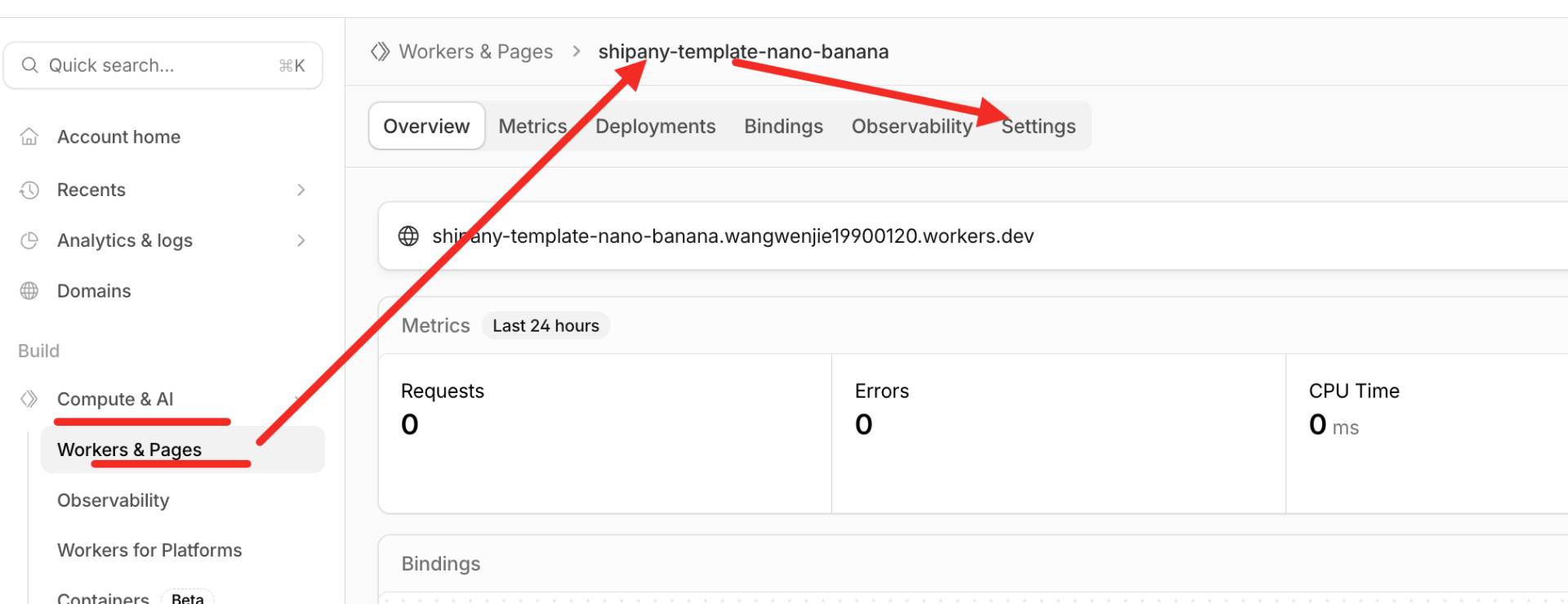
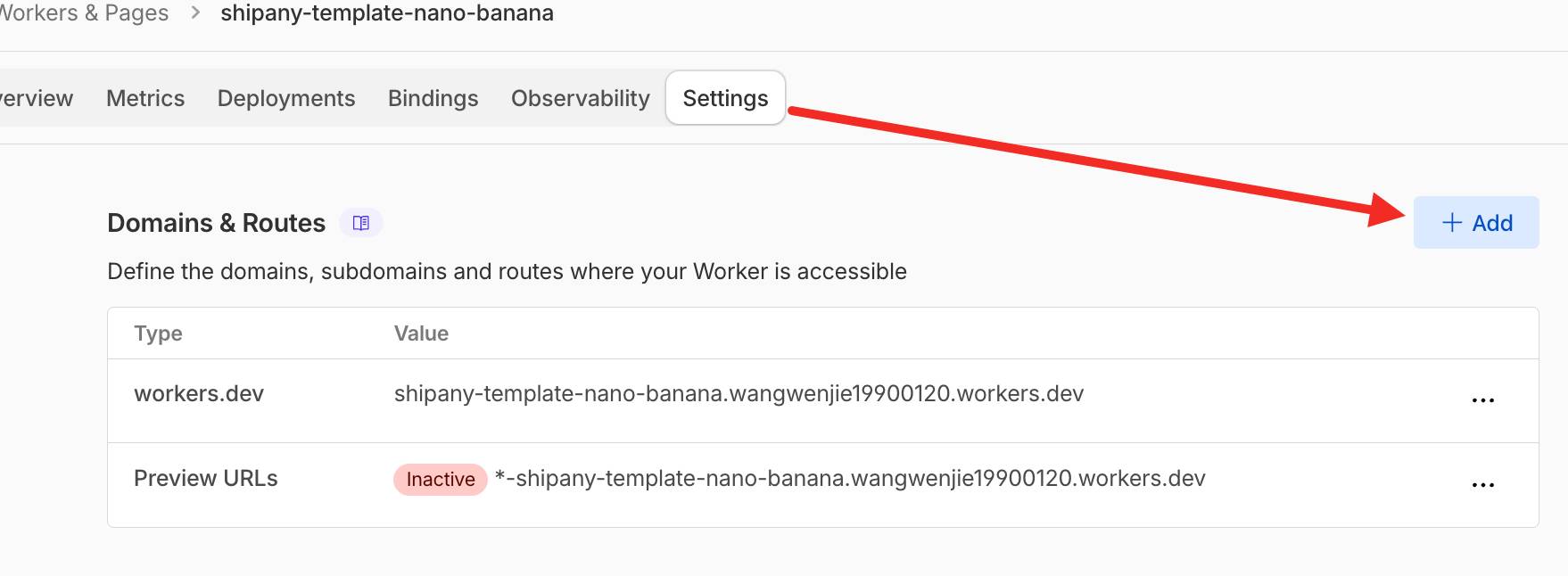
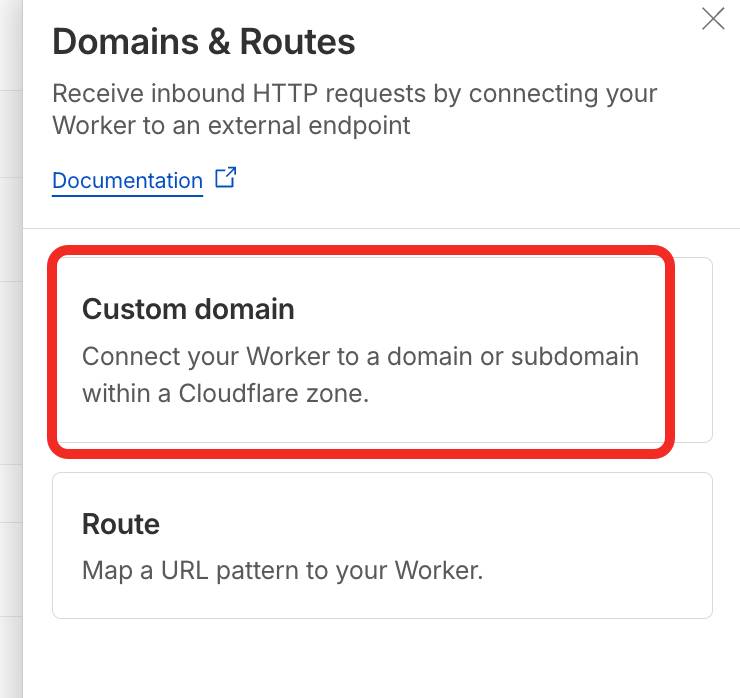
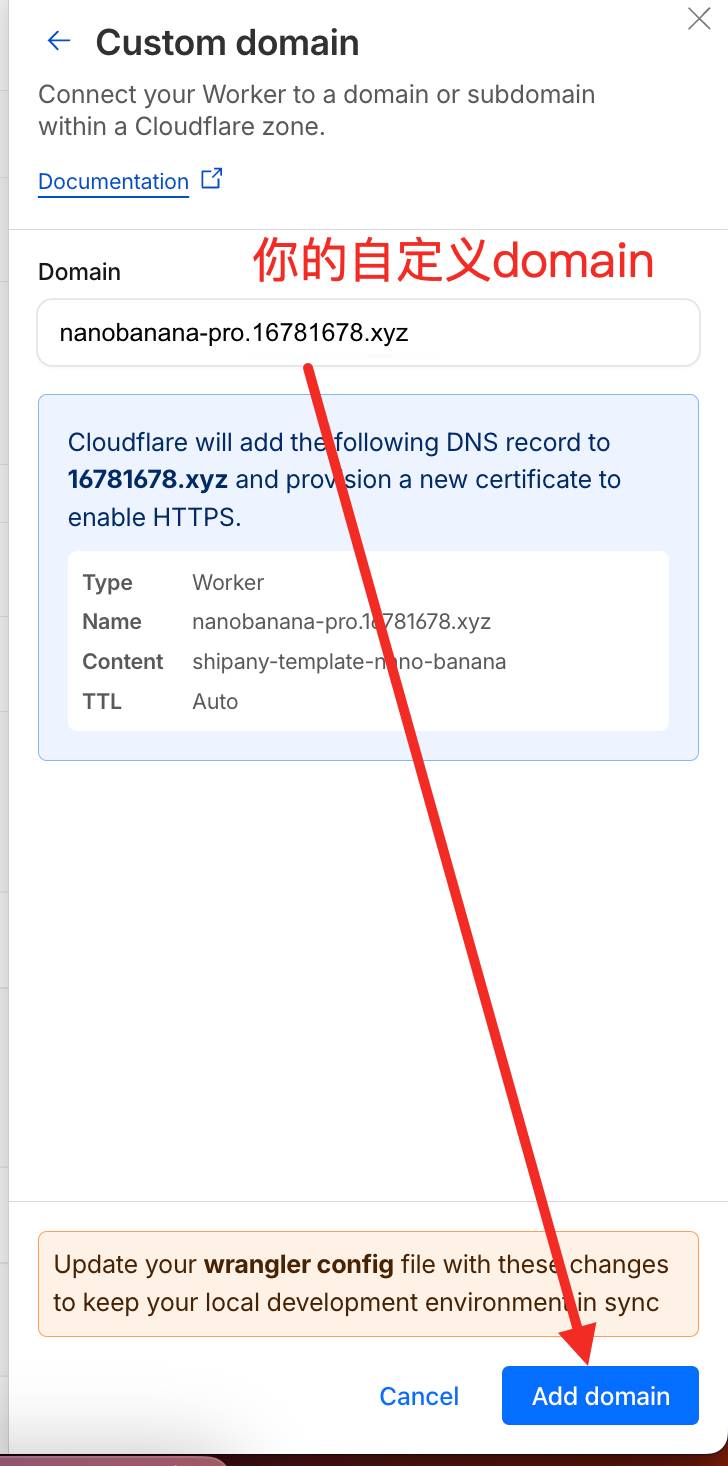
进入部署在 Cloudflare Workers 的项目管理页面,进入 Settings -> Domains & Routers 页面,点击 Add 按钮,选择 Custom Domain,输入你的自定义域名(可以是托管在 Cloudflare 的根域名,或者子域名),点击 Add Domain 按钮,添加自定义域名。
访问项目
上一步添加自定义域名后,Cloudflare 会自动为域名添加到 Cloudflare Workers 的 DNS 解析记录。等 DNS 解析生效(一般半小时内生效,最多可能需要 48 小时),就可以通过自定义域名访问你的项目了。
配置 Hyperdrive
Hyperdrive 是一项由 Cloudflare 提供的,用于加速全球用户对现有数据库访问的服务。
通过以下步骤配置 Hyperdrive,加快 Cloudflare Workers 上部署的项目对外部数据库的访问速度。
配置 Hyperdrive
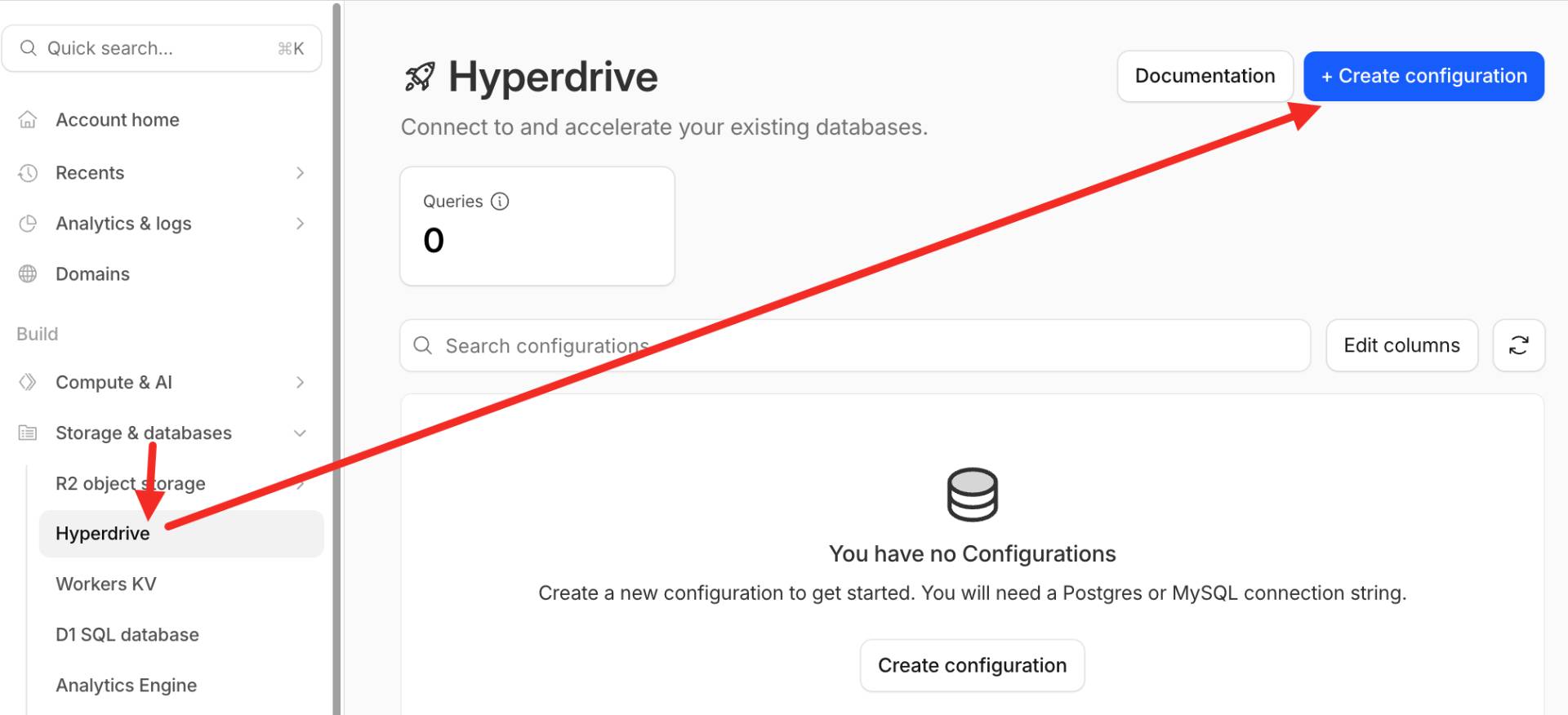
进入 Cloudflare 控制台,在 Storage & databases -> Hyperdrive 页面点击 Create configuration 按钮,创建 Hyperdrive 配置。
在创建 Hyperdrive 配置页面,选择 Connect to public database,然后填入数据库配置信息。
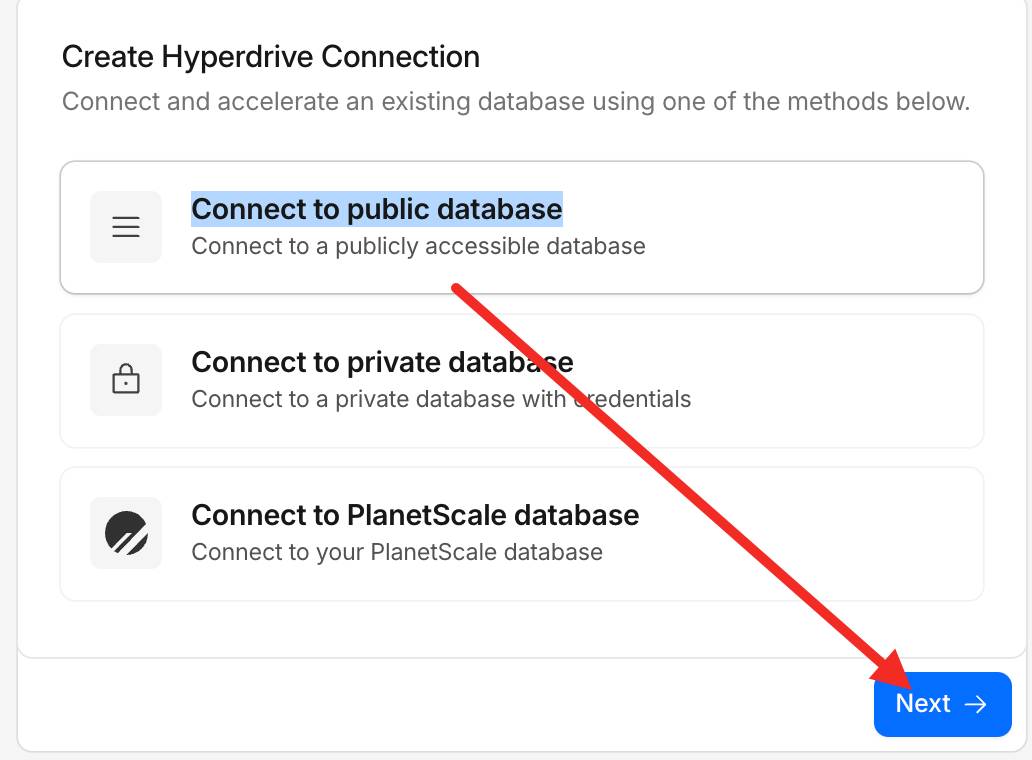
Configuration name :是给你自己看的配置名称,填什么无所谓。
Connection String :要填写项目线上环境的数据库连接地址。例如:
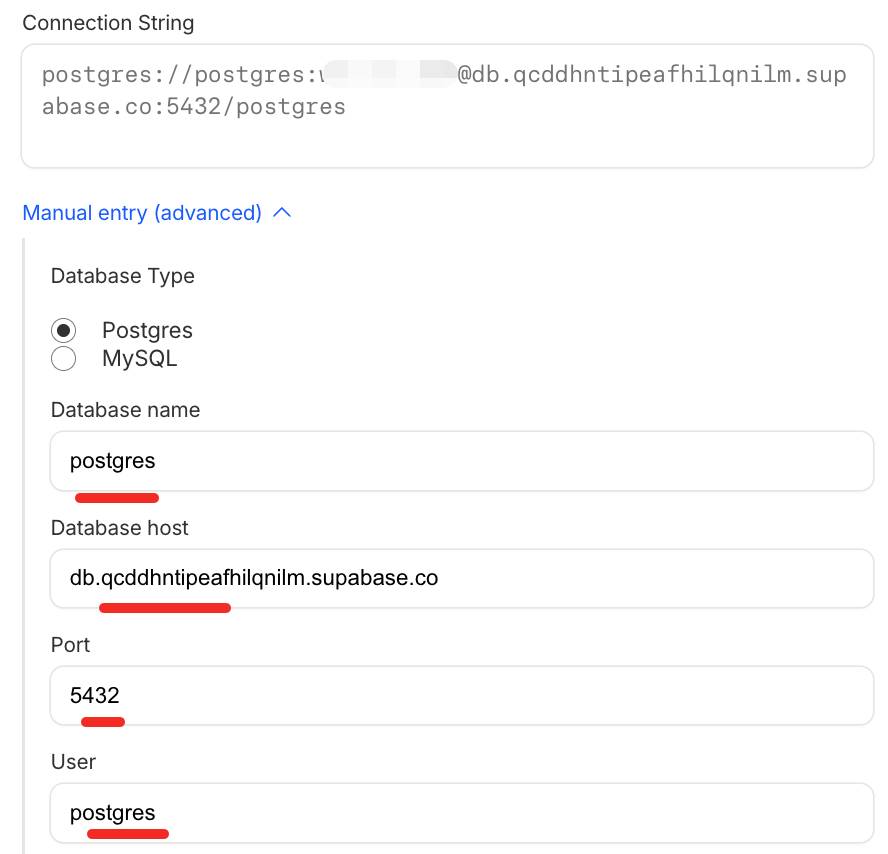
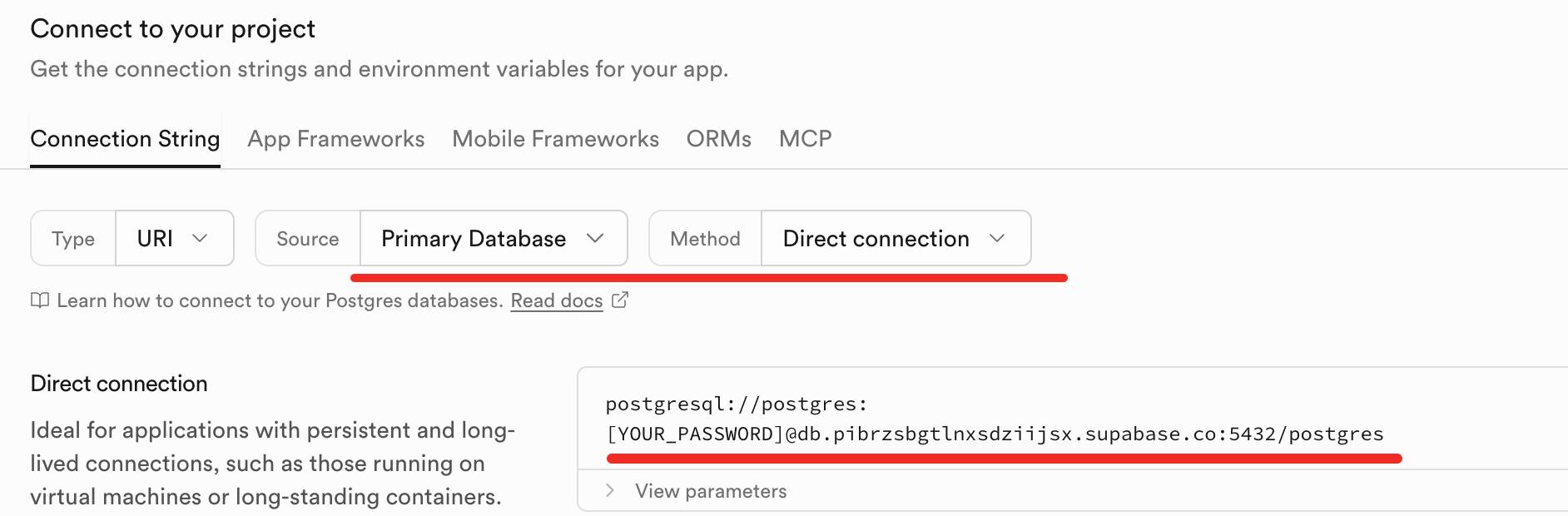
// 注意:[your password]换成你的密码,
// db.qcddhntipeafhilqnilm.supabase.co 换成你的(例如上图Supabase截图)
组装示例:postgres://postgres:[your password]@db.qcddhntipeafhilqnilm.supabase.co:5432/postgres
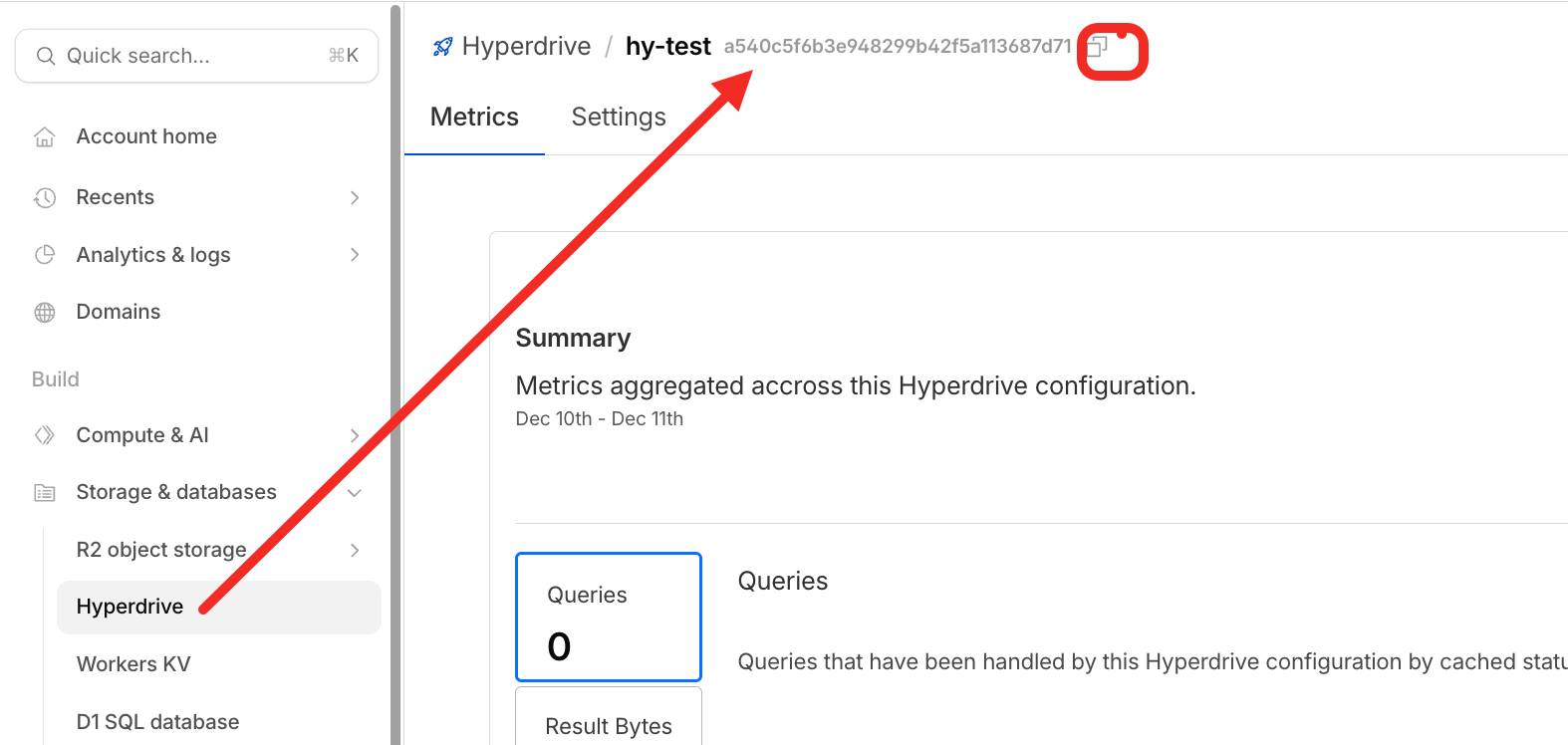
复制 Hyperdrive 配置 ID
在 Hyperdrive 配置管理页面,复制 Hyperdrive 配置 ID。
修改项目配置文件
修改项目根目录下的 wrangler.toml 文件,开启 [[hyperdrive]] 配置,填入 Hyperdrive 配置 ID 和线上环境的数据库连接地址。
[[hyperdrive]]
binding = "HYPERDRIVE"  # 固定值,不要修改(注意:复制后删除 “我加的备注”)

id = "your-hyperdrive-config-id" # 填入上一步复制的 Hyperdrive 配置 ID(注意:复制后删除 “我加的备注”)

localConnectionString = "postgres://user:password@domain:port/database" # 填入数据库连接地址, localConnectionString 只在 dev 生效,线上不会用, 例如:postgres://postgres:[your password]@db.qcddhntipeafhilqnilm.supabase.co:5432/postgres(注意:复制后删除 “我加的备注”)
重新部署项目
在项目根目录下执行以下命令,重新部署项目。
pnpm cf:deploy
重新部署项目后,项目会自动使用 Hyperdrive 加速数据库访问。可以在 Hyperdrive 管理页面,看到数据查询请求的统计信息。
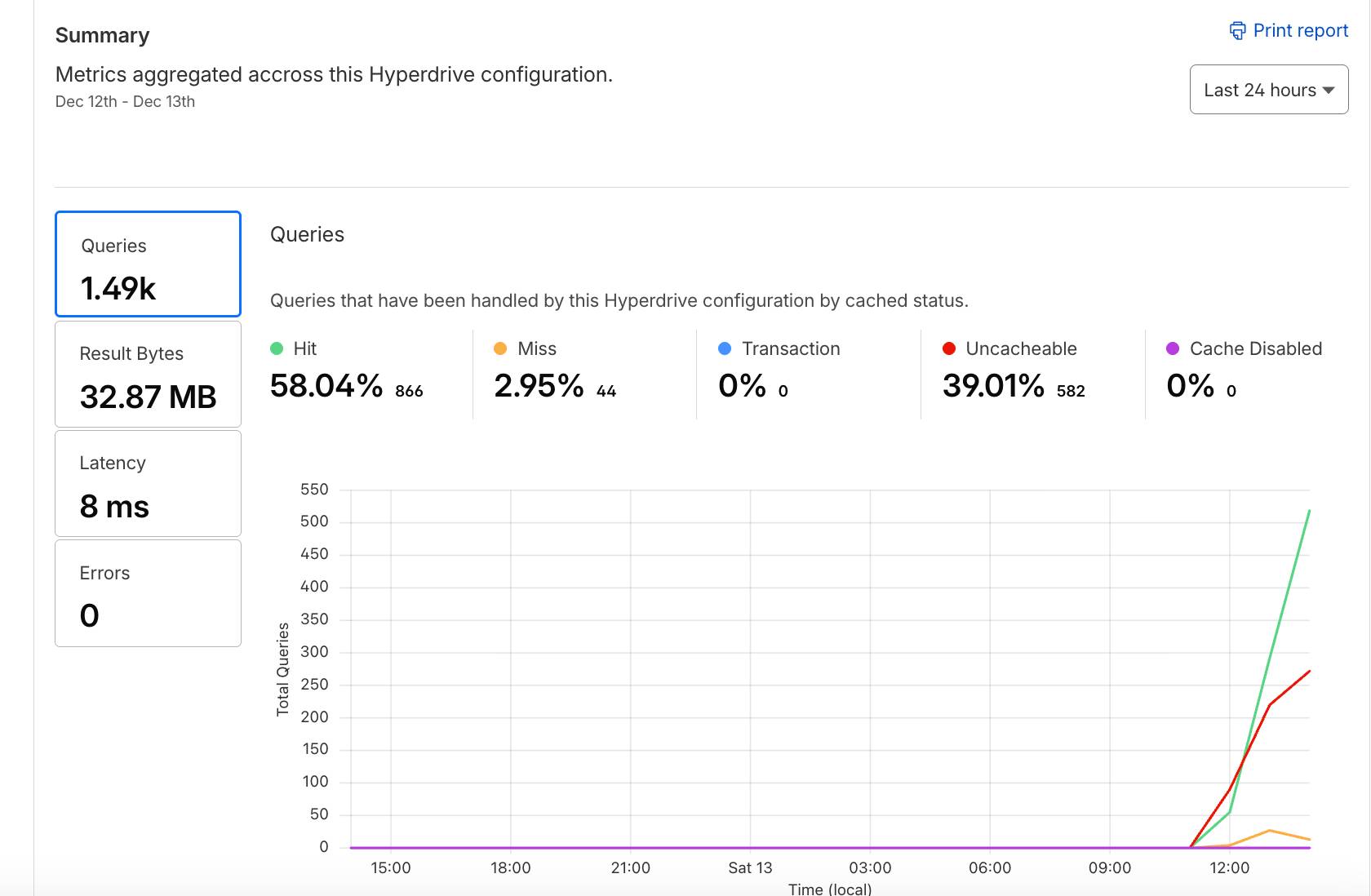
个人建议配置上,我之前有个站配置后 查询返回明显快了很多
如果你怎么配置怎么部署都不好使请看这里
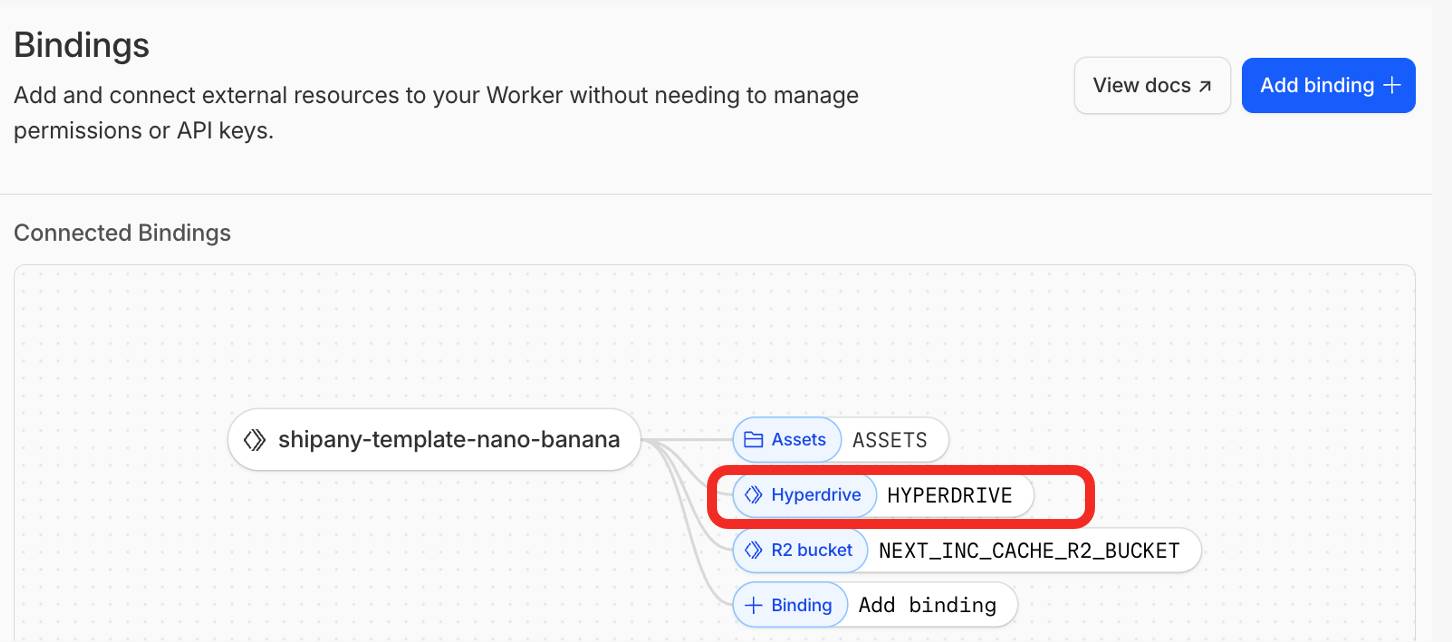
下面是怎么部署都没有hyperdrive
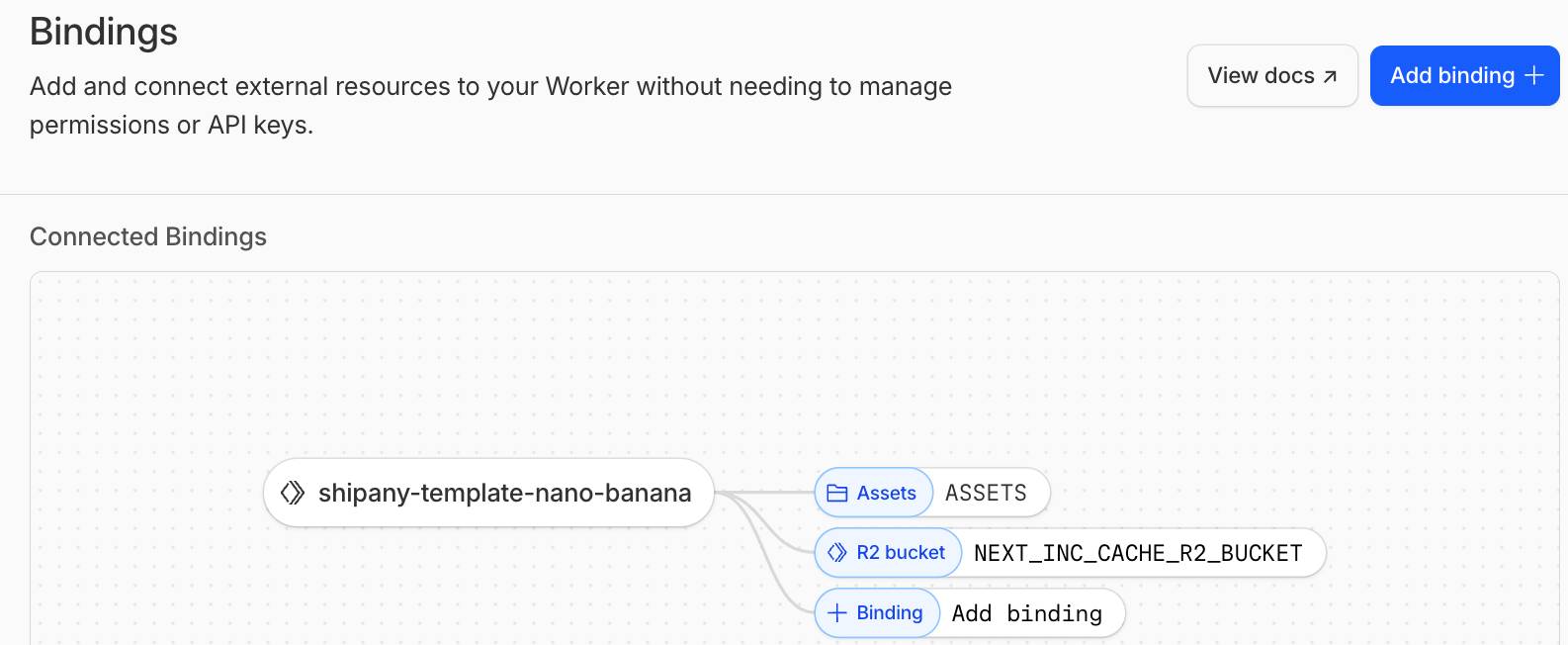
尝试方法1:打开 wrangler.toml
第一行的这个name 必须和下图中名字保持一致(必须是 同一个)
name = "shipany-template-nano-banana"
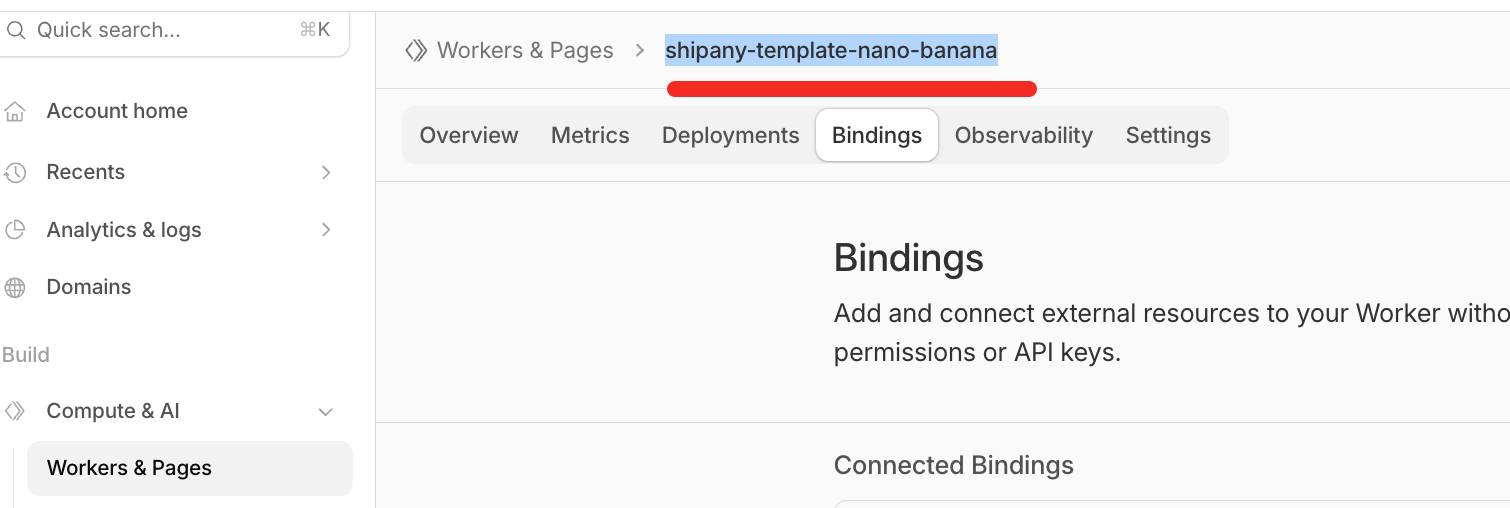
然后重新pnpm cf:deploy成功后查看Bindings,如果还是没有,尝试方法2
尝试方法2:手动添加
值写死:HYPERDRIVE
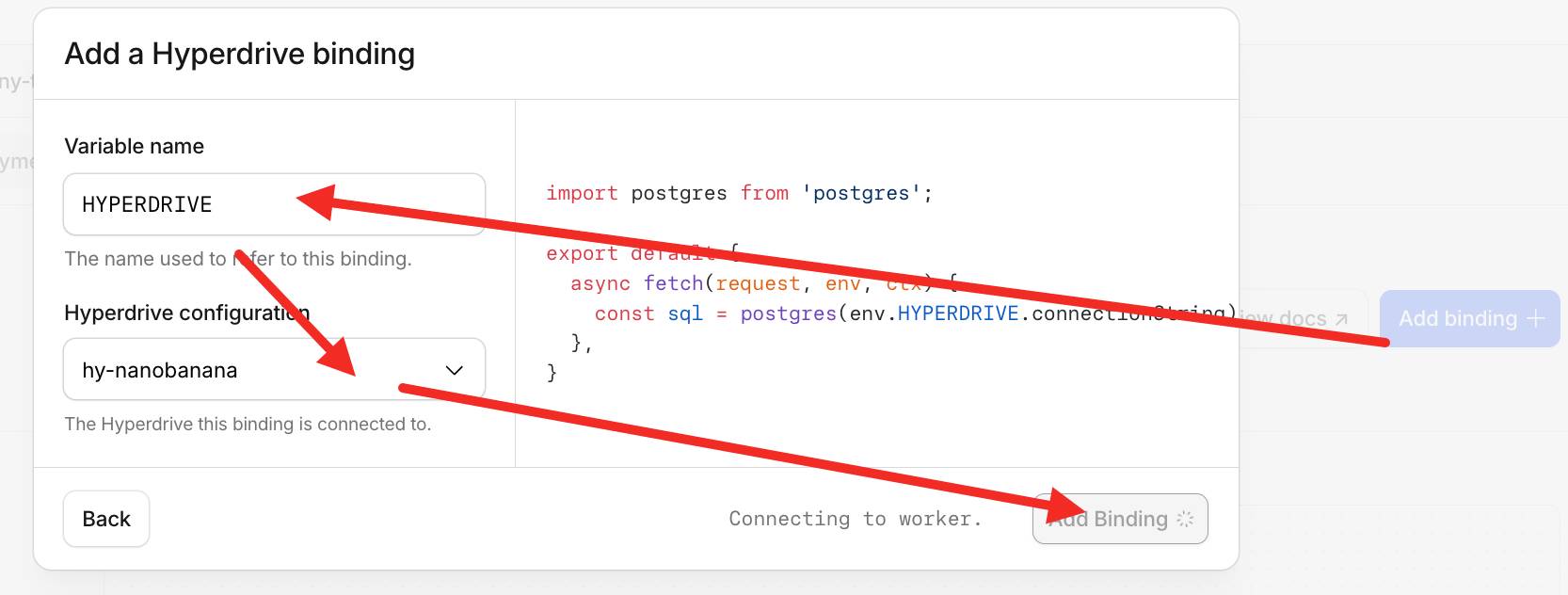
点击后(漫长等待部署(按钮置灰 不是卡死)),Cloudflare 会自动将 Hyperdrive 绑定到你的应用,你的代码就可以通过 env.HYPERDRIVE.connectionString 来使用优化后的数据库连接了。
项目会自动使用 Hyperdrive 加速数据库访问。可以在 Hyperdrive 管理页面,看到数据查询请求的统计信息。
Cloudflare Workers 怎么购买套餐($5 1个月),才能解决打包部署大于3MB报错的问题
登录你的 Cloudflare 账户。
找到 Workers 的订阅/定价(Pricing / Plans)页面 — 通常在 Cloudflare 控制面板里。
选择适合的付费计划(Paid plan)来替换当前 Free plan —— 这样 Worker 的 bundle 大小限制就提升到了 10 MB。
如果 10 MB 仍不够,理论上可以提交「Limit Increase Request Form」请求更高的限制
那我刚买的,现在点击取消,是算一天的,还是算1个月的,如果是1个月,我现在取消,后面这几天还能用么
当你在控制面板里“取消订阅/降级到免费 plan”时,这个取消并 不会立刻生效。也就是说:
- 取消操作只是“设置为不在下一计费周期续费”,当前这个计费周期仍然有效 — 你将继续保有付费 plan 的功能,直到本期结束。
- 他们不会按“天数”结算/退款,也不会因为你提前取消就立刻停止服务或返还剩余天数/费用。
- 所以,如果你刚买不久(例如本月刚开始),现在取消的话 —— 你之后直到这个“当前计费周期结束日”(renewal date)之前,依然可以继续使用付费 plan 的全部功能。
简而言之:取消不会按天结算,也不会失效得马上 — 你付的钱仍算一个完整月,你可以用完这一整月。