
项目快速上手图文教程
发给 ChatGPT / Claude 等 AI,可更快消化本页并上手上站。
注意:部分截图借用pixany项目,虽然展示项目名称不一样,但是要做的事情意思相同(这里时间关系,就不每个项目单独截图了)
ShipAny GPT Image2 本地开发与上手指南
本项目基于 ShipAny TanStack 架构(TanStack Router + Nitro + Drizzle ORM + Better-Auth)构建,针对 GPT Image 2 及前沿文生图、图像变体与视觉生成模型进行了深度集成,同时深度优化适配 Cloudflare Workers 边缘计算网络。
1. 项目初始化与本地启动
1.1 获取项目代码
方式 1:通过 GitHub 模板创建私有仓库(推荐)
- 在 GitHub 模板仓库页面,点击右上角 Use this template -> Create a new repository:

- 填写你的仓库名称(Repository name),建议选择 Private(私有仓库),然后点击 Create repository:
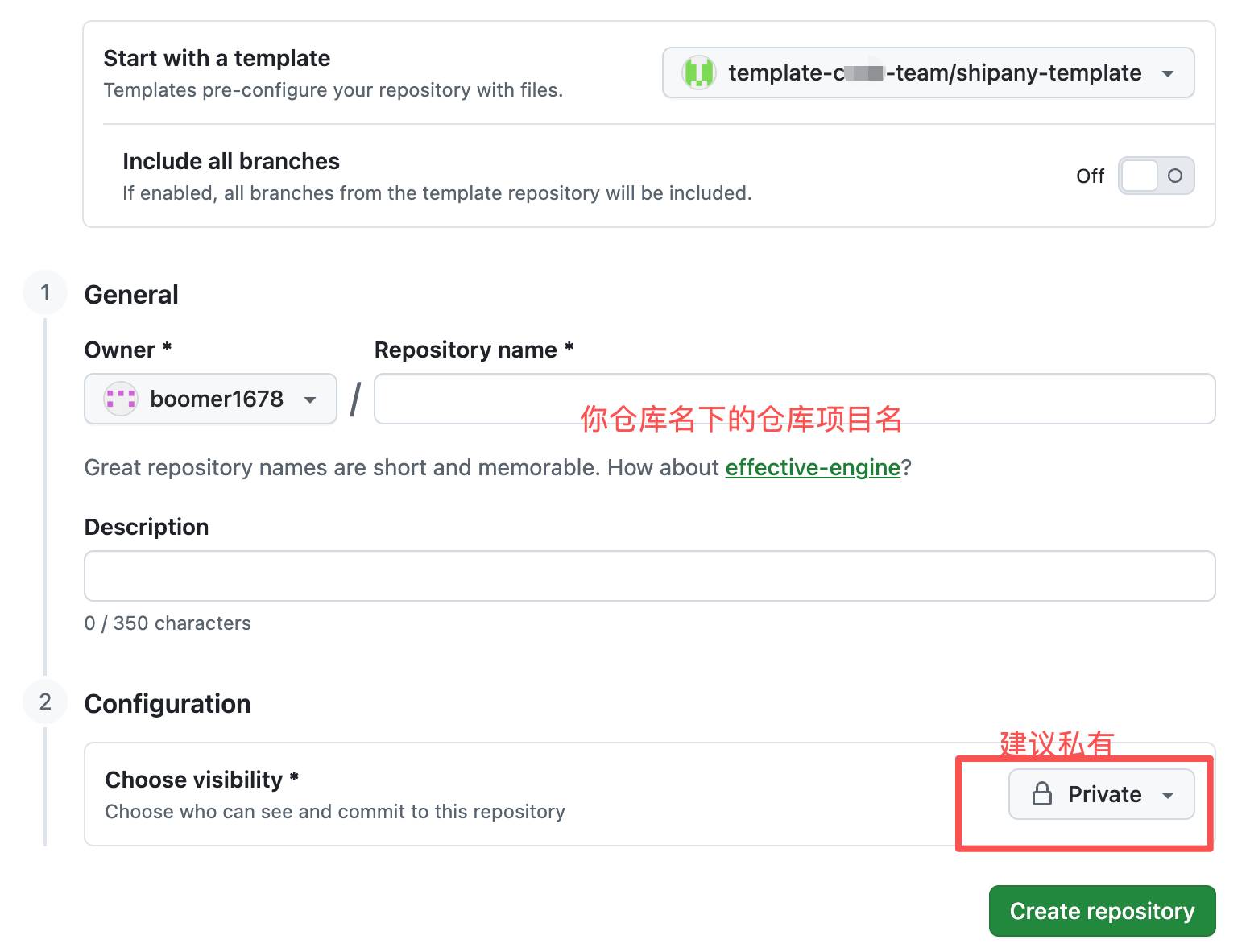
- 仓库创建成功后,页面会自动跳转到你自己的私有仓库主页:
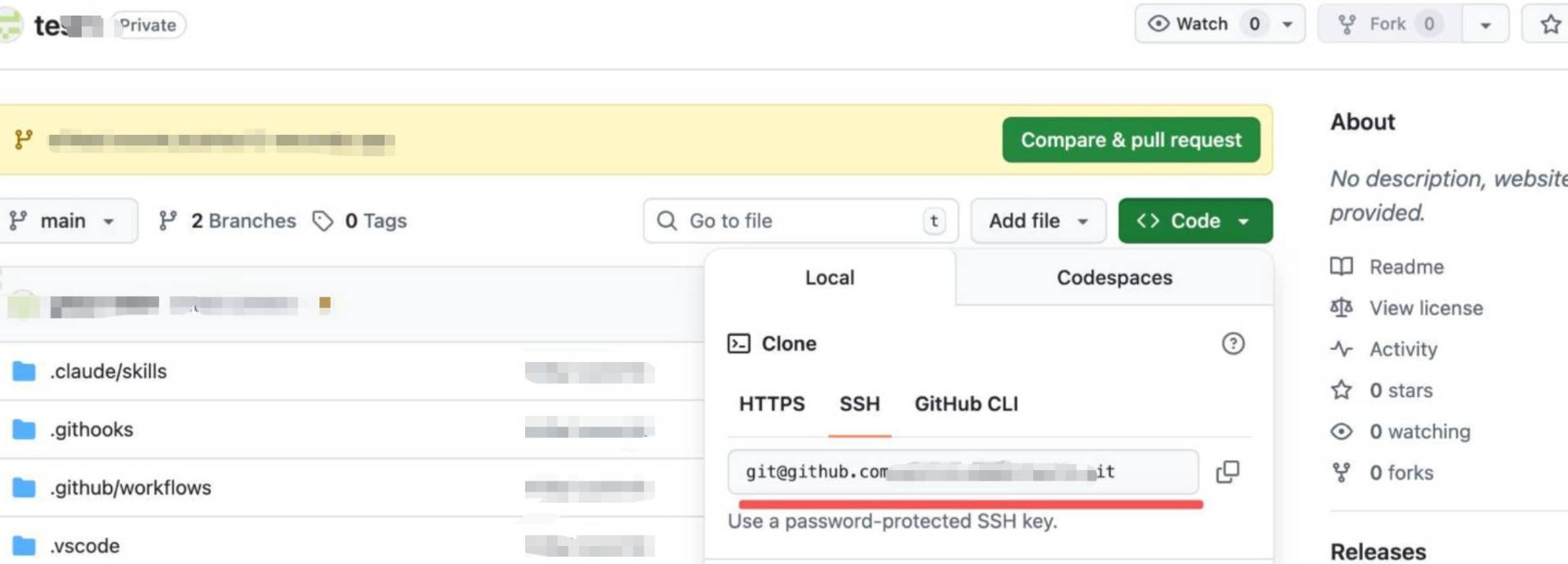
- 将新仓库克隆到本地开发环境:
git clone git@github.com:<你的GitHub用户名>/<你的仓库名>.git
cd <你的仓库名>
方式 2:基于源码克隆并重建自己的 Git 仓库
# 1. 克隆源码
git clone git@github.com:template-code-team/shipany-template-gpt-image2 my-gpt-image2-app
cd my-gpt-image2-app

# 2. 移除上游模板 remote,并关联你自己的私有仓库
git remote remove origin
gh repo create your-project-name --private --source=. --remote=origin

# 3. 推送到你的仓库并锁定 main 分支
git push -u origin main
1.2 安装依赖
项目使用 pnpm 进行单体依赖管理:
pnpm install
2. 配置说明(双层配置体系)
ShipAny 采用 “基础设施冷启动变量 + 运行时动态数据库配置” 的两层配置体系:
┌─────────────────────────────────────────────────────────────┐
│ 运行时读取:数据库 `config` 表(管理后台 /admin/settings 动态维护) │  <-- 优先级最高,支持热更新与敏感数据 AES 加密
└──────────────────────────────┬──────────────────────────────┘
                               │ 兜底
┌──────────────────────────────▼──────────────────────────────┐
│ 基础设施冷启动配置:.env.development / wrangler.toml [vars]   │  <-- 仅保留冷启动必需项:DATABASE_URL、AUTH_SECRET 等
└─────────────────────────────────────────────────────────────┘
- 环境变量文件(
.env.development/wrangler.toml):仅用于系统构建与冷启动必需的底层基础设施项(如应用地址、数据库方言及连接串、Better-Auth 加密秘钥)。 - 管理后台设置(
/admin/settings):所有业务级凭据(Google/GitHub OAuth、Stripe/Creem/PayPal 支付密钥、AI 供应商 API Key、Resend 邮件密钥、积分策略等)均在管理后台配置并持久化于config表中。 - 加载机制与安全性:
- 环境变量按优先级加载:
.env.{NODE_ENV}.local > .env.{NODE_ENV} > .env.local > .env。 - 运行时如数据库中存在同名配置项,数据库配置优先覆盖环境变量。
- 若设置了
CONFIG_ENCRYPTION_KEY,存入config表的敏感密钥会自动进行 AES-256-GCM 高强度加密。
- 环境变量按优先级加载:
2.1 初始化本地环境变量
复制模板配置文件:
cp .env.example .env.development
编辑 .env.development(本地开发推荐使用 SQLite,免安装外部数据库,极速启动):
# 1. 应用基础信息(VITE_* 会在构建时暴露给前端代码 import.meta.env)
VITE_APP_URL=http://localhost:3000
VITE_APP_NAME="GPT Image2"

# 2. 数据库连接(本地默认使用 sqlite)
DATABASE_PROVIDER=sqlite
DATABASE_URL=file:data/local.db

# 3. Better-Auth 鉴权密钥(仅服务端可见,可执行 openssl rand -base64 32 生成)
AUTH_SECRET=your_generated_auth_secret_here

# 4. (可选)配置表敏感凭据加密密钥(AES-256-GCM,生产环境建议配置,一旦生成请勿随意更改)
# CONFIG_ENCRYPTION_KEY=
3. 数据库(Drizzle ORM 多方言适配)
项目使用 Drizzle ORM,支持在 postgresql、sqlite、mysql 以及 Cloudflare d1 间灵活切换。
3.1 数据库模式与连接说明
| Provider 方言 | DATABASE_URL 示例 |
适用场景 |
|---|---|---|
postgresql |
postgresql://user:pass@host:5432/dbname |
生产与主流开发推荐,适配 Neon / Supabase / 本地 PG |
sqlite |
file:local.db |
本地轻量极速调试,免装数据库服务端 |
d1 |
绑定 Cloudflare D1 | 部署 Cloudflare Workers 原生边缘数据库 |
mysql |
mysql://user:pass@host:3306/dbname |
传统 MySQL 5.7+ 关系型数据库 |
3.2 数据库核心管理命令
-
快速同步表结构(开发阶段推荐):
pnpm db:push直接将当前 schema 结构同步到本地或测试数据库中,无需手动编写 SQL。
-
版本化迁移(生产上线规范):
pnpm db:generate # 在 src/config/db/migrations 目录生成版本化 .sql 迁移文件 pnpm db:migrate # 将生成的迁移文件按序应用到目标数据库 -
可视化数据看板:
pnpm db:studio # 启动本地 Drizzle Studio,在浏览器直观增删改查表数据
3.3 核心数据表架构
- 用户与鉴权:
user(用户信息)、session(安全 Session 凭据)、account(第三方 OAuth 关联)、verification(校验码记录)。 - 权限管理(RBAC):
role(角色表)、permission(原子权限表)、user_role(用户与角色关联)。 - 全站动态设置:
config(存储所有第三方 API Key、开关与运行时参数)。 - 商业化与订单:
order(订单流记录)、subscription(循环订阅)、credit(积分交易流水与不可篡改明细账本)。 - AI 创作资产:
prompt(预置及用户提示词库)、showcase(精选案例展示)等核心业务资产。
4. 初始化 RBAC 与管理员账号
在本地数据库 Schema 同步完成后,执行脚本初始化权限控制体系(RBAC)并创建超级管理员:
# 请将邮箱和密码替换为你自己的超管账号信息
pnpm rbac:init --admin-email=admin@example.com --admin-password=your_secure_password
启动本地开发服务器:
pnpm dev
- 前台访问:
http://localhost:3000 - 管理后台:
http://localhost:3000/admin(使用上方初始化的超管邮箱与密码登录)
登录后台后即可进入仪表盘:
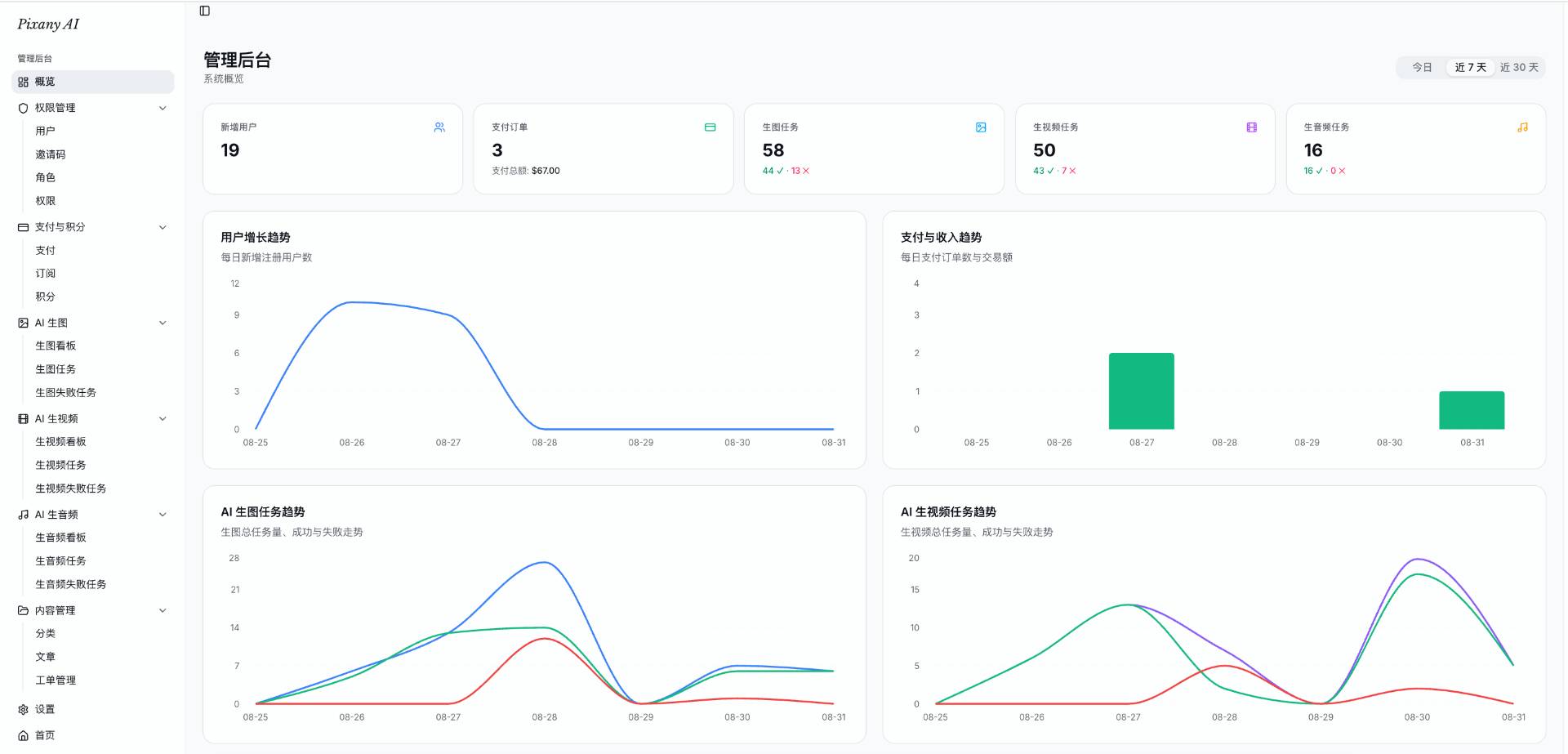
5. 登录鉴权配置(Better-Auth)
鉴权核心驱动为 src/core/auth/index.ts,路由由 src/server/api/auth 统一承载。
5.1 邮箱密码登录与邮箱验证
进入管理后台 Settings > Auth:
- 邮箱密码登录:系统默认开启(
email_auth_enabled),用户注册后立即生成安全会话。 - 邮箱验证:如需防刷防恶意注册,可开启
email_verification_enabled。- 需要在 Settings > Email 中配置 Resend 服务凭据(
resend_api_key与resend_sender_email)。 - 邮箱验证链接有效期为 24 小时,且具备 60 秒防重发冷却防护。
- 需要在 Settings > Email 中配置 Resend 服务凭据(
5.2 Google OAuth 快捷登录
- 打开 Google Cloud Console Credentials。
- 创建 OAuth 2.0 客户端 ID(应用类型选择 Web application):
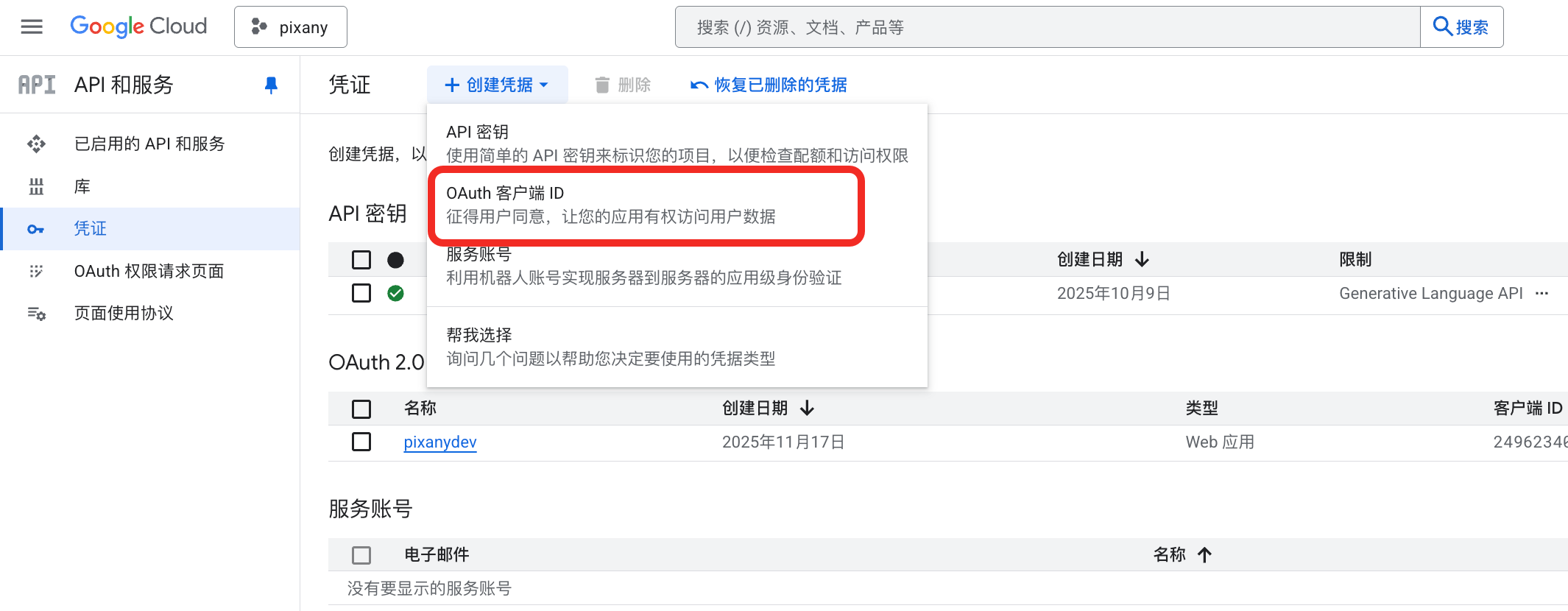
- 依据要求填写应用名称、支持邮箱,并将用户类型设置为 External(外部):
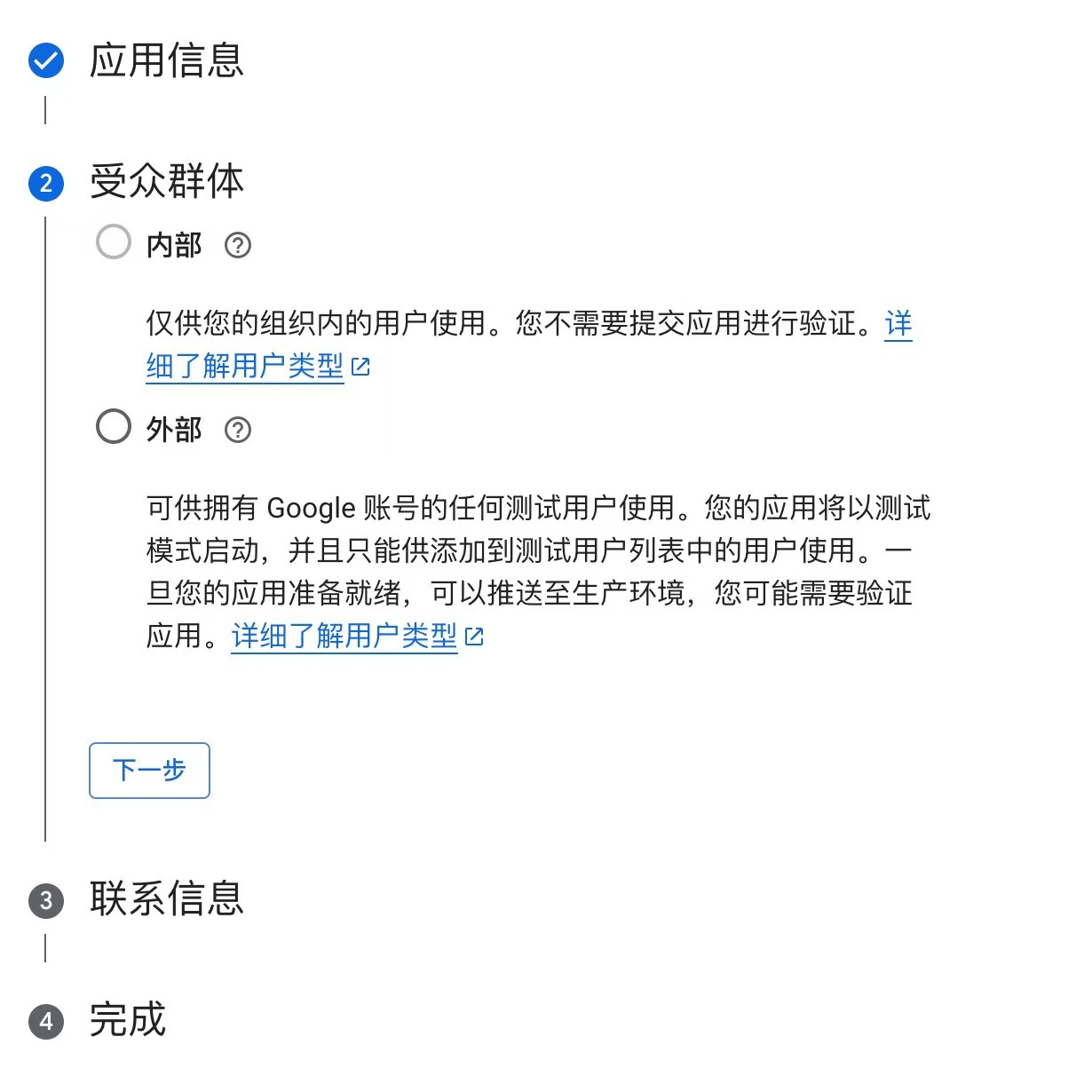
- 添加已获授权的重定向 URI(Authorized redirect URIs):
- 本地开发环境:
http://localhost:3000http://localhost:3000/api/auth/callback/google
- 线上生产环境(部署时添加):
https://你的线上域名https://你的线上域名/api/auth/callback/google
- 本地开发环境:
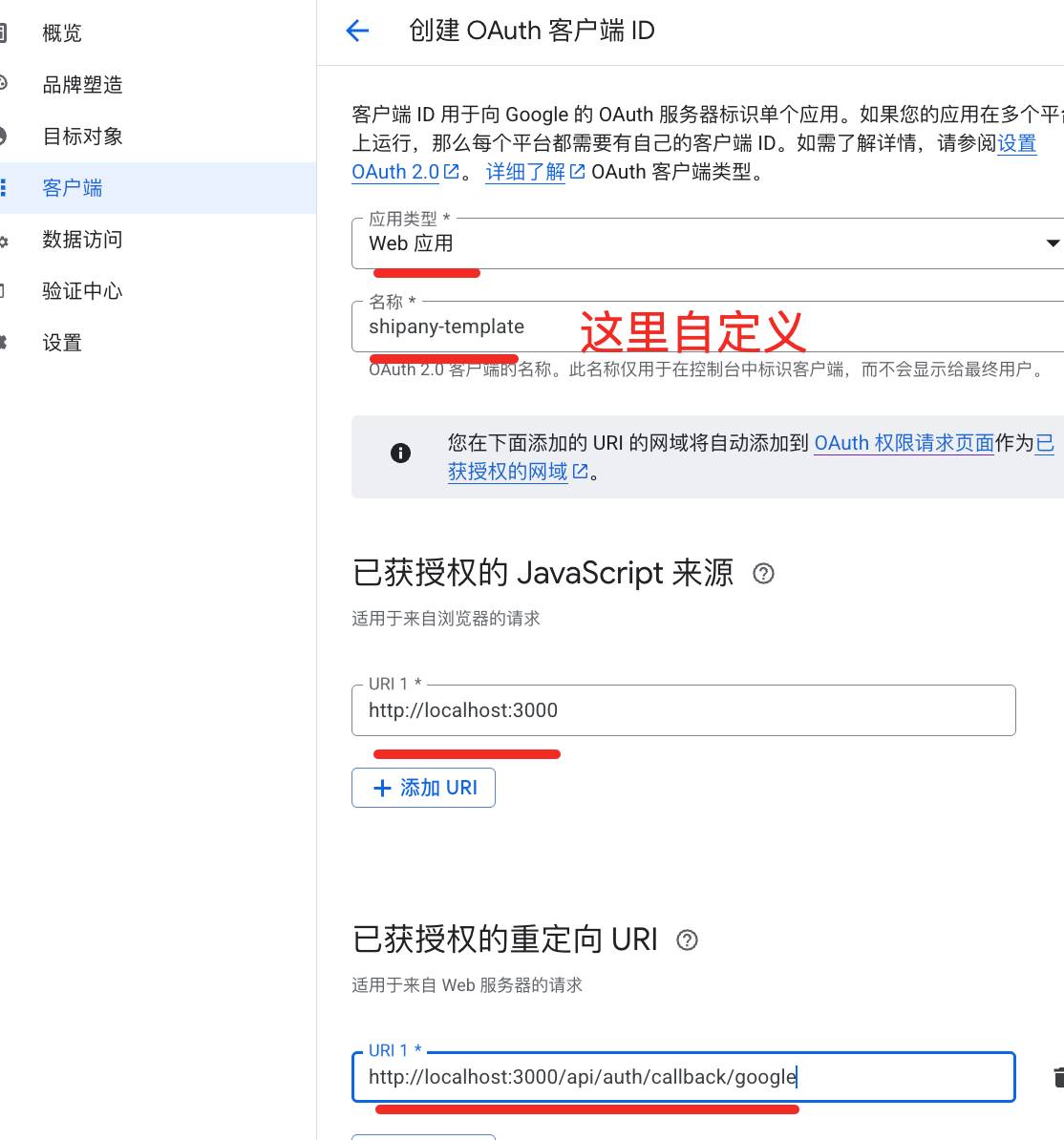
- 复制生成的 Client ID 与 Client Secret,进入管理后台
http://localhost:3000/zh/admin/settings的 Auth 栏目:- 填入
google_client_id与google_client_secret。 - (可选)开启
google_one_tap_enabled支持 Google One Tap 浮窗一键快捷登录。
- 填入
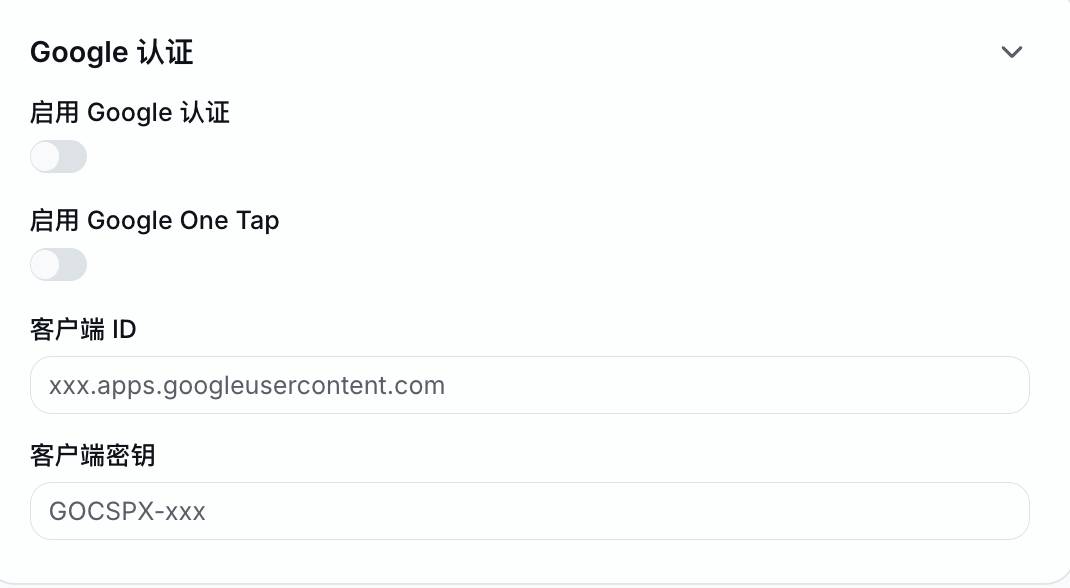
5.3 GitHub OAuth 登录
- 前往 GitHub 账户 Settings > Developer settings > OAuth Apps,点击 New OAuth App。
- 配置 Authorization callback URL:
http://localhost:3000/api/auth/callback/github(生产环境为https://你的域名/api/auth/callback/github)。 - 将生成的 Client ID 与 Client Secret 填入管理后台的
github_client_id与github_client_secret并保存即可。
6. 支付模块(Stripe / Creem / PayPal)
ShipAny 采用统一的支付管理器抽象(位于 src/extensions/payment/),支持国际信用卡、PayPal、微信/支付宝等多币种结算:
| 支付渠道 | 支持模式 | Webhook 异步回调地址 |
|---|---|---|
| Stripe | 一次性积分购买 + 周期循环订阅 (信用卡/微信/支付宝) | POST /api/payment/notify/stripe |
| Creem | 一次性积分购买 + 周期循环订阅 | POST /api/payment/notify/creem |
| PayPal | 一次性积分购买 + 周期订阅 | POST /api/payment/notify/paypal |
| 国内聚合/卡密 | 一次性购买兑换 | POST /api/payment/domestic-card/redeem |
6.1 支付闭环交互流程
- 创建收银台会话:前端调用
POST /api/payment/checkout,传入{ product_id, payment_provider, redirect }。 - 服务端验签与建单:服务端校验商品有效性并生成本地
order待支付记录,返回第三方收银台 URL。 - 用户支付并跳转:用户完成支付后跳回
/api/payment/callback?order_no=...。 - 异步 Webhook 履约:第三方支付网关发送 Webhook,服务端验签后将订单置为
PAID,并向用户积分账本增发额度。
7. 积分系统(FIFO 消耗算法)
积分模块基于不可篡改的流水账本设计,驱动生图与 AI 生成消费。
7.1 积分发放体系
- 新手注册赠送:在后台 Settings > Credits 设置:
initial_credits_enabled(开启赠送开关)initial_credits_amount(赠送额度,如 50 积分)initial_credits_valid_days(有效天数,填 0 代表永久有效)
- 充值购买与订阅:支付回调成功后,自动向
credit表注入额度;订阅到期后自动随订阅周期轮转。 - 管理员手动派发:在后台直接向指定用户派发积分,流水标记为
GIFT或REWARD。
7.2 先进先出消耗机制(FIFO)
AI 生图扣费时,严格按照 “最先过期的积分批次最先扣减” 原则,优先扣除即将过期的积分,最大化保障用户权益与账本精准。
8. AI 供应商配置与商业毛利模型
8.1 配置 AI 服务密钥
系统在 src/extensions/ai/ 模块已集成 KIE.AI、Replicate、fal.ai、Gemini 以及 Custom(兼容 APIMart 等全模态服务商):
- 注册并获取对应平台的 API Key(例如 KIE AI 控制台 或 APIMart 控制台)。
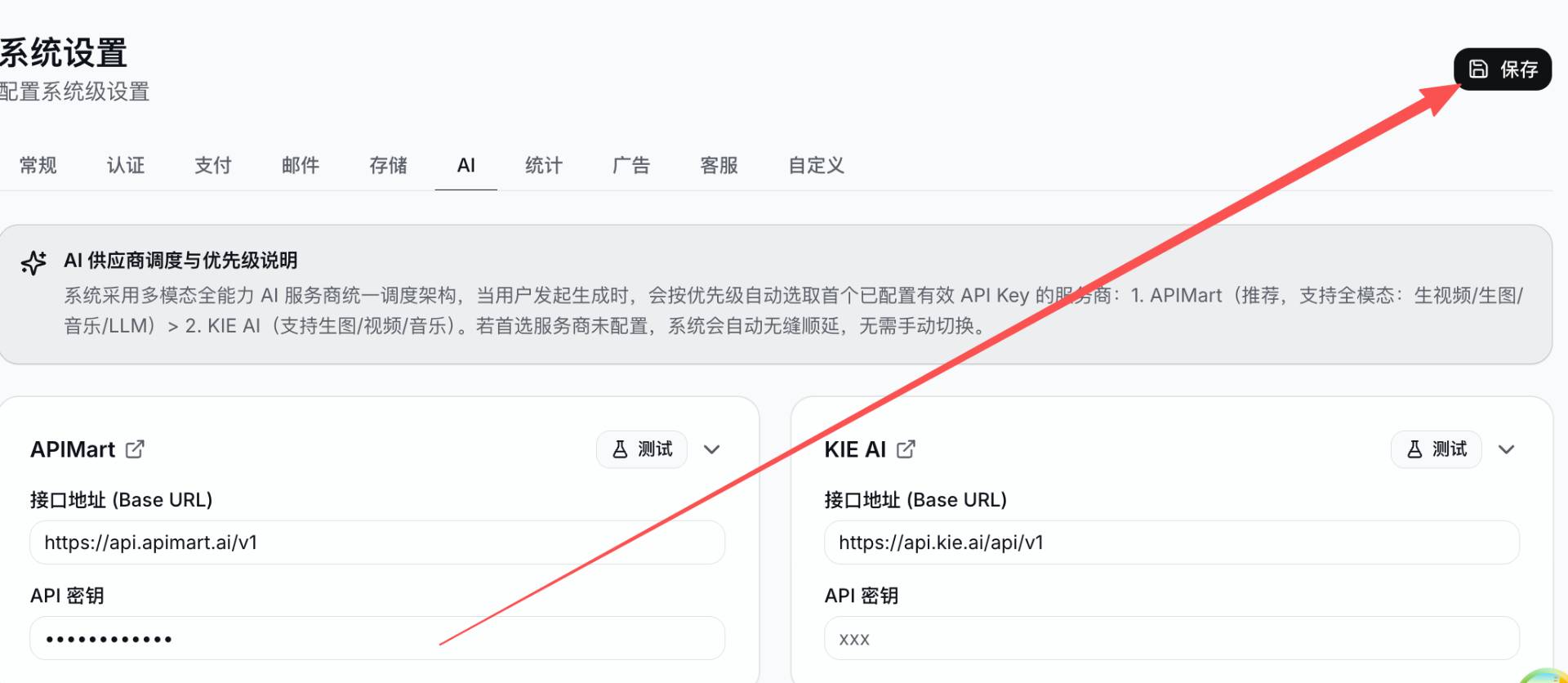
- 进入管理后台
http://localhost:3000/zh/admin/settings的 AI 配置页面。 - 填入对应的 API Key 并保存。
- 访问前台即可立即体验 GPT Image 2 极速生图与视觉创作。
8.2 商业毛利率与计费安全性参考
- 积分单价模型:按一次性标准套餐折算,用户购买每 1 积分的单价约为 $0.0165 ~ $0.0225 美元。
- GPT Image 2 生图模型(综合毛利 80%~90%):
- 标准生图:每次扣除 6~10 积分(约收入 $0.11~$0.18 美元),上游接口成本约 $0.015~$0.035 美元,商业毛利率保持在 80% 以上。
- 高分辨率及多图生成:支持前端按尺寸与画幅阶梯计费,避免穿底风险。