
项目快速上手图文教程
初始化项目
方式1:通过仓库提供的Use this templateClone到你自己的仓库(推荐)

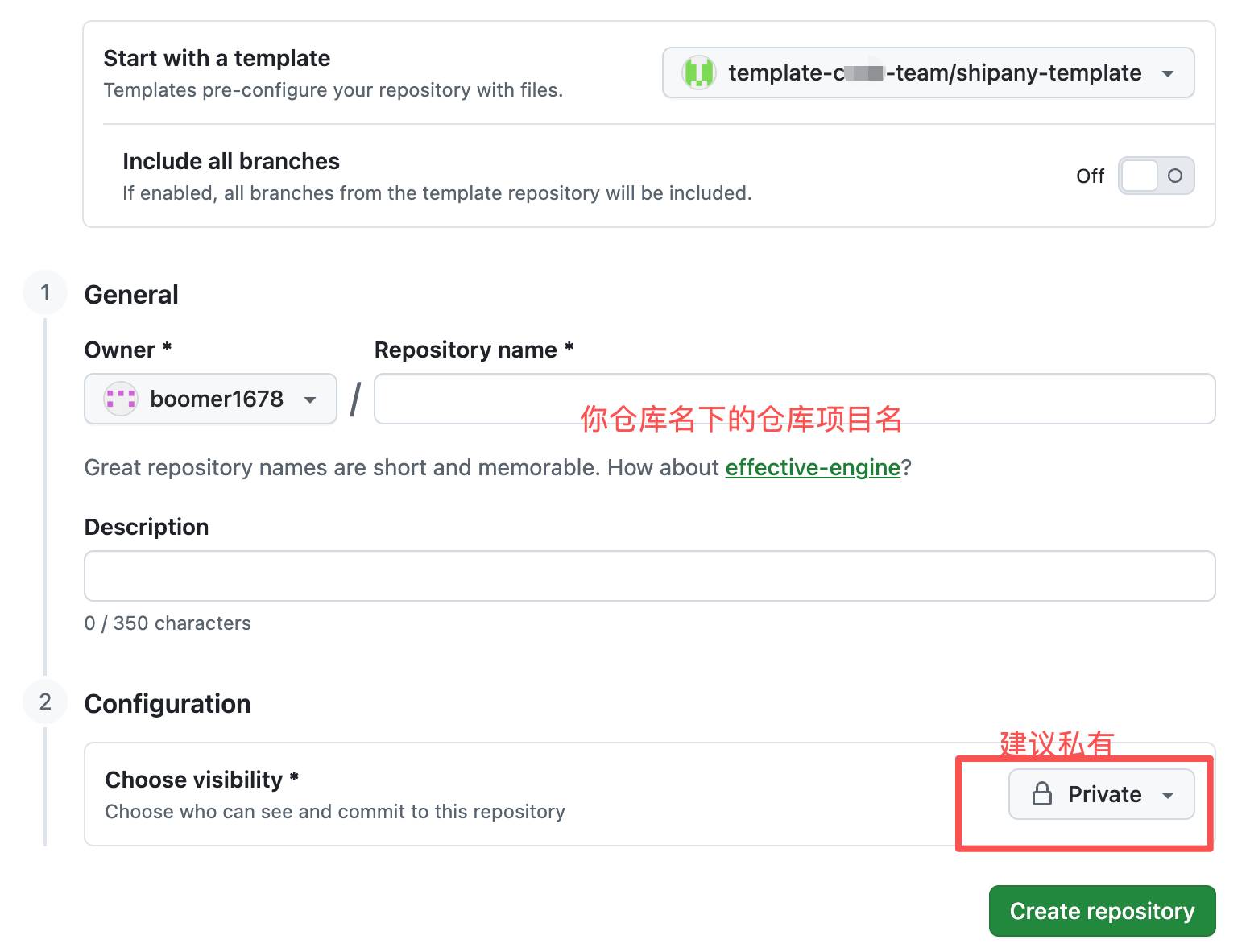
成功后,自动进入新仓库
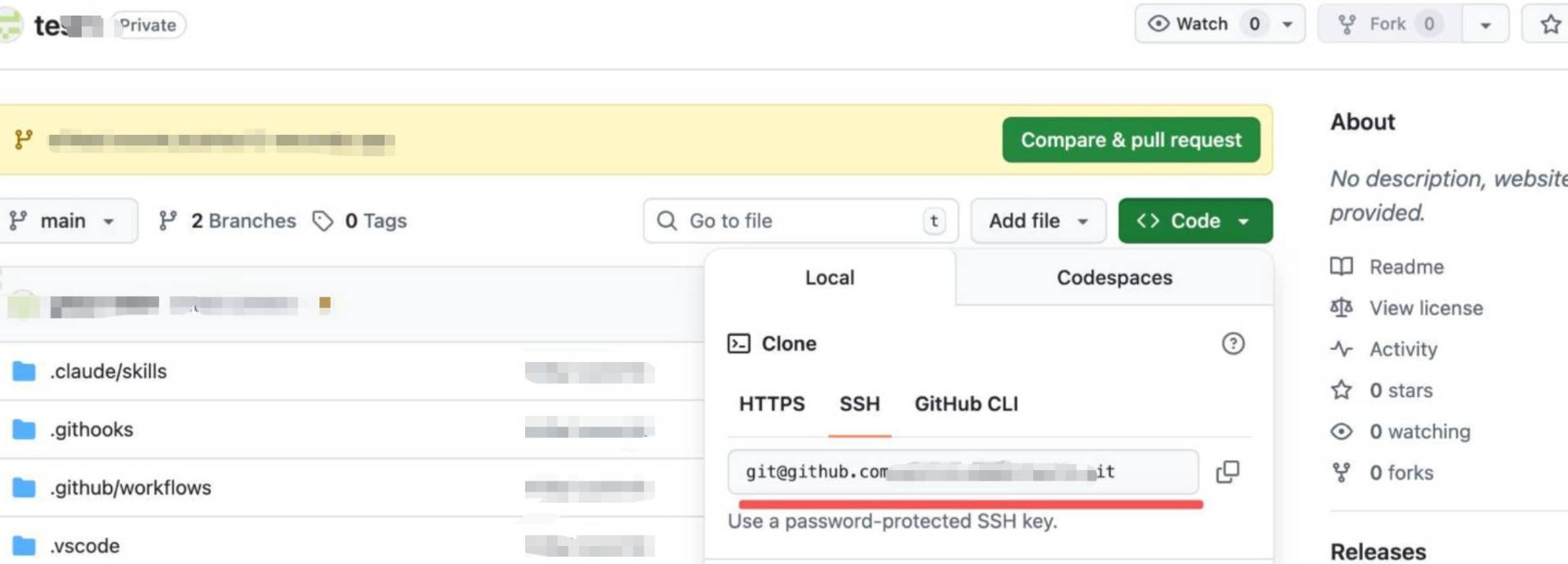
执行clone到你本地, 例如:
// 下面不可复制执行,仅为Clone示例
git clone git@github.com:xxx/xxx.git
方式2:通过仓库源码创建项目
基于main分支clone
如果下面命令报错,就是你git ssh 没配置好,让AI解决下
下面命令中的
my-shipany-project是你新项目名字,注意改下
git clone git@github.com:template-code-team/shipany-template-pixany my-shipany-project
你要将新项目提交到自己github需要做下面动作,上面的Clone会把源代码的.git远程仓库也Clone下来了,需要按照下面执行下命令,要不然你提不上去
下面命令会移除原始远程模板项目仓库连接,并创建一个私有的 GitHub 项目仓库。
# 移除原始远程模板项目仓库
git remote remove origin

# 在 GitHub 上创建一个私有仓库,并设置为远程仓库
# 注意:将下面 your-project-name 改成你的项目名称
gh repo create your-project-name --private --source=. --remote=origin

# 推送代码到您的新项目仓库,并设置默认分支为 main
git push -u origin main
此命令会创建一个私有 GitHub 仓库、将其设置为 origin 远程仓库,并推送代码。
回到项目:
cd my-shipany-project
安装依赖
pnpm install
配置环境变量
cp .env.example .env.development
修改环境变量
VITE_APP_URL=http://localhost:3000
# My App改成你的品牌名
VITE_APP_NAME=My App
# 本地开发建议不要改,速度很快
DATABASE_PROVIDER=sqlite
DATABASE_URL=file:data/local.db
# 生成方式:openssl rand -base64 32
AUTH_SECRET= 这个用上面生成方式生成下
其他配置请阅读:配置说明
初始化数据库
pnpm db:push
更多数据选配请阅读:数据库
初始化 RBAC 与管理员账号
修改下面命令中 admin@example.com 为你能记住的超管邮箱,your-password为你能记住的密码
pnpm rbac:init --admin-email=admin@example.com --admin-password=your-password
启动开发服务器
pnpm dev
点击输出的 Local 地址,在浏览器打开网页:http://localhost:3000 ,即可预览项目
访问管理后台
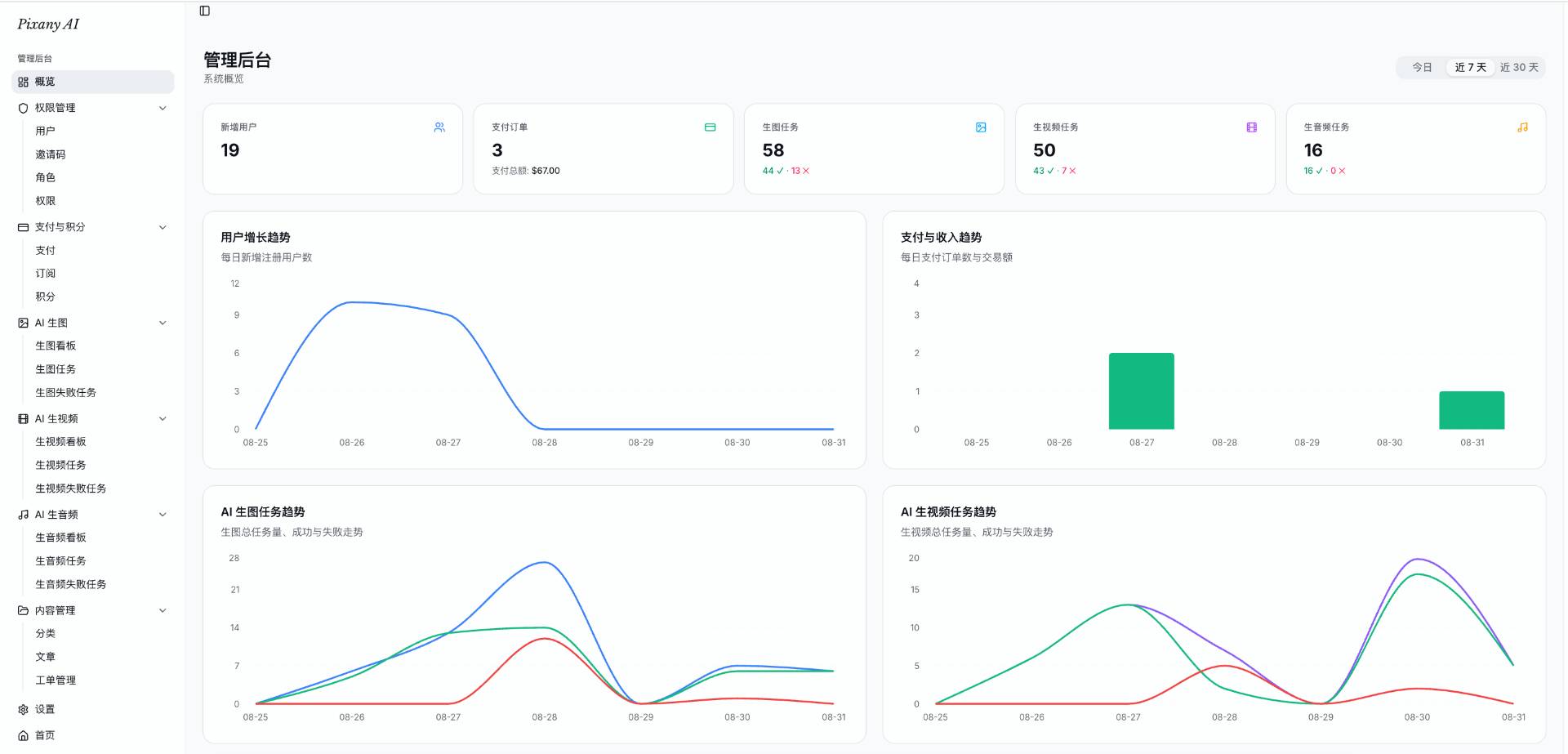
再次访问 http://localhost:3000/admin,即可进入管理后台。
下图仅为有数据时示例:
配置google登录
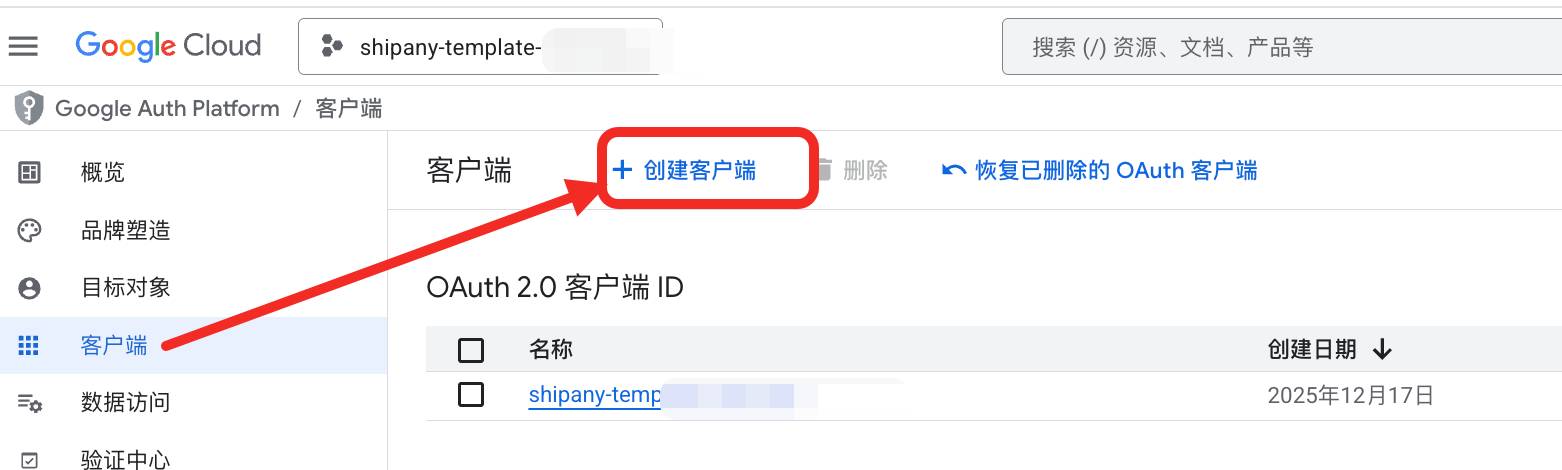
访问https://console.cloud.google.com/apis/credentials
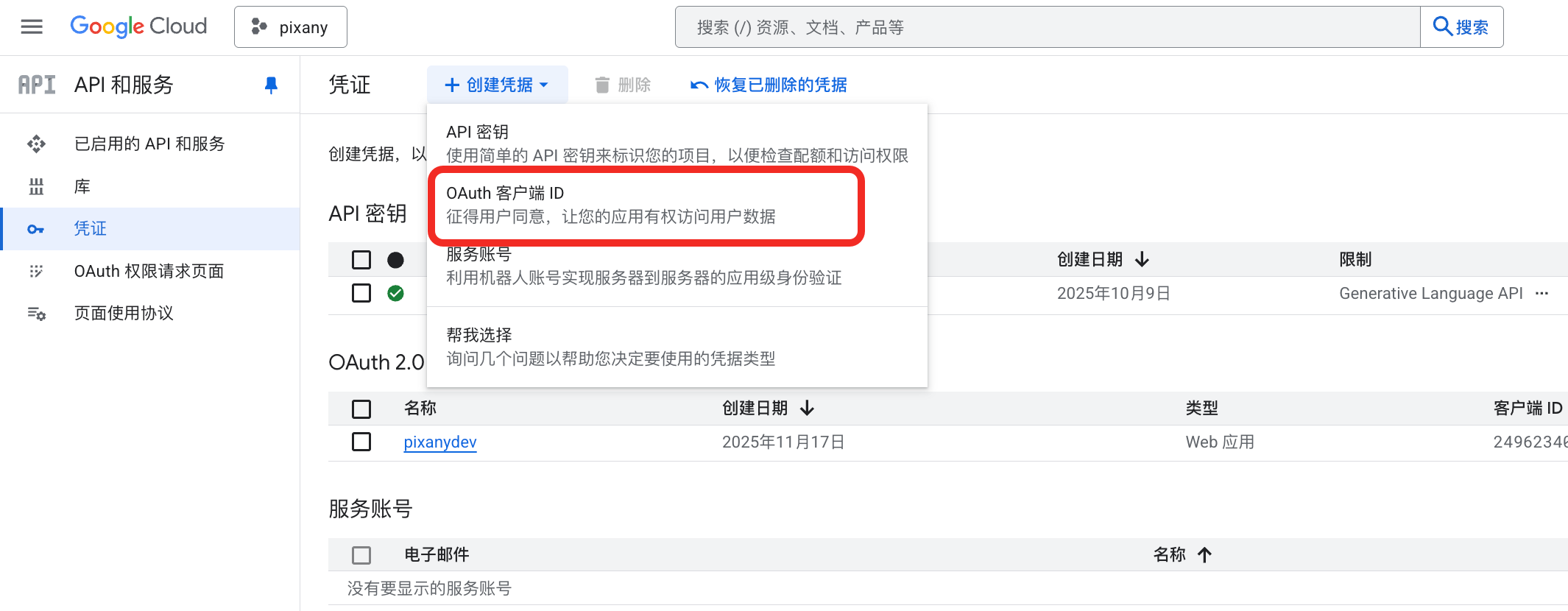
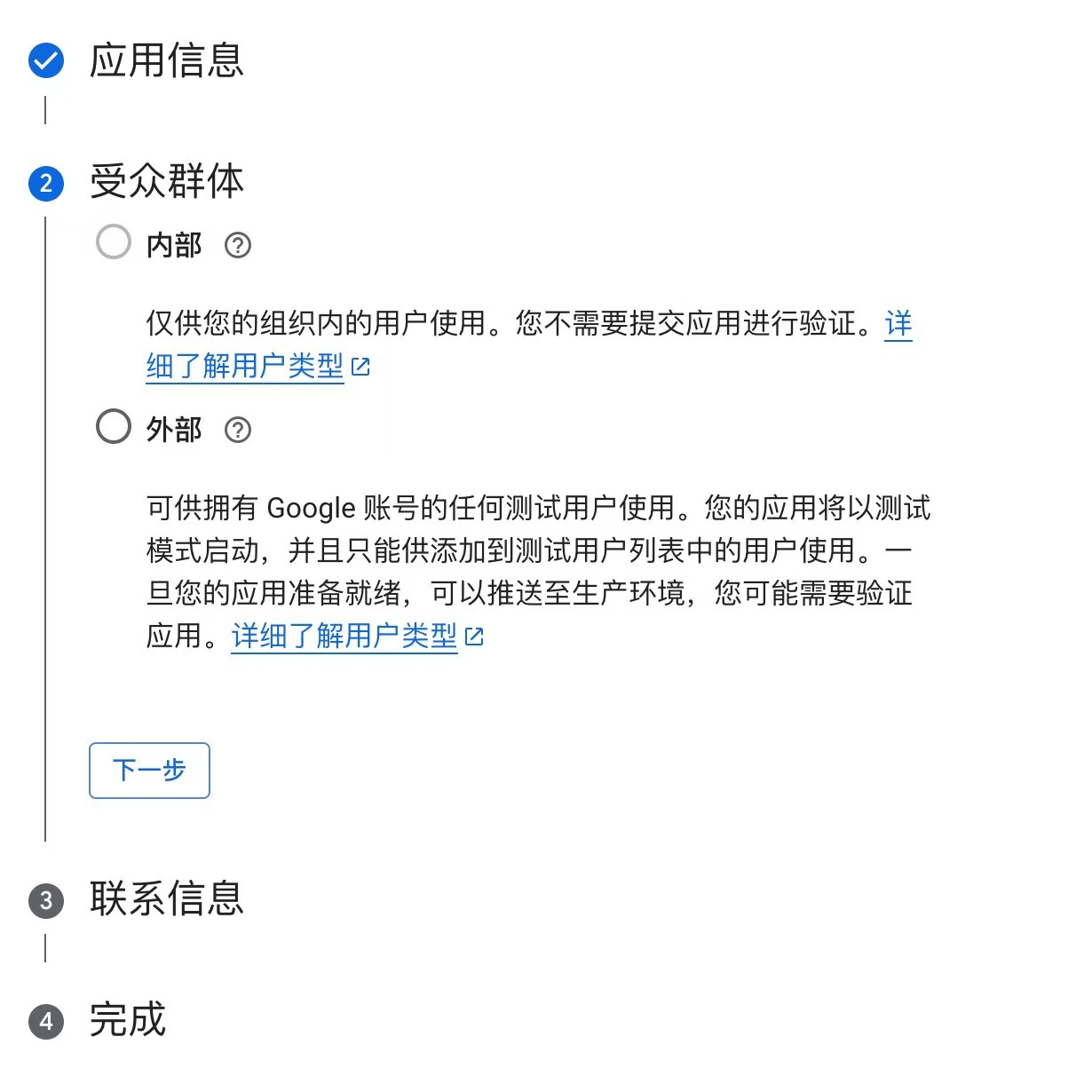
注意:如果没有Project的,先创建个Project!
下图为创建Project截图,要选择外部!
创建客户端
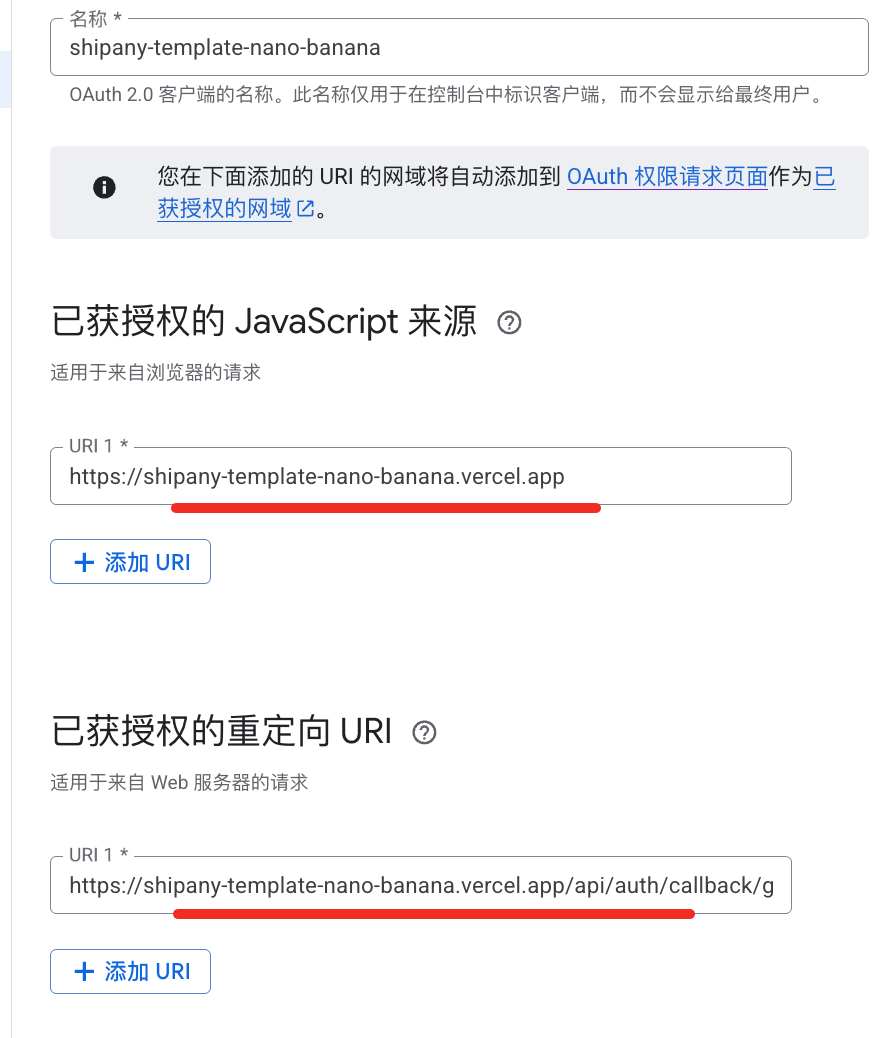
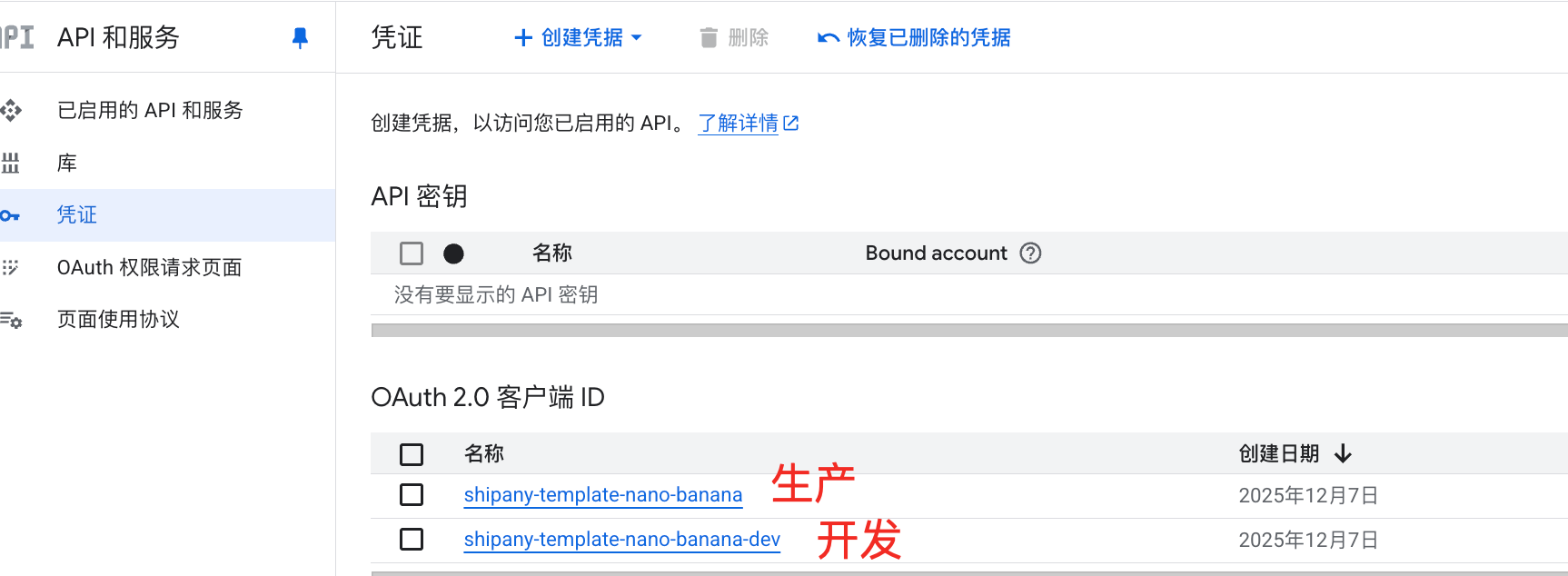
配置用到的(注意:生产环境的话,还得单独重新再配一个):
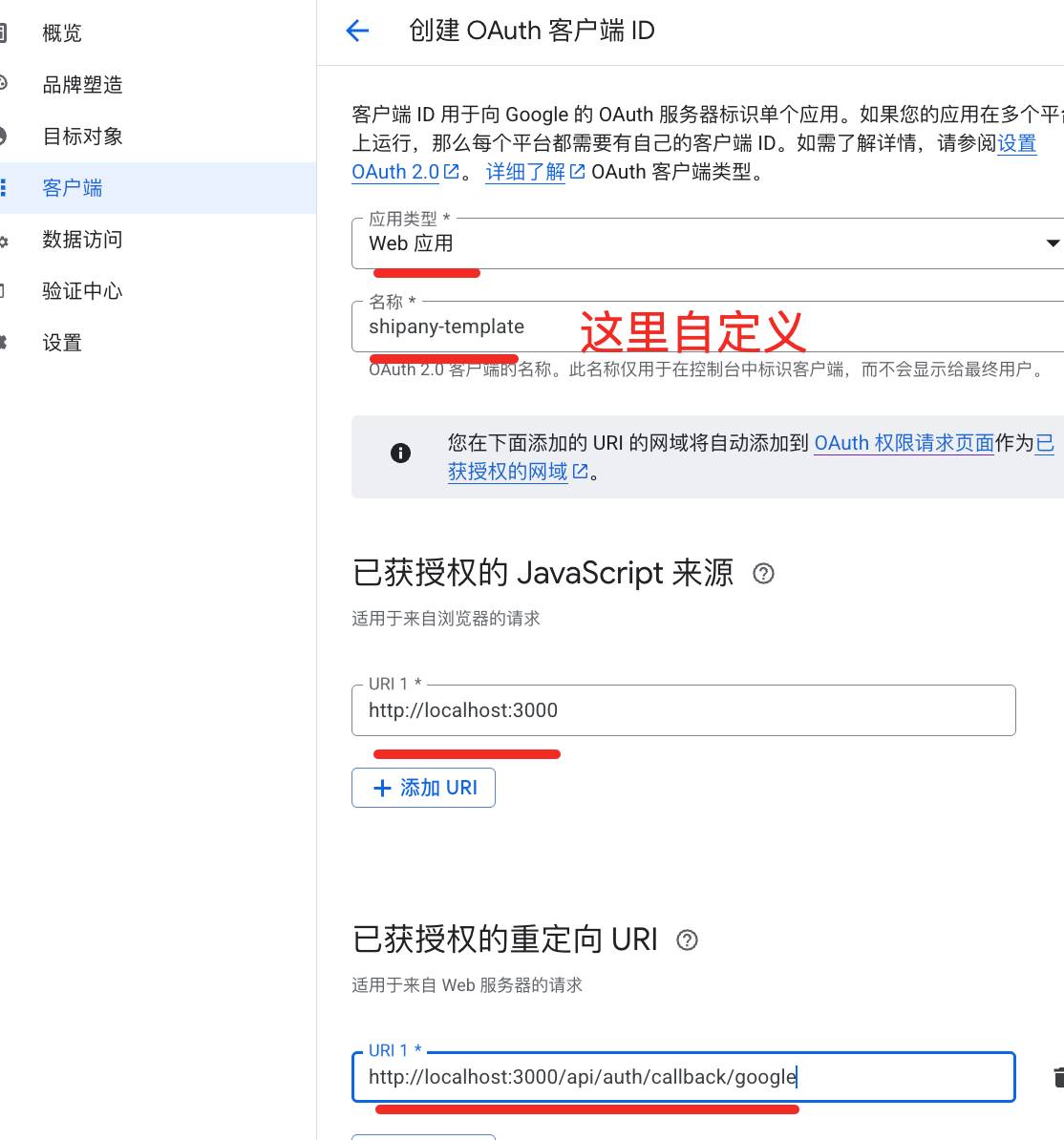
2、http://localhost:3000/api/auth/callback/google
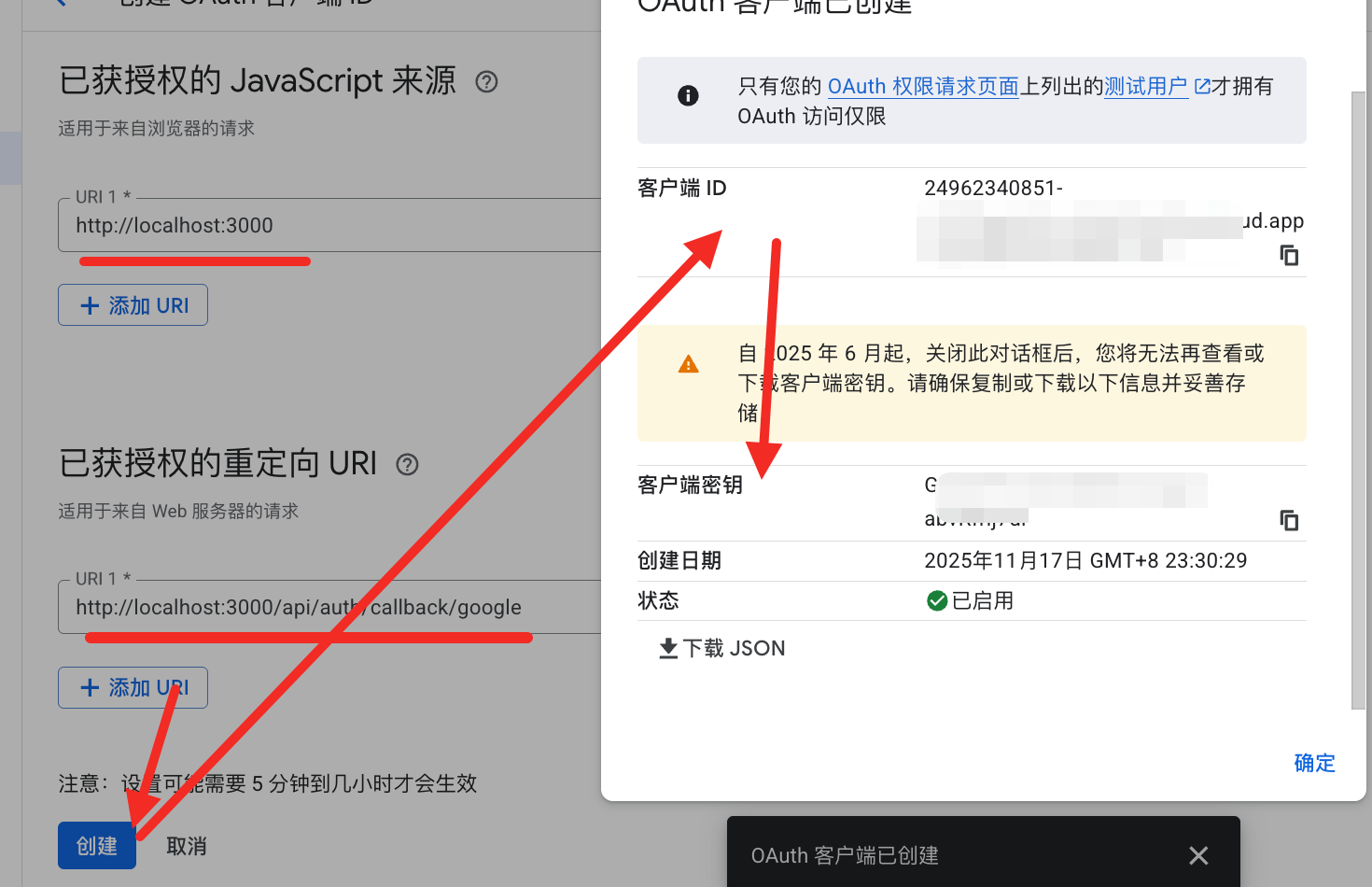
下图为生产配置时截图(仅供参考):
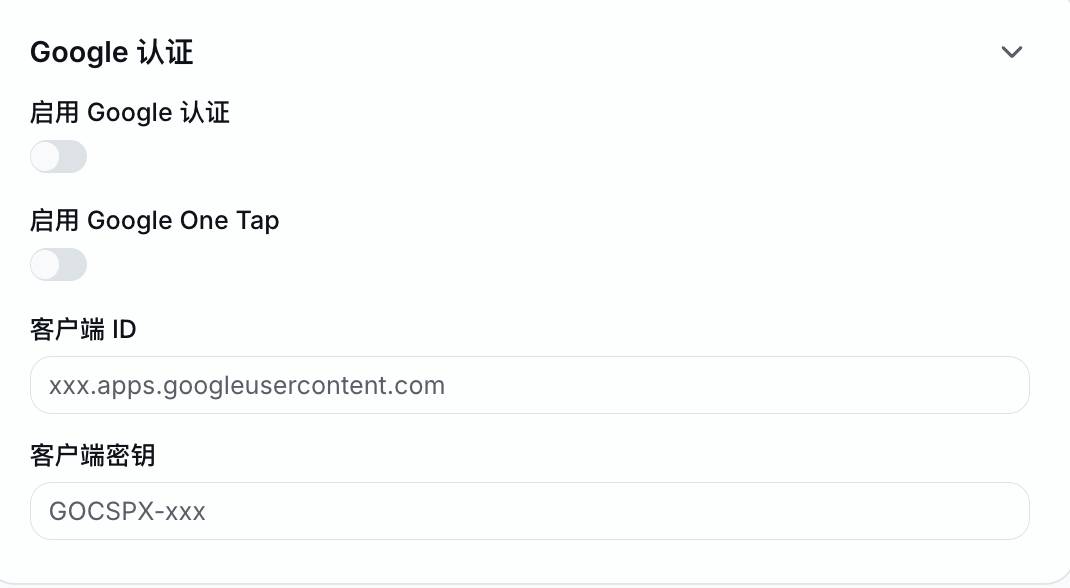
然后访问:http://localhost:3000/zh/admin/settings
将google给你的复制粘贴到下图:
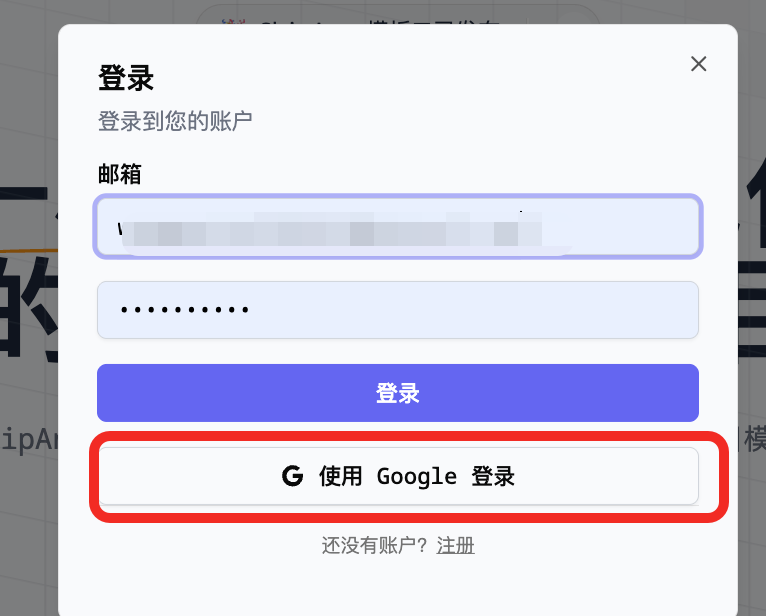
然后回到项目首页:http://localhost:3000
下图登录方式:Auth生效
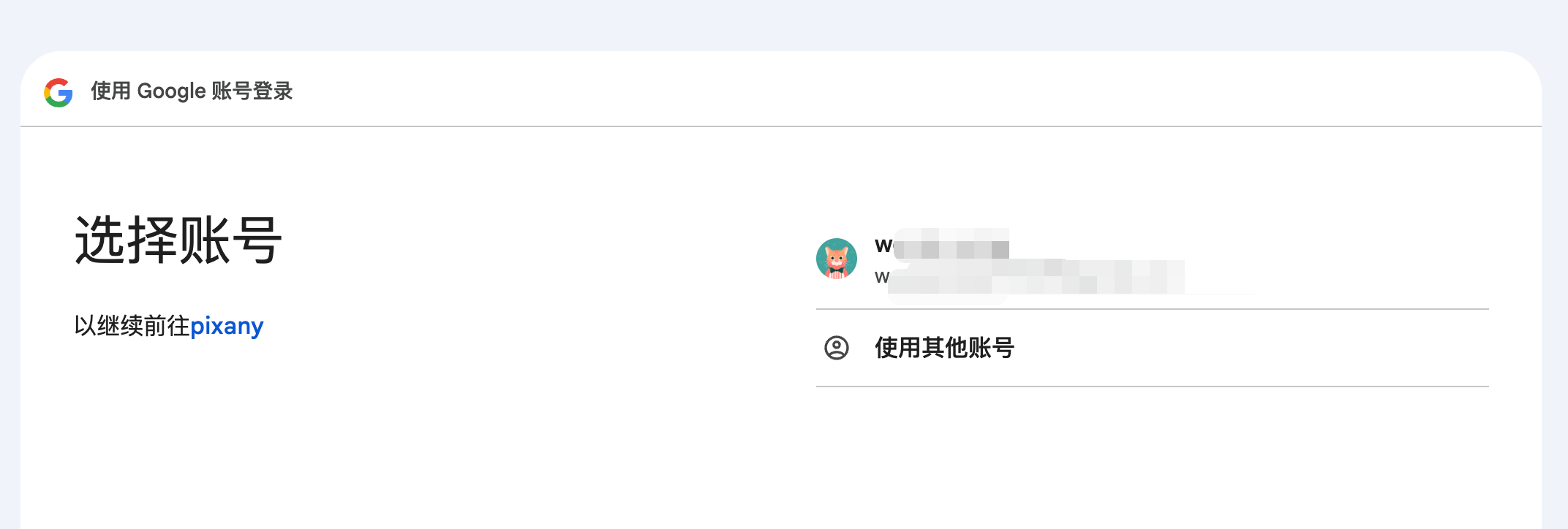
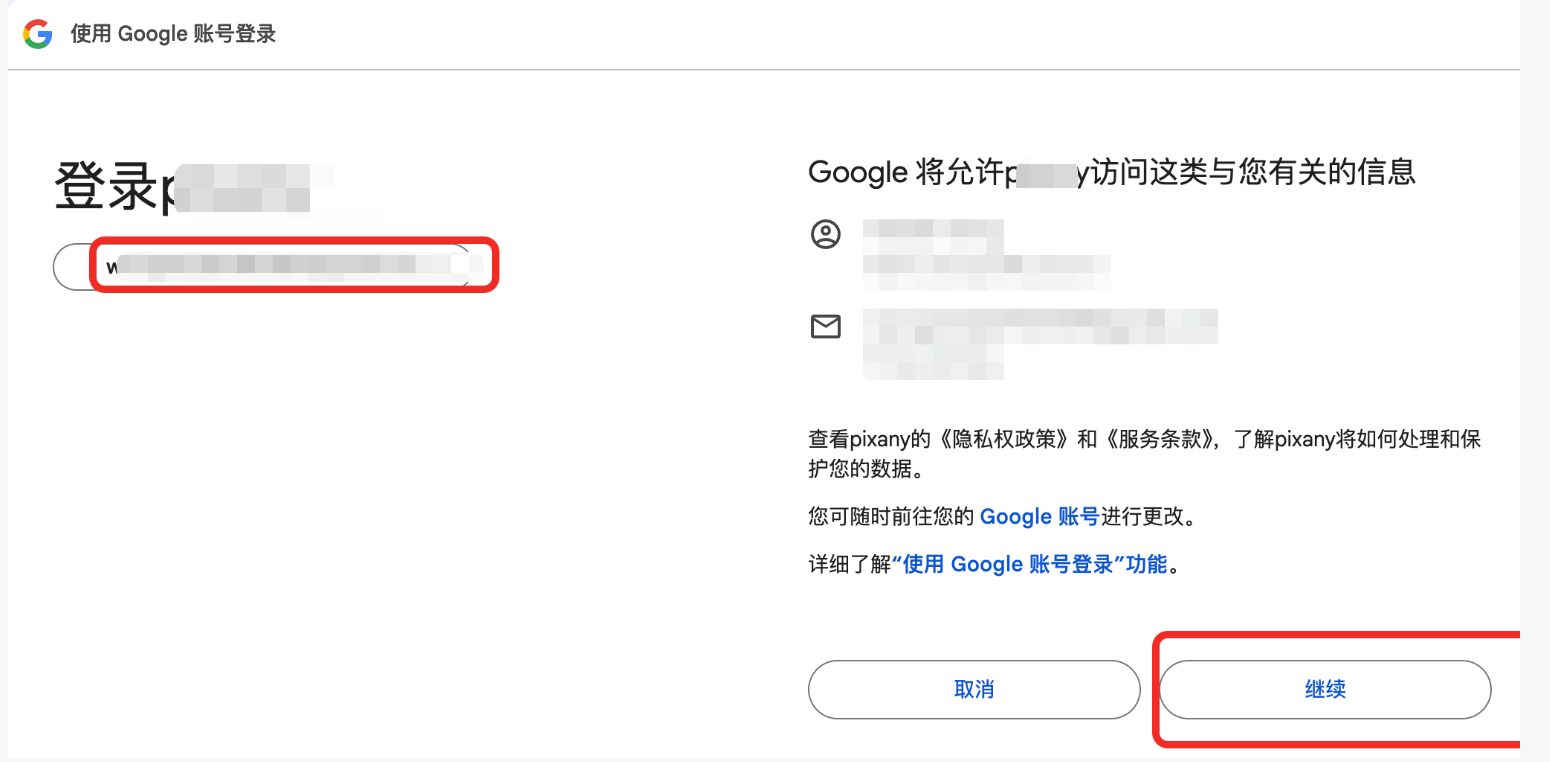
google成功后跳回首页:
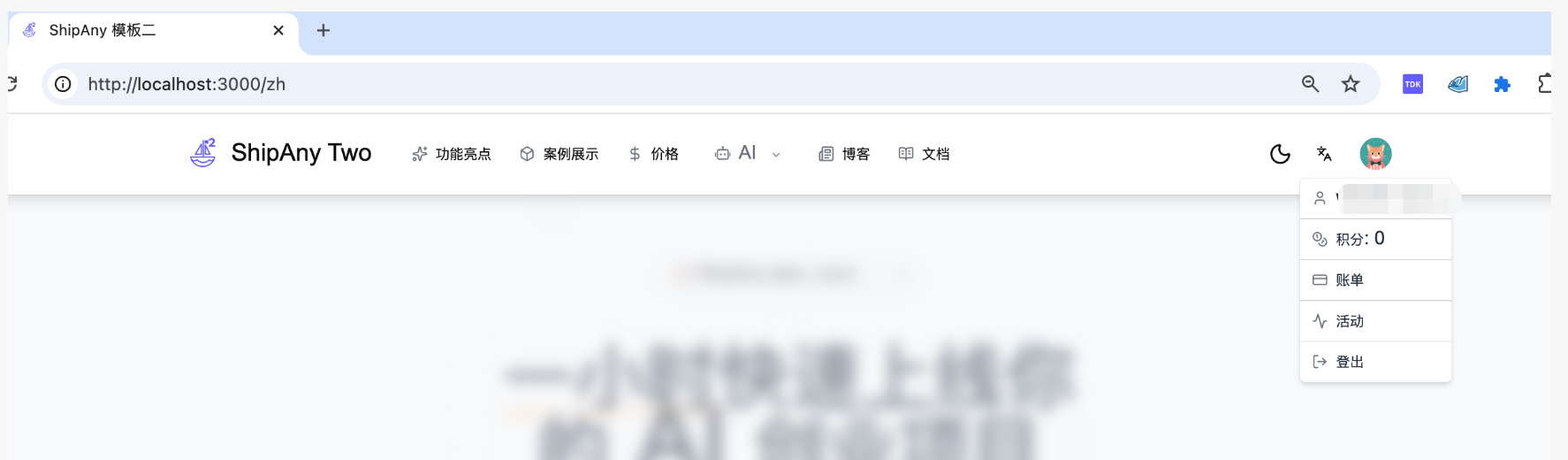
最后如果配完生产后是下面这样(2个)
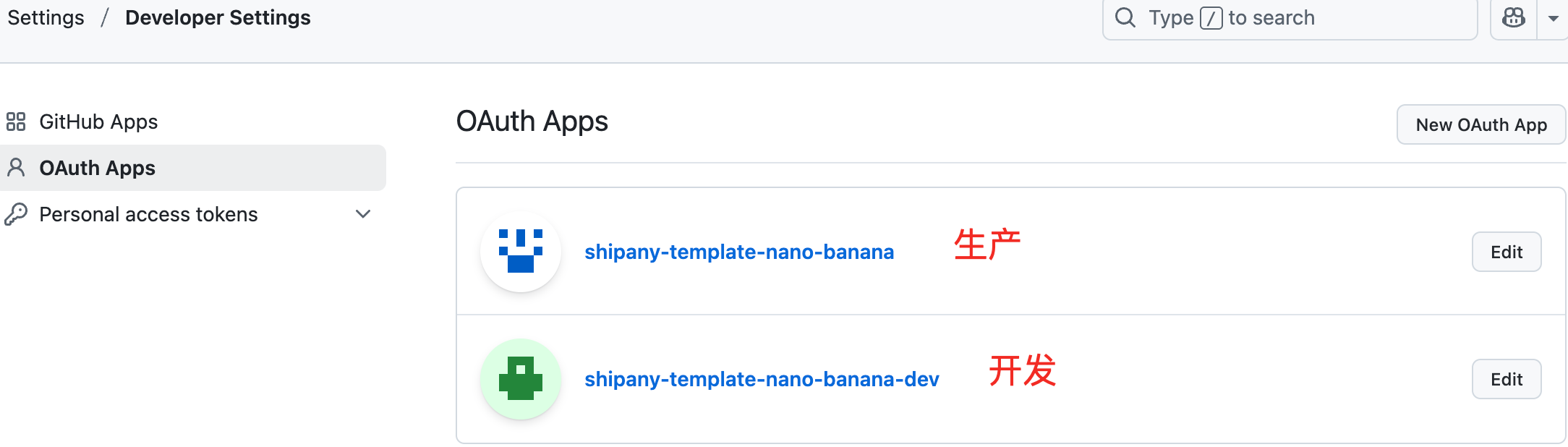
github登录太简单了,就不写过程了,
我把文档放这里了,需要的自己点击去看下:github登录
配置AI功能
先确定你的登录账户是admin角色
访问http://localhost:3000/zh/admin/settings
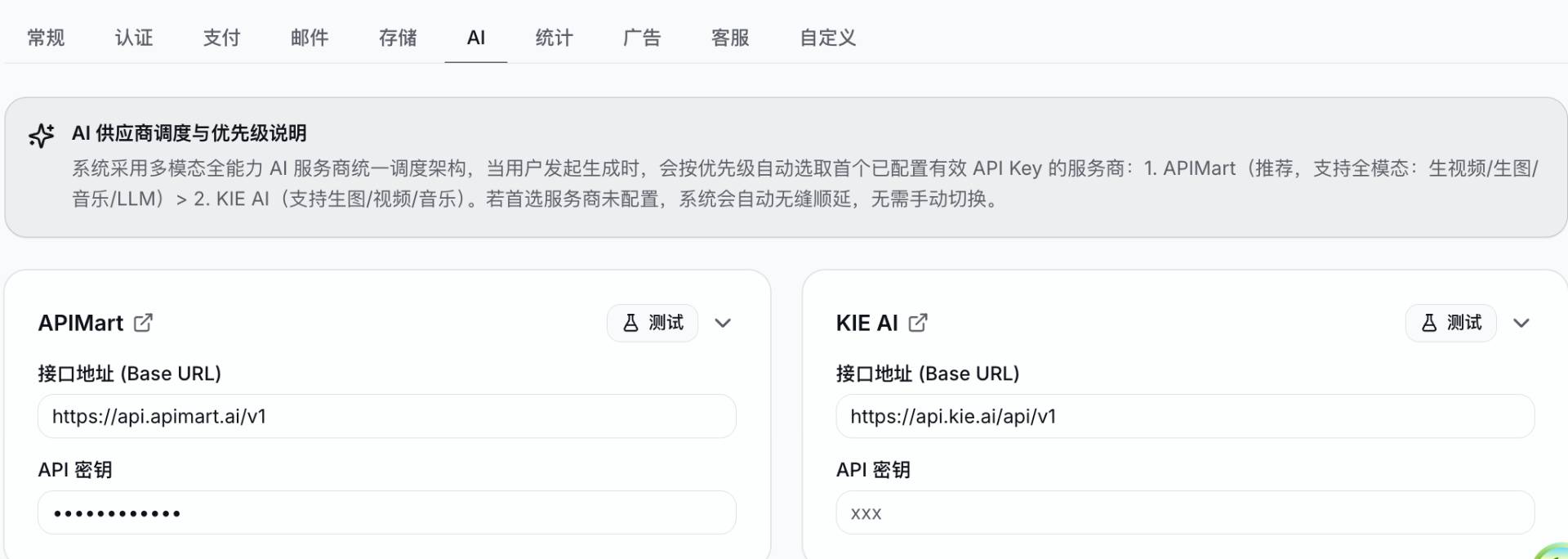
这里我主要开发适配了APIMart、Kie供应商(这两个生图、生视频、生音频都支持,可以访问:https://apimart.ai/zh/pricing、 https://kie.ai/zh-CN/pricing 了解下价格),如果你有更便宜稳定的供应商可以让AI开发适配;
进行AI配置:
下面以 https://apimart.ai/zh 为例,进行记录
在成功登录后:
创建Key

将key粘贴到admin:
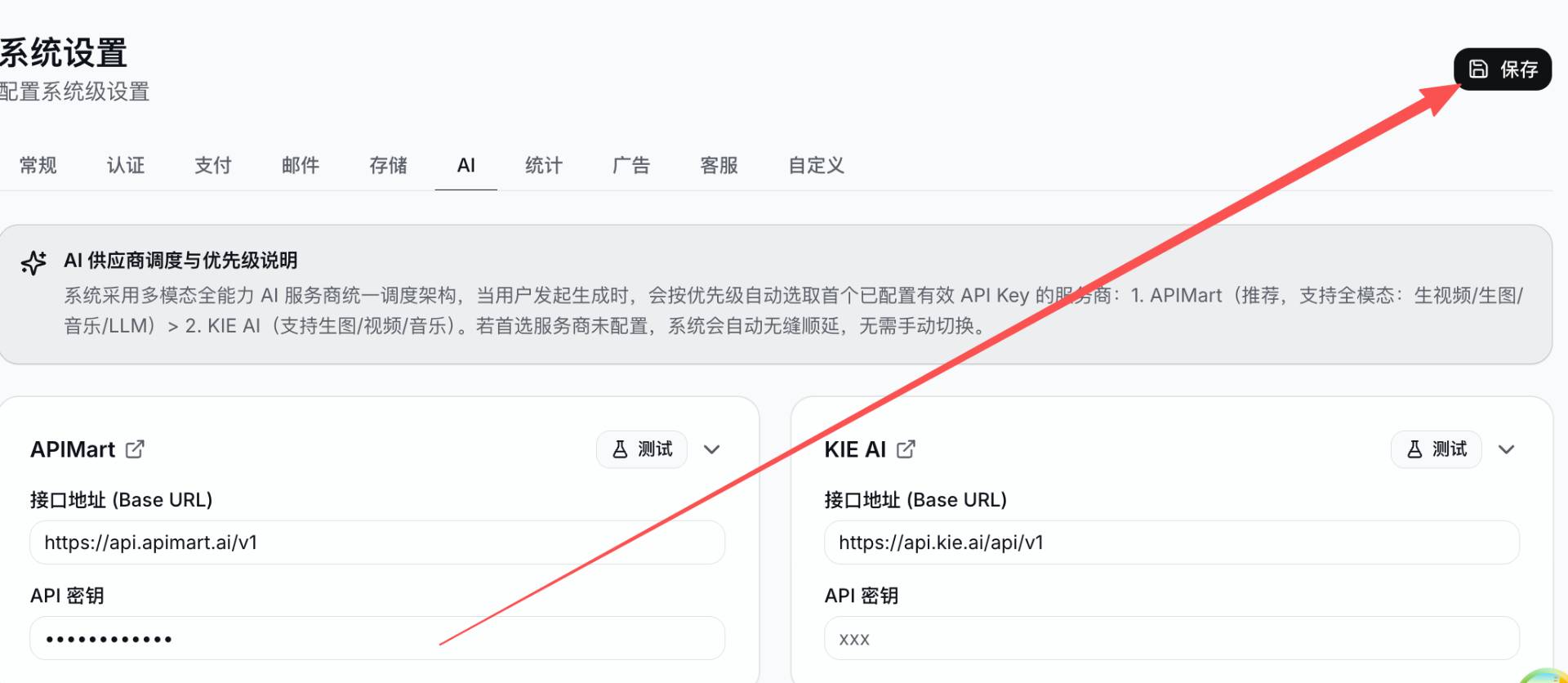
保存后去前台AI生成测试:
目前项目配置的定价会不会赔本
完全不会赔本,整体综合毛利率仍保持在 60%~90% 以上,详细核算如下:
- 平台单积分收益:按套餐计算,用户购买每 1 积分折合 $0.0165 ~ $0.0225 美元。
- 生图模型(毛利 85%~93%):
- Nano Banana 2:消耗 6 积分(收入 ~$0.11),上游实际成本约 $0.0085,毛利率超 92%。
- GPT Image 2:消耗 10 积分(收入 ~$0.18),上游成本约 $0.03~$0.04,毛利率约 80%。
- 音乐模型(毛利 80%~85%):
- Suno v5:消耗 16 积分(收入 ~$0.30),上游成本约 $0.035~$0.05,毛利率超 80%。
- 视频模型(毛利 50%~60%):
- 基础 5s 视频:消耗 16~20 积分(收入 ~$0.30~$0.40),上游成本约 $0.10~$0.18;
- 长视频 / 1080P 高清:系统已内置时长(1.8x)与分辨率(1.35x~1.8x)阶梯乘数自动加价,能完全覆盖上游多倍计费,具备极高安全边际。
积分
官方文档:https://docs.shipany.ai/zh/shipany-tanstack/credits
项目一些配置位置
1、模型配置在
src/components/sites/shared/models.ts
2、AI供应商适配在
shipany-template-pixany/src/core/ai
3、定价配置在
shipany-template-pixany/src/config/pricing.ts
字体图标使用
项目中使用了lucide-react、react-icons 中的 Remix Icon。如果有需要图标,可在这里查找
支付
官方文档:https://docs.shipany.ai/zh/shipany-tanstack/payment
Shipany Tanstack 模板中PayPal 的环境变量已在配置中预留,但 Provider 尚未实现。
Stripe支付
点击查看:
✨项目中关于Stripe支付相关配置
Creem支付
部署
部署到Cloudflare
点击查看:
项目部署到 Cloudflare Workers