
仓库必读,请仔细阅读
ShipAny Joyflix AI Template
模板介绍:https://shipany.ai/zh/templates/joyflix-ai-video-generator
Preview
https://joyflix.ai/ [官方部署]
https://joyflix-vercel.16781678.xyz/ [自部署到Vercel]
https://joyflix.16781678.xyz/ [自部署到Cloudflare]
分支
main: two main branch(部署在Vercel上的分支)cloudflare: two cf branch (部署在Cloudflare上的分支)one/main: 原作者的joyflix模板
快速上手
备注
joyflix-ai-template我买完这个模板后,进入仓库发现有2个问题(看下图,作者的仓库):
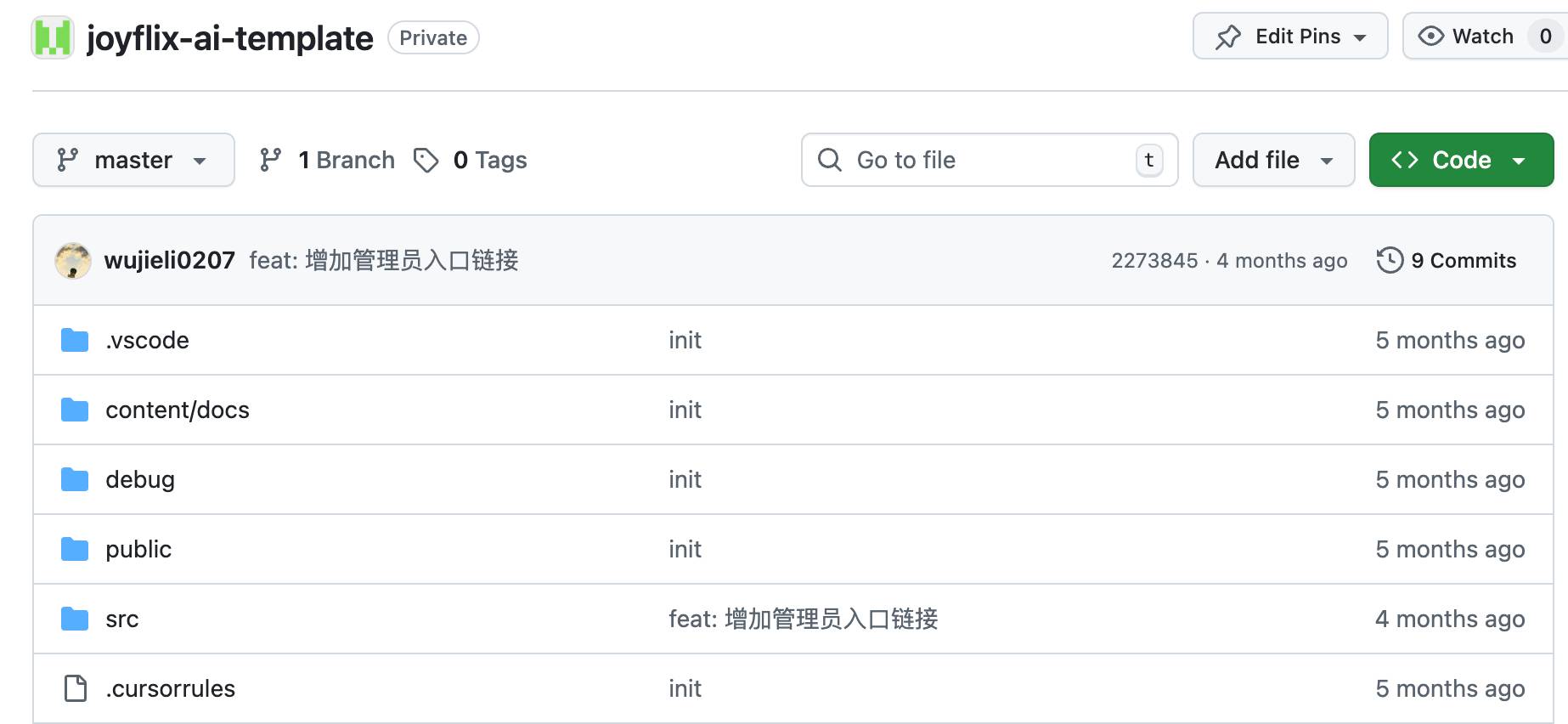
1、没有及时和官方模板同步(最后更新4个月前),而且他只有1个分支,仔细分析后发现居然是基于Shipany One开发的AI生成视频模板(巨坑!而且官方也没有提及)
我给他提了issue,但是没有回复,更新的希望不大。
2、没有详细的上手文档,Readme.md只有寥寥草草的几段文字。
这样的话,我需要做的事:
1、基于Shipany Two为基础模板创建新项目,然后迁移joyflix-ai-template模板中的业务到新项目。【截止2026-01-27 已迁移升级完毕】
2、书写详细的上手文档,让大家都能拿到代码后尽快上手。
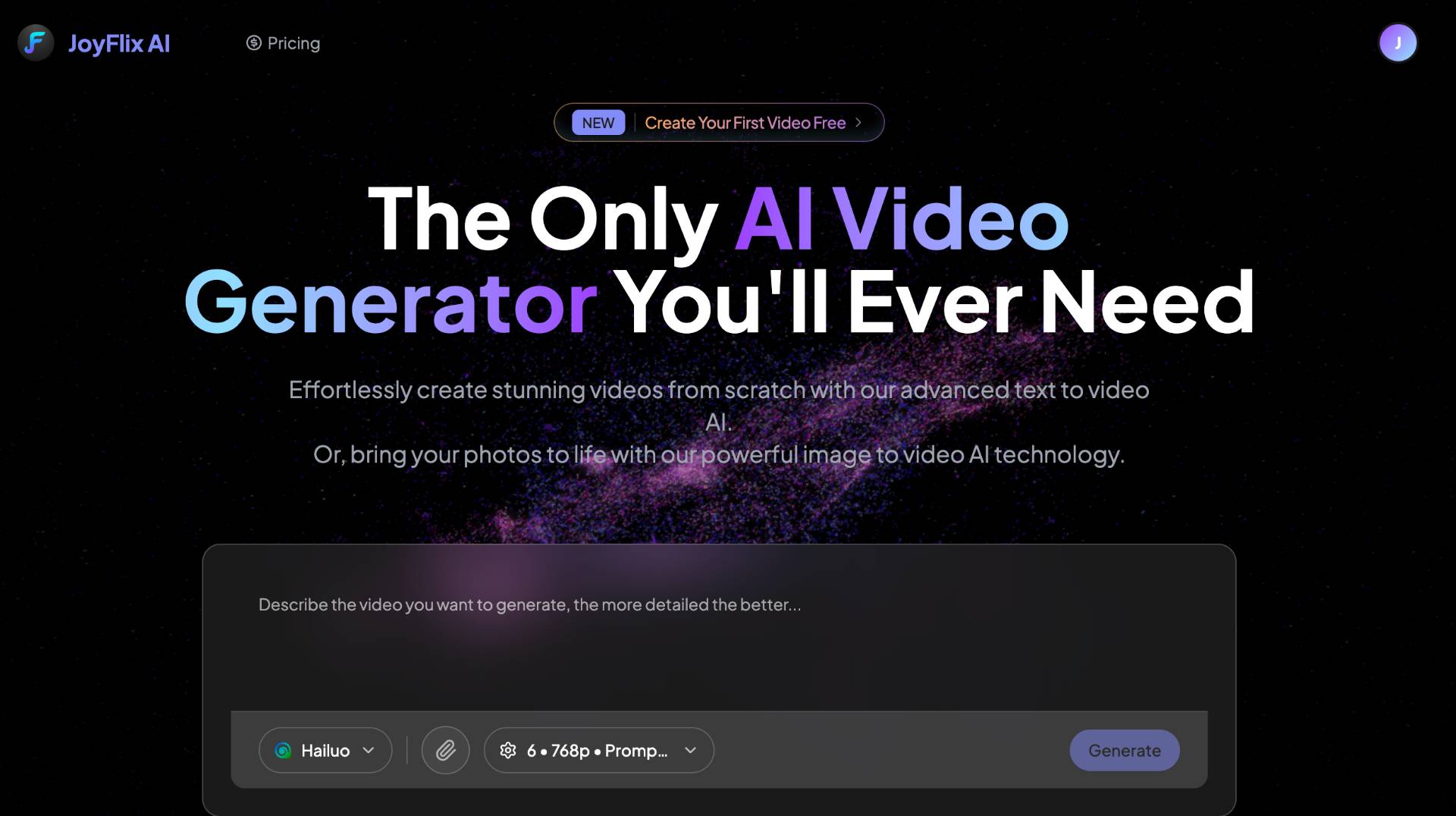
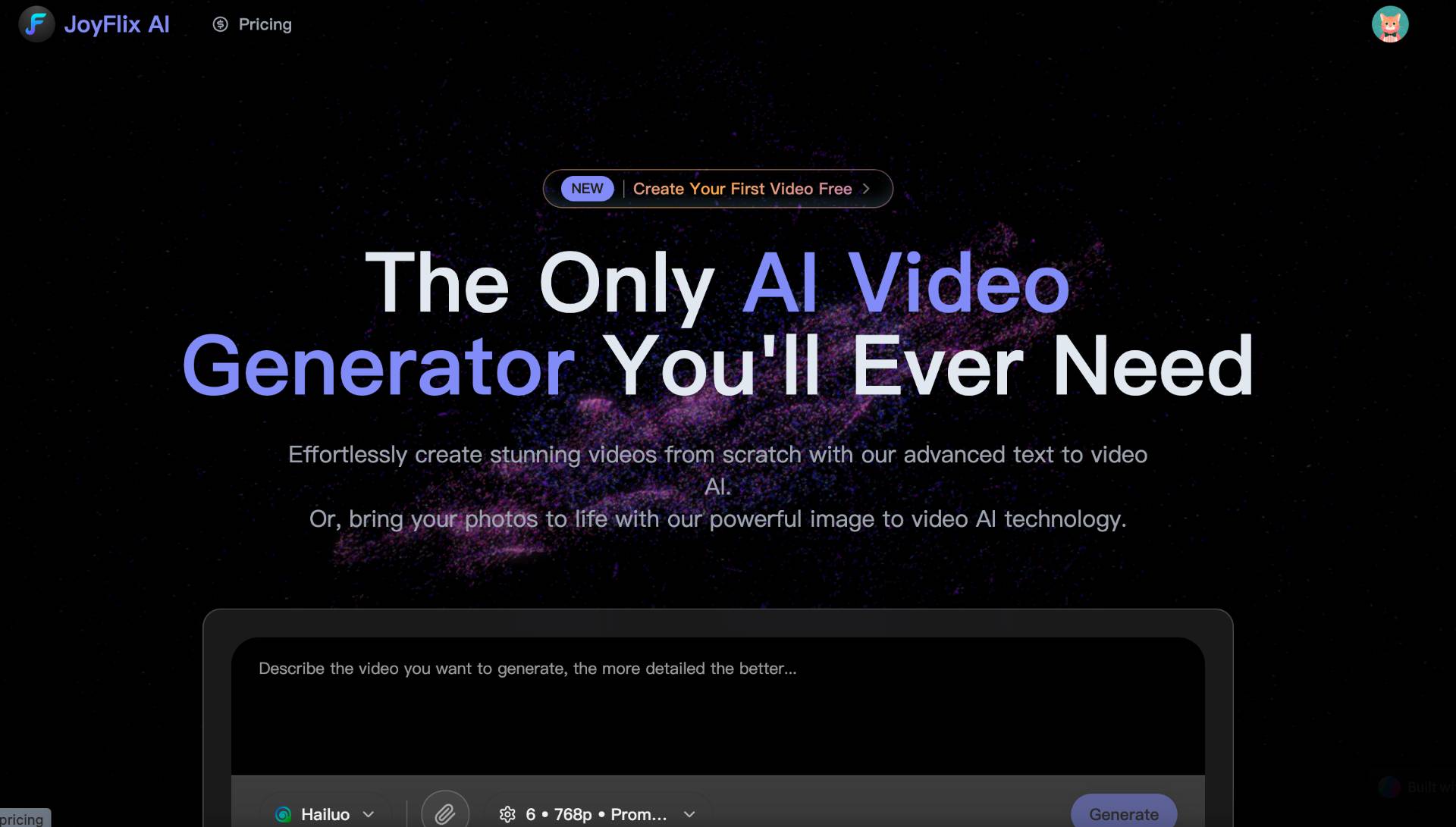
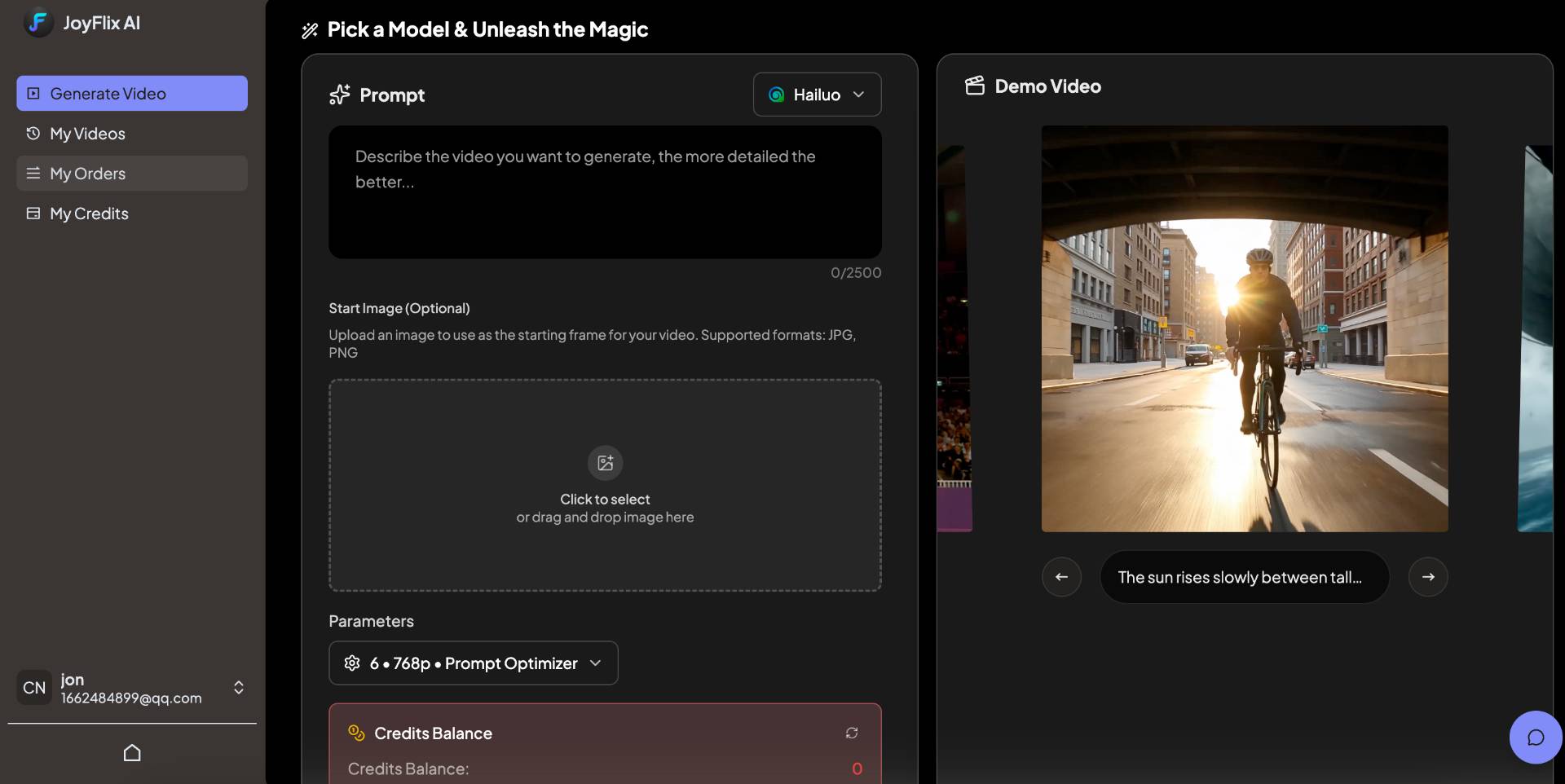
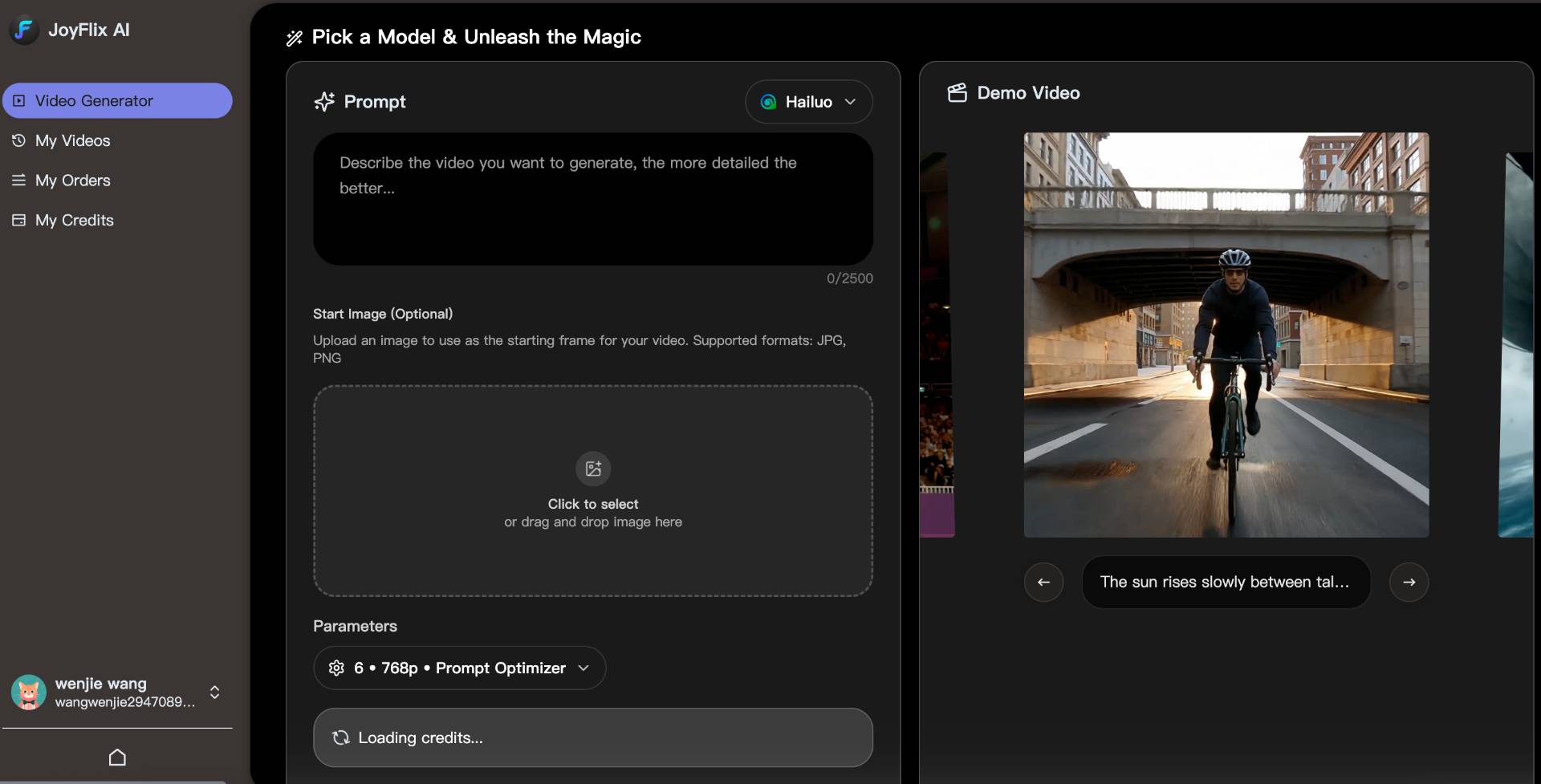
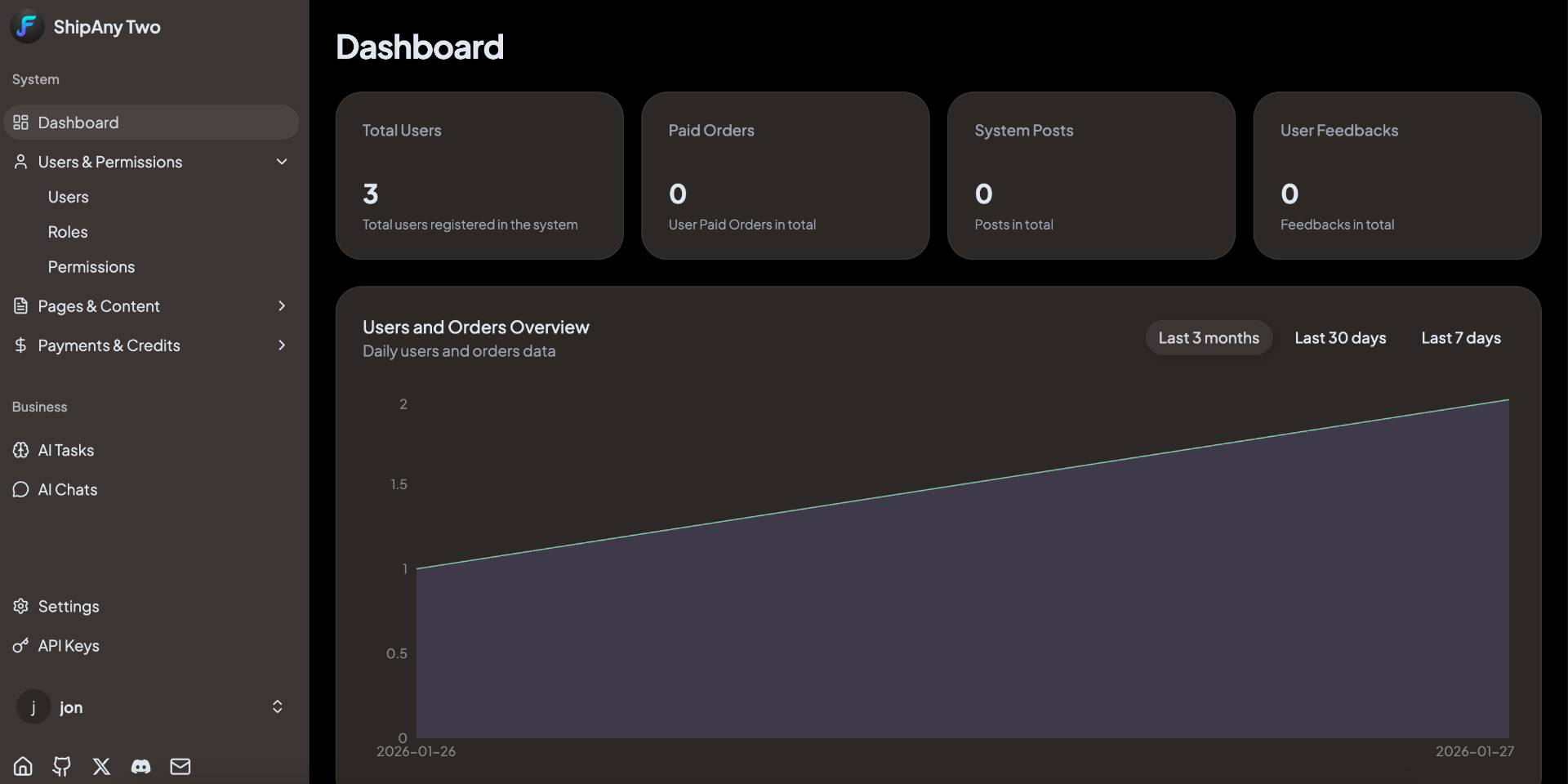
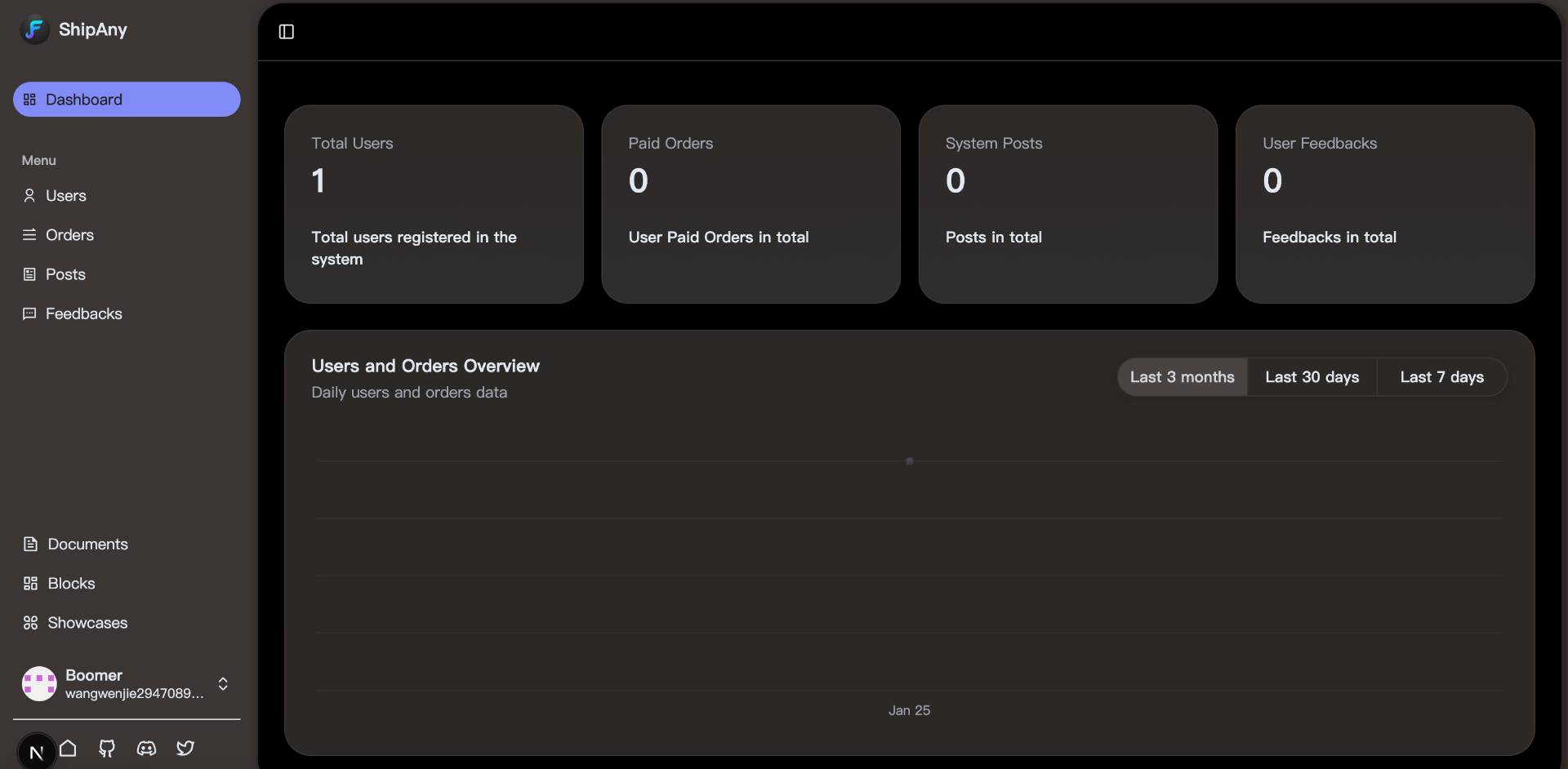
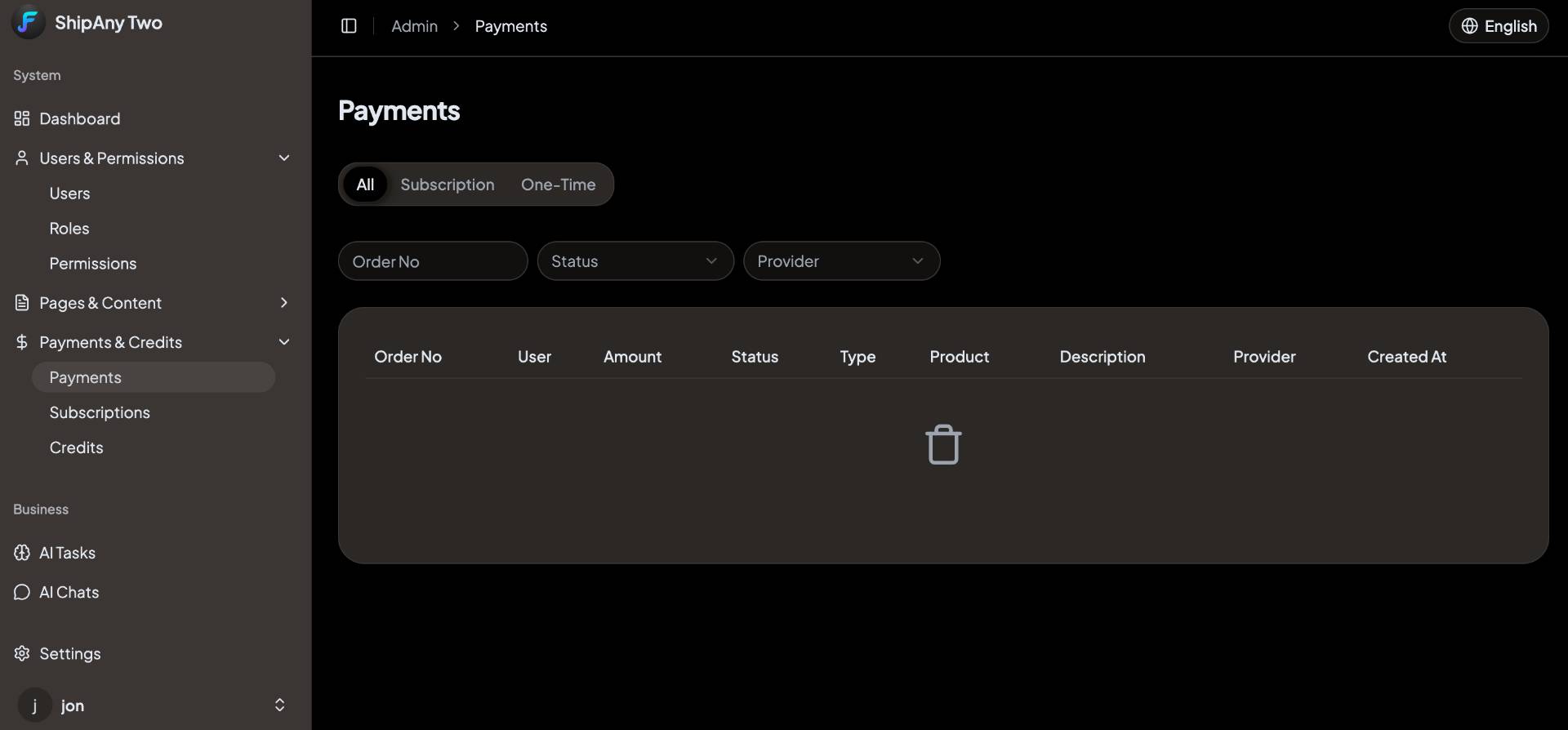
截图对比
| 基于ShipanyTwo模板 | 原作者基于Shipany One模板 |
|---|---|
 |
 |
 |
 |
 |
 |
 |
 |
JoyFlix AI 项目速览
1. 项目概览
本项目(JoyFlix AI)已完成从 ShipAny One 到 ShipAny Two 的架构升级,核心优势包括:
- 极致性能:基于 Next.js 16,本地开发秒开,内存占用更低。
- 灵活认证:使用 Better-Auth 替换 NextAuth,支持更多社交登录与更安全的会话管理。
- 可视化运维:90% 的业务配置(公告、支付、积分、AI 密钥)均可在
/admin后台直接操作,无需频繁重启服务。 - RBAC 权限:内置角色访问控制,可精确管理管理员与普通用户的权限边界。
2. 关键环境配置:.env 还是 /admin?
在 ShipAny Two 中,配置分为“硬配置”(环境变量)和“动态配置”(后台设置):
| 配置项 | 推荐位置 | 说明 |
|---|---|---|
| 数据库 | .env.local |
DATABASE_URL 必须在环境变量中定义 |
| 基础 URL | .env.local |
BETTER_AUTH_URL 应用的基础访问地址 |
| 认证密钥 | .env / /admin |
BETTER_AUTH_SECRET 可在后台 Setting-Auth 配置 |
| AI 引擎密钥 | /admin |
Replicate API Token 在 Setting-AI 配置 |
| R2 存储密钥 | /admin |
Access Key/Secret 在 Setting-Storage 配置 |
| 支付密钥 | /admin |
Stripe PK/SK 在 Setting-Payment 配置 |
提示:系统优先读取数据库中的配置。如果你在后台修改了设置,它会覆盖 .env 中的同名项。
3. 快速入门:我在哪修改页面内容?
ShipAny Two 实现了高度的国际化配置化。修改文案和简单的模块开关,你甚至不需要查看 .tsx 代码。
3.1 首页 (Landing Page) 修改指南
首页所有的文案、区块顺序、甚至是视频演示都在 JSON 中:
- 主要配置路径:
src/config/locale/messages/zh/pages/index.json - 如何操作:
- 修改 Hero 区域:找到
sections.hero,修改title(大标题)和description。 - 控制模块显示:在
show_sections数组中移除或添加字符串(如"testimonials","stats"),控制对应区块的开关。 - 更新 Showcase 视频:在
sections.showcase.items中更新视频 URL 和对应的 Prompt。
- 修改 Hero 区域:找到
- 全局 Logo/Footer:在
src/config/locale/messages/zh/landing.json修改header.brand和footer.brand。
3.2 业务页面修改指南 (代码层)
如果你想修改页面布局或增加复杂逻辑:
- 视频生成主页:
src/app/[locale]/(app)/app/video-generator/page.tsx - 参数表单组件:
video-generation-form.tsx(控制右侧所有滑块和下拉框) - 视频预览与画廊:
video-preview/目录和video-gallery.tsx
4. 后台配置:玩转管理系统 (/admin)
登录管理员账号进入 /admin,以下是必须完成的“保姆级”操作步骤:
4.1 AI 视频引擎 (Replicate)
- 点击 设置 (Settings) -> AI。
- Replicate API Token:填入 Replicate Token。
- 关键操作:开启 Replicate 自定义存储。这样 AI 生成的视频会自动存入你的 R2 桶,而不会在 Replicate 服务器过期后失效。
4.2 存储配置 (Cloudflare R2)
- 点击 设置 (Settings) -> 存储 (Storage)。
- 填写 Access Key、Secret Key 和 R2 桶名。
- 本地域名:务必填写指向该桶的自定义加速域名(需带
https://),这是前台正常播放视频的关键。
4.3 支付网关 (Stripe)
- 点击 设置 (Settings) -> 支付 (Payment)。
- 开启 Stripe 启用 按钮。
- 填入 Publishable Key 和 Secret Key。
- Signing Secret:去 Stripe 后台配置 Webhook(指向
你的域名/api/payment/stripe/callback),将获取的 Webhook 密钥填入。
4.4 注册送积分 (初始奖励)
- 点击 设置 (Settings) -> 常规 (General) -> 定位到 积分 (Credit)。
- 开启 启用初始积分。
- 设置金额(如
10)和有效期(如30天)。 - 保存后,新注册用户即可获得免费试用额度。
5. 进阶:如何自定义 AI 模型与规则?
所有的视频生成规则(参数、积分、模型标识)都在一个配置文件中:
- 核心文件:
src/config/model-config.ts - 如何新增模型:模仿现有的
ModelConfig结构。只需在schema中定义你需要的参数(如fps,resolution),前台会自动渲染出对应的滑块或输入框。 - 自定义积分算法:在
calculateCredits函数中编写你的逻辑(如果看不懂,让AI给你修改或者分析下代码)。
6. 业务管理与数据监控
- 仪表盘 (Dashboard):访问
/admin/dashboard实时监控用户活跃度、订单收入及 AI 任务统计饼图。 - 反馈管理:访问
/admin/feedbacks。本项目已完成反馈系统迁移,用户在 App 中提交的任何不爽或建议都会直接出现在这里,支持删除和导出。 - 订单系统:访问
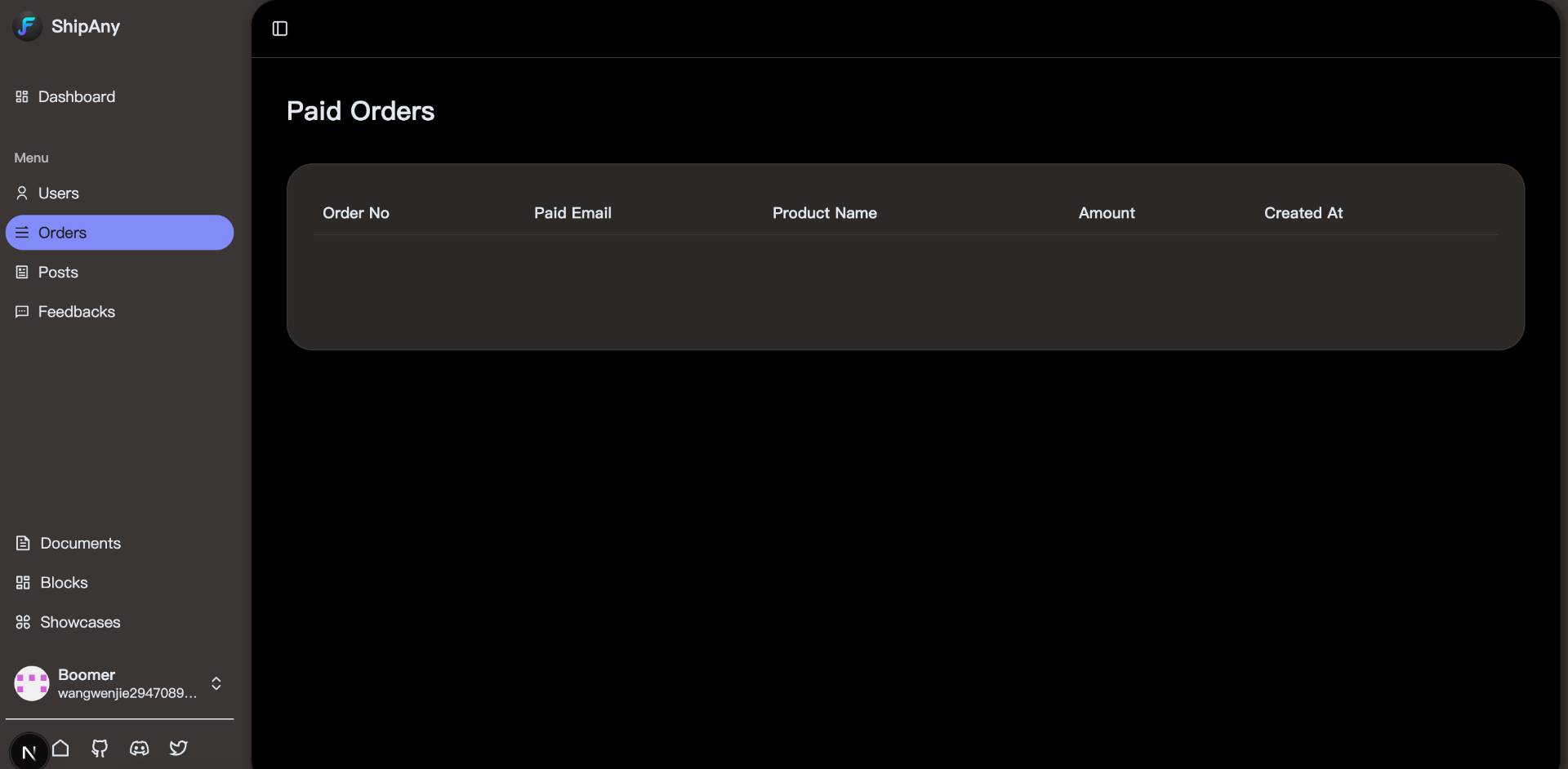
/admin/payments查看所有成功支付的记录。
7. 关键目录结构
src/
├── app/
│   └── [locale]/
│       ├── (admin)/        # 管理后台 (Dashboard, Users, Settings)
│       ├── (app)/          # 业务核心 (Video Generator:视频生成主页面, My Credits:我的积分, My Orders:我的订单)
│       └── (landing)/      # 营销页面 (Hero, Pricing, Showcase)
├── config/
│   ├── db/                 # 数据库驱动与 Schema
│   ├── locale/             # 【最重点】所有的页面文案与动态配置 (JSON)
│   └── model-config.ts     # AI 模型及其参数规则定义
├── shared/
│   ├── services/           # 业务逻辑 (video.ts 视频处理核心 Service, 处理视频生成与上传)
│   ├── models/             # 数据库模型 (AI_Task, Credit, User)
│   └── components/         # 复用 UI 组件
└── core/                   # 框架底层 (RBAC, Theme, Auth)
8. 常见问题 (FAQ)
-
Q: 首页视频无法播放或加载很慢?
- A: 请检查后台
Setting-Storage里的“本地域名”。确保它是你 R2 的自定义加速域名,而不是 Cloudflare 分配的原始长 URL。
- A: 请检查后台
-
Q: 如何更换数据库?
- A: 在
.env.development里的DATABASE_URL切换。更多数据库连接方式请参考 ShipAny Two的官方文档。
- A: 在