
项目中关于R2存储相关配置
发给 ChatGPT / Claude 等 AI,可更快消化本页并上手上站。
写在前面
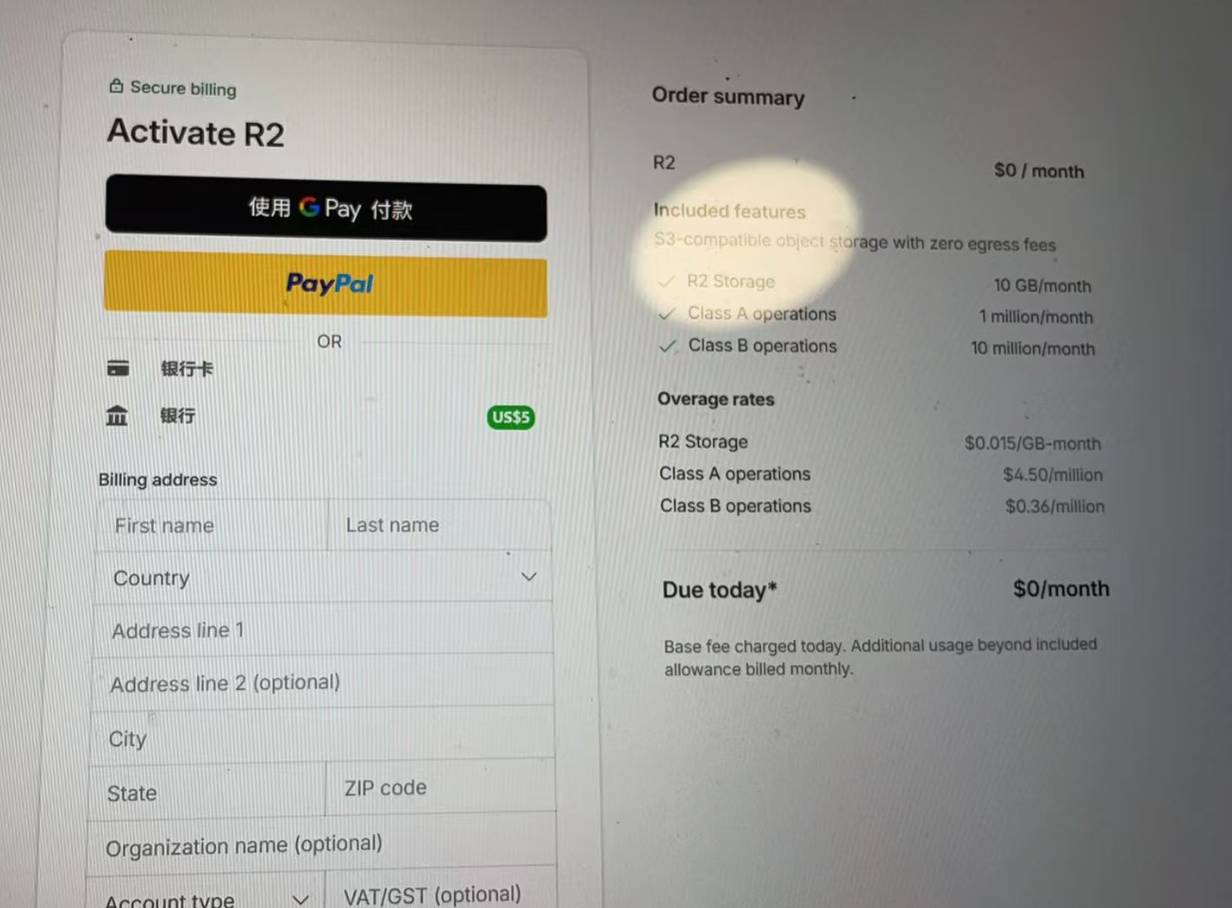
使用R2之前,你最好有个VISA卡:例如 招商全币种信用卡(后来了解到去闲鱼搜索”代绑“”虚拟卡“也可以成功通过),因为用存储虽然有免费额度,但是Cloudflare担心你可能用超,所以需要录入下支付方式才能使用R2;
项目使用Cloudflare R2支撑图片生成的存储
Cloudflare R2 亮点:免费量大
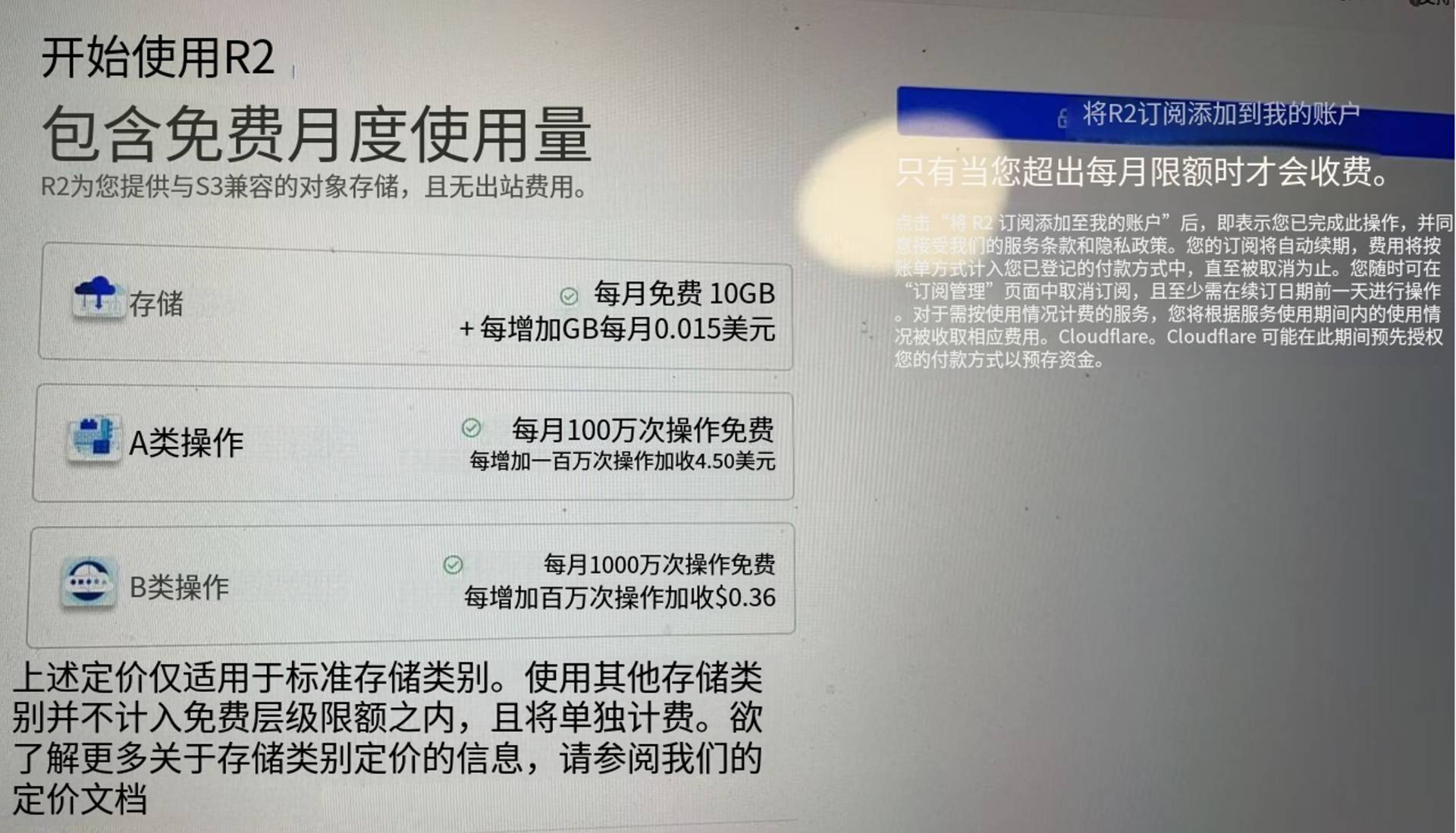
| 项目 | 每月免费额度 | |
|---|---|---|
| 标准存储容量 | 10 GB-month(等于每月最高可存 10 GB) | |
| Class A 操作(如写入/列出对象) | 1,000,000 次/月 | |
| Class B 操作(如读取对象) | 10,000,000 次/月 | |
| 出站流量(Egress) | 始终免费(无论使用多少) |
第 1 步:创建一个 Bucket
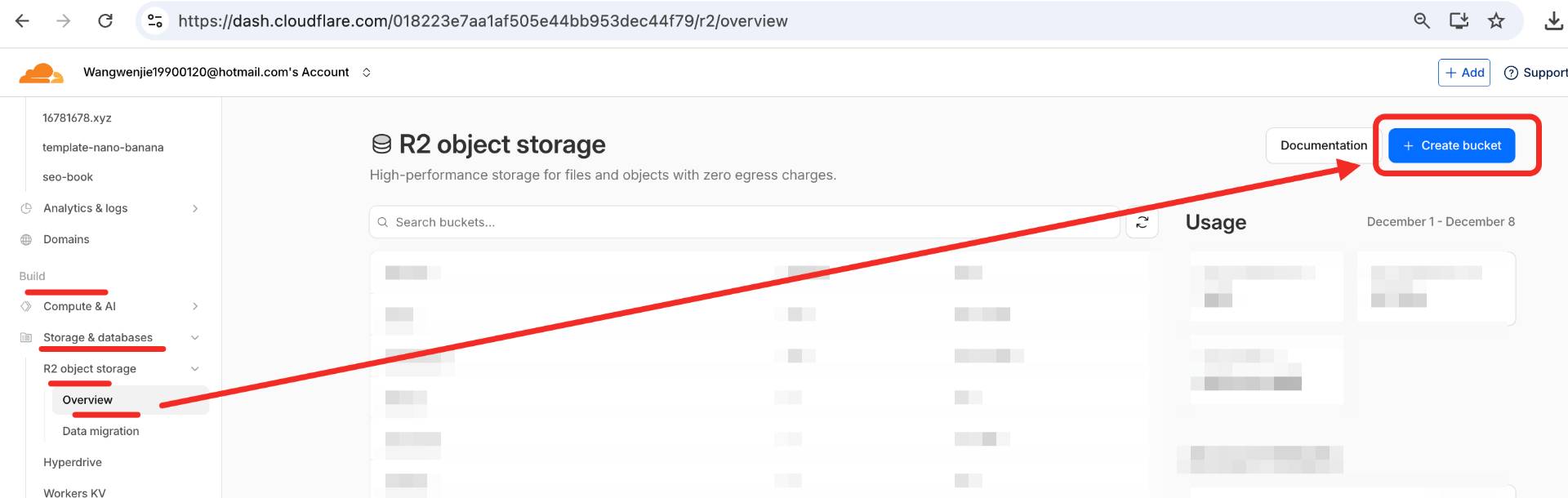
- 打开 Cloudflare 控制台 并登录。
- 在左侧找到 R2 Object Storage。
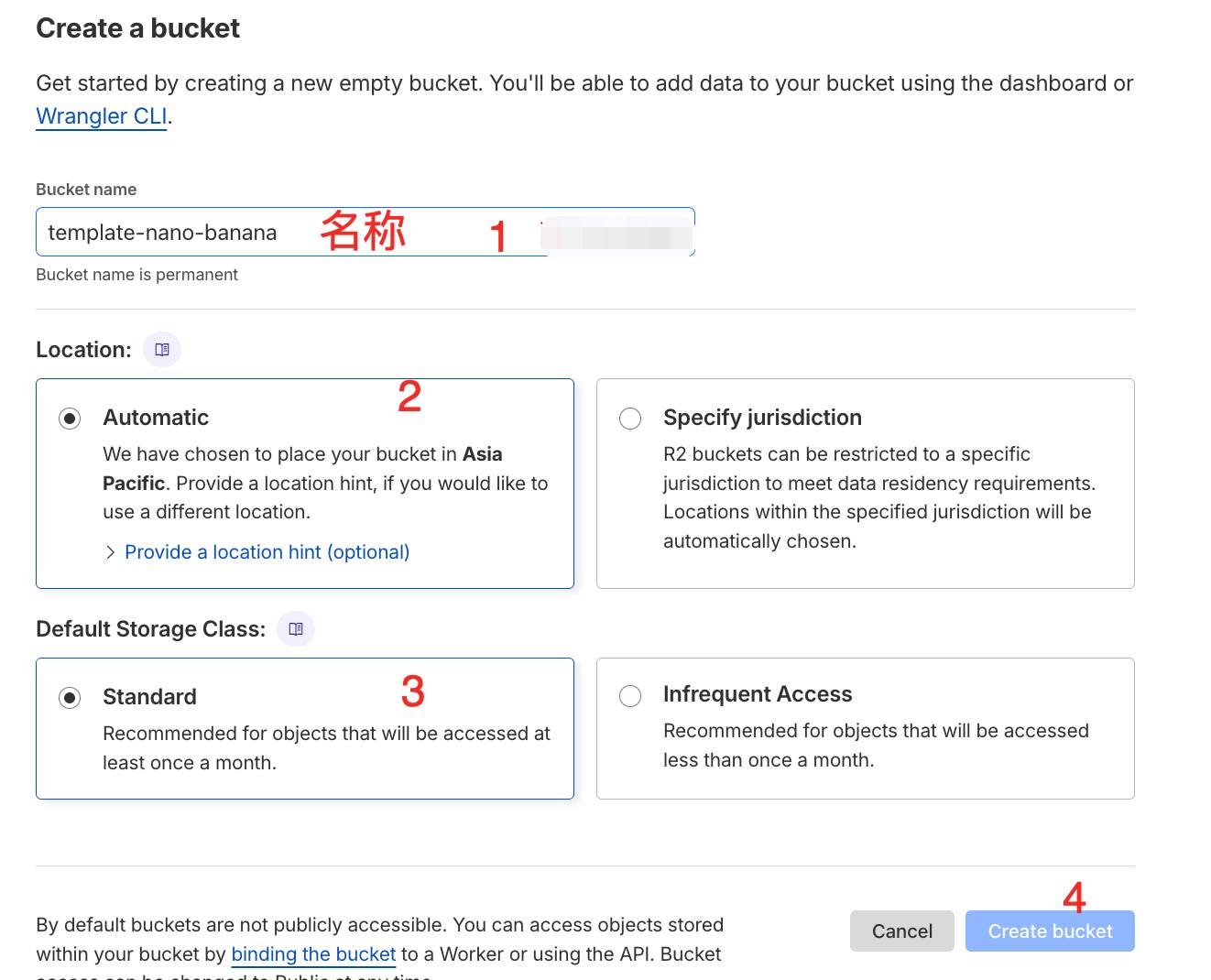
- 点击 Create bucket,输入一个名称,例如
pixany-images,然后创建。 - 把这个名称记下来,后面会填到项目的 Bucket Name(存储桶名称)。
第 2 步:给 Bucket 绑定图片访问域名
R2 的接口地址只给服务器上传和读取文件使用,浏览器显示图片时要用一个公开域名。因此这一步不要跳过。
- 打开刚才创建的 Bucket。
- 找到 Custom Domains(自定义域),点击添加域名。
- 选择或输入你的子域名,例如
cdn.example.com,按 Cloudflare 提示完成绑定。 - 绑定完成后,在浏览器打开的地址应类似
https://cdn.example.com。
只记录域名本身,不要在后面加 Bucket 名称、uploads 或最后的 /。
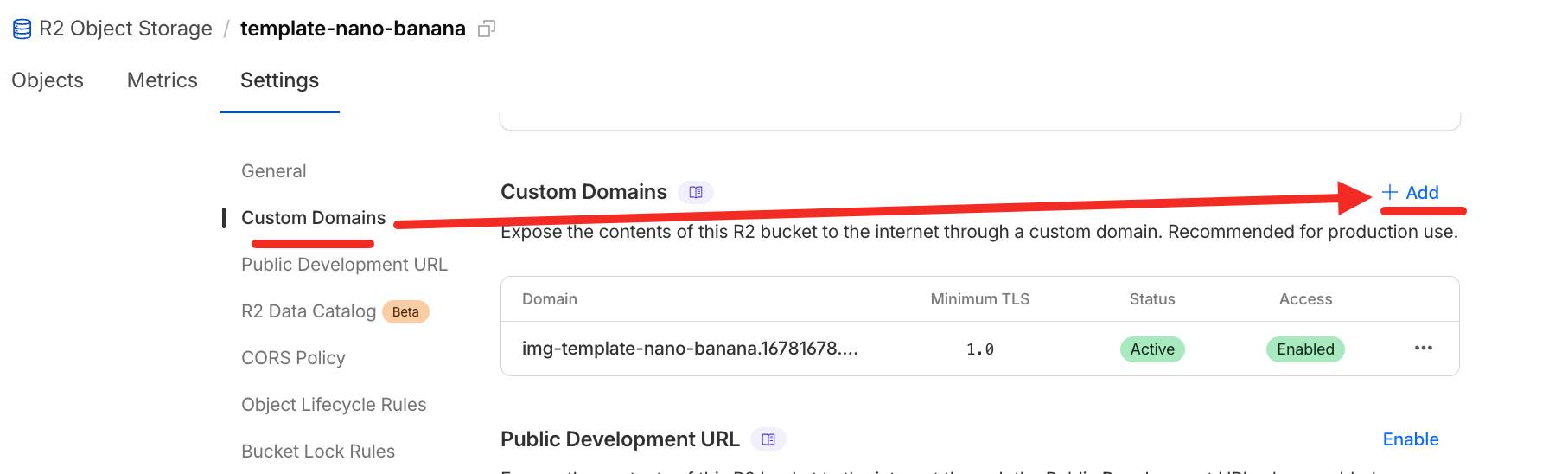
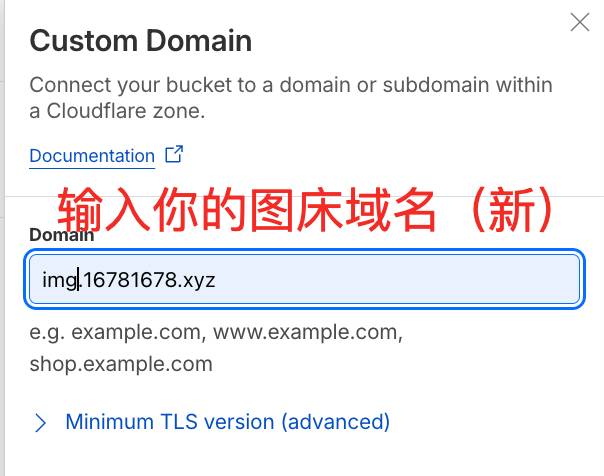
没有域名时,需要先购买一个域名并接入 Cloudflare;图片域名通常使用主域名下的子域名,例如
cdn.example.com。
第 3 步:创建上传用的 Access Key 和 Secret Key
这两个值是项目上传图片到 R2 的密码,只能放在管理员后台,不能发到前端、截图或代码仓库。
- 回到 R2 页面,找到 Manage R2 API Tokens。
- 点击 Create User API Token。
- 给 Token 选择刚创建的 Bucket,并授予对象读取、写入权限。
- 创建后复制并安全保存 Access Key ID 和 Secret Access Key;Secret Access Key 通常只会完整显示这一次。
- 同一页还会显示 S3 API Endpoint,也复制下来。
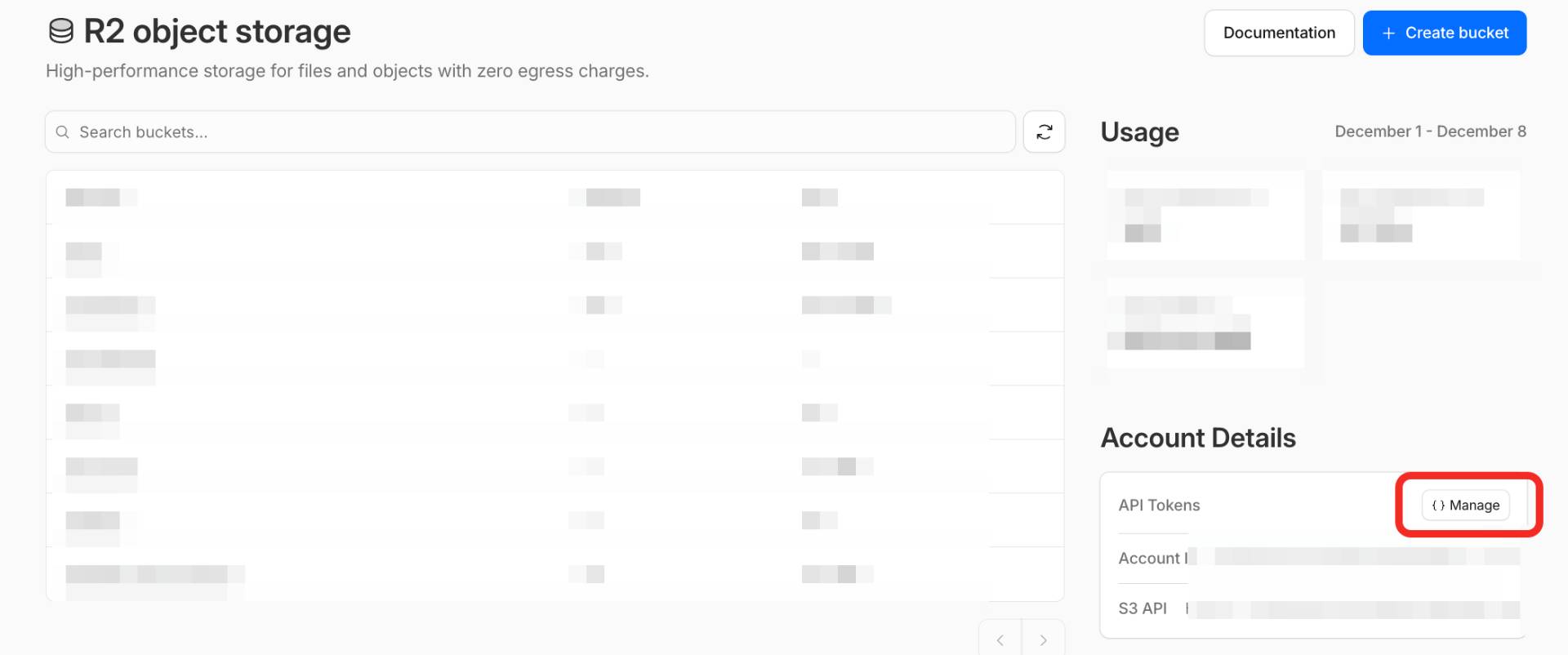
选择 Create User API Token:
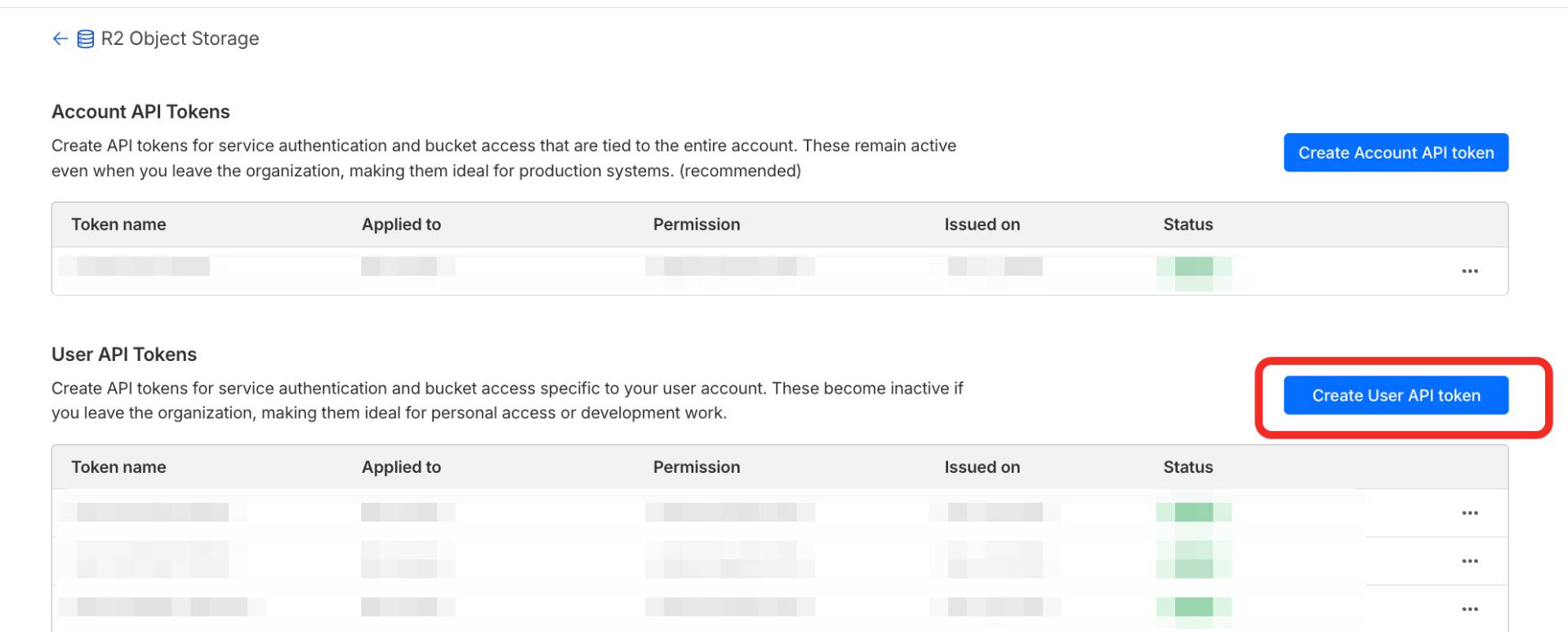
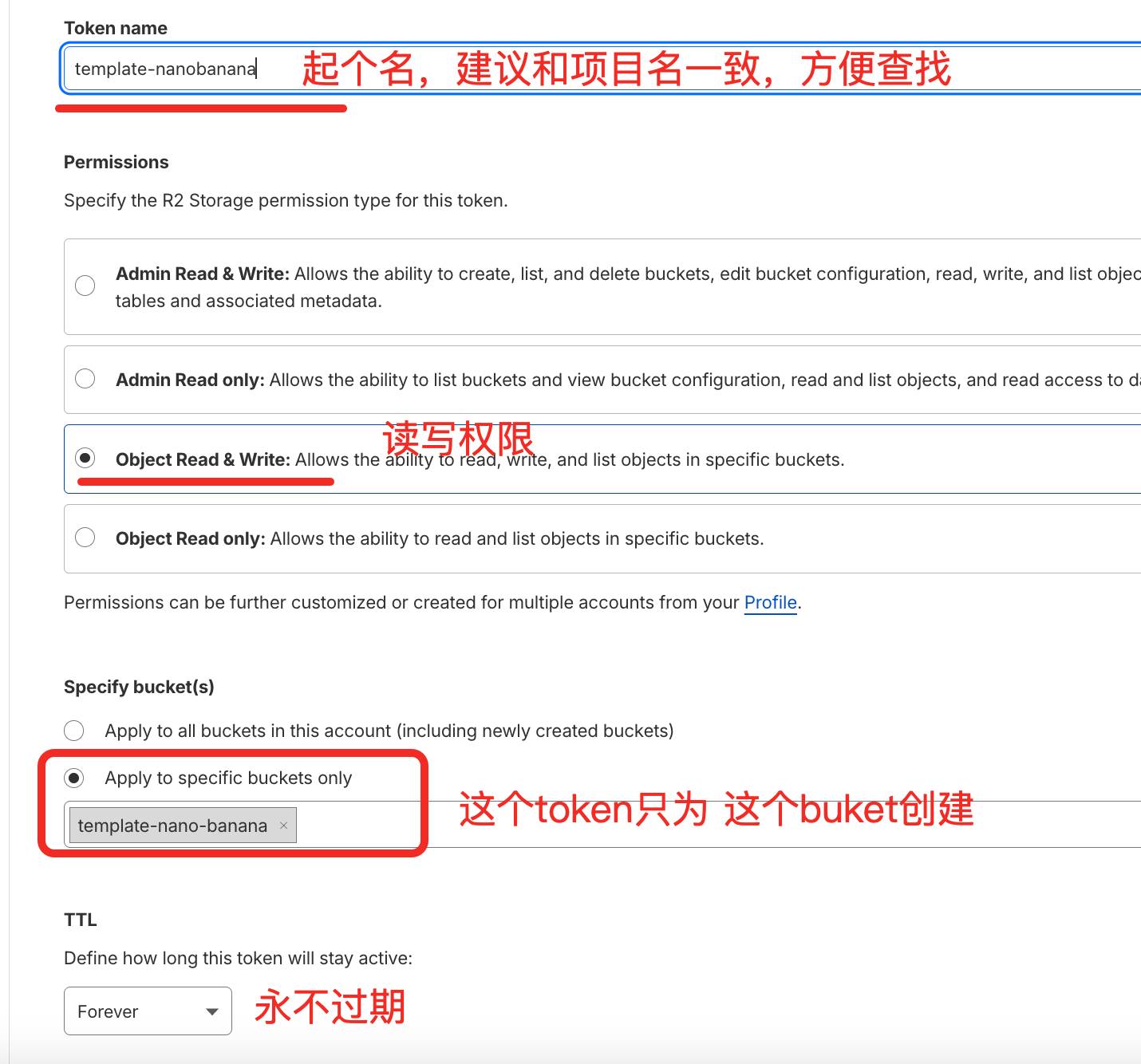
点击 Create User API Token:
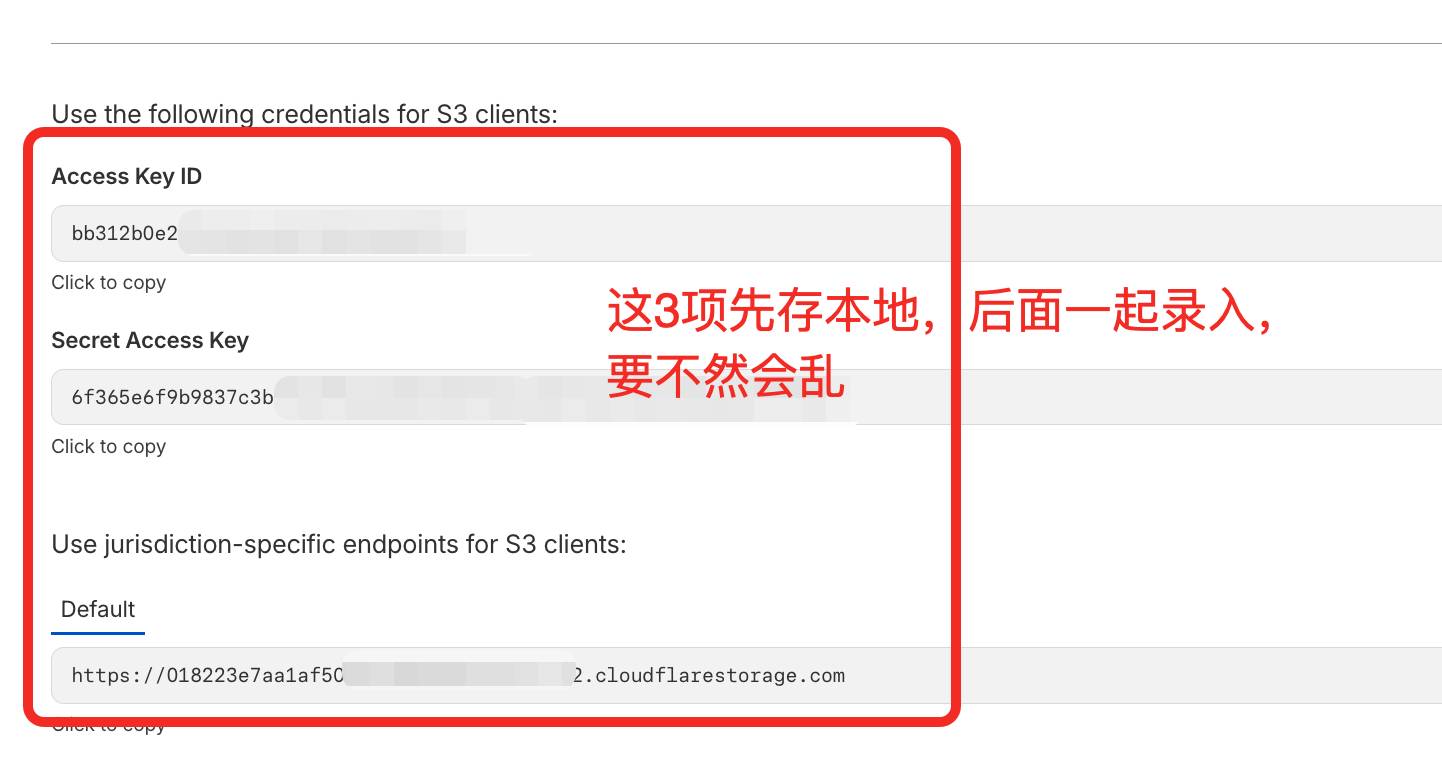
Endpoint 一般长这样:
https://<你的 Cloudflare Account ID>.r2.cloudflarestorage.com
Endpoint 后面不要加 Bucket 名称。项目会自动拼上 Bucket 和文件路径。
第 4 步:填入 admin 后台
使用管理员账号打开 http://localhost:3000/admin/settings,点击 存储,找到 Cloudflare R2 / S3 卡片,按下面对应关系填写:
| Pixany 后台字段 | 你要填什么 |
|---|---|
| Cloudflare Access Key | 第 3 步的 Access Key ID |
| Cloudflare Secret Key | 第 3 步的 Secret Access Key |
| Bucket Name(存储桶名称) | 第 1 步创建的 Bucket 名称,例如 pixany-images |
| Upload Path(上传路径) | 可以留空;项目会使用 uploads。想分类可填 uploads/pixany |
| Endpoint(端点) | 第 3 步复制的 S3 API Endpoint,例如 https://<ACCOUNT_ID>.r2.cloudflarestorage.com |
| Domain(公共域名) | 第 2 步绑定的域名,例如 https://cdn.example.com |
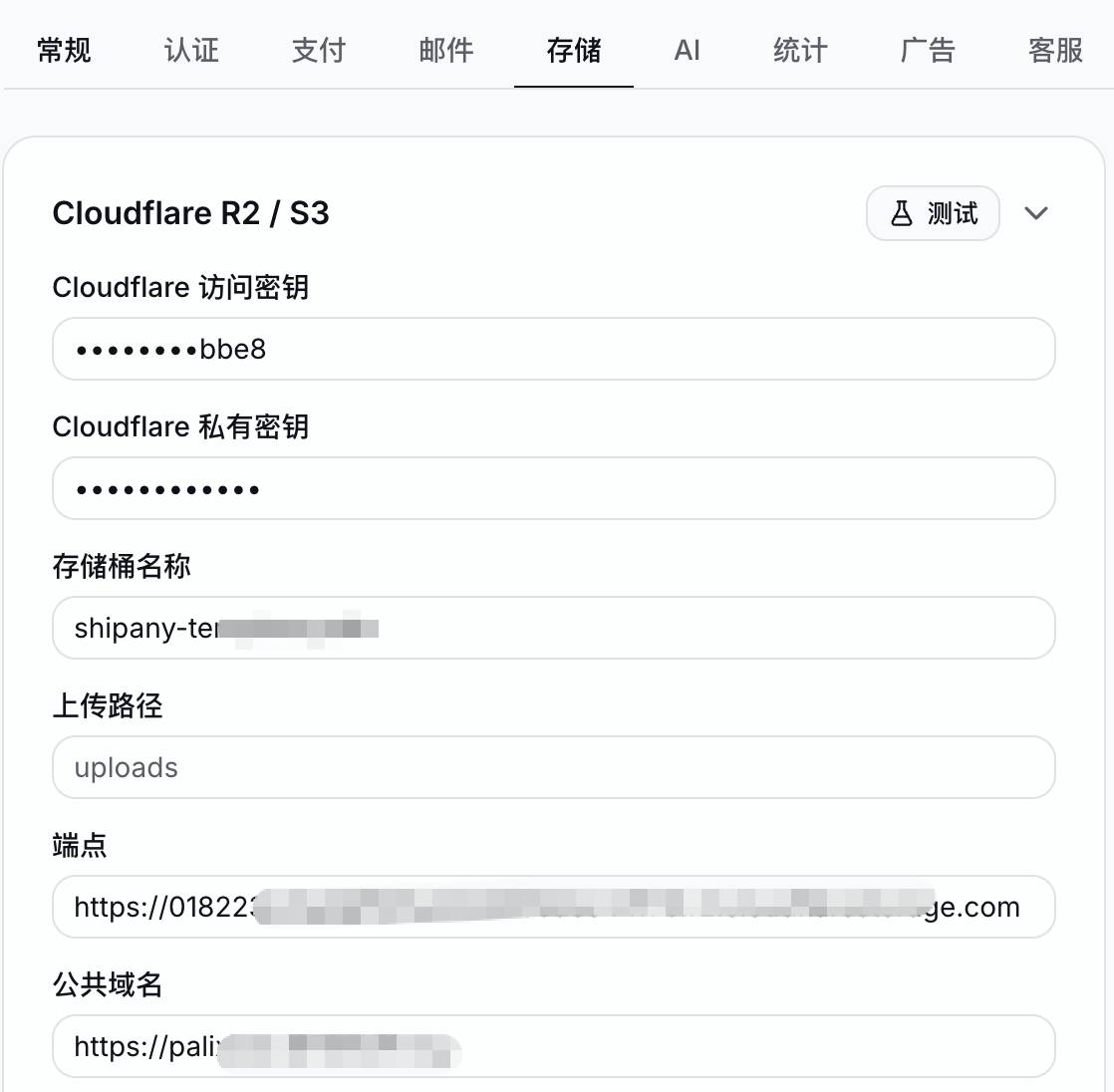
填写后点击页面的保存。保存后立即生效,不需要重启 pnpm dev。
这里的 Domain 很重要:项目会把图片地址拼成:
https://cdn.example.com/uploads/文件名
所以 Domain 必须是已经绑定到该 Bucket 的公开自定义域名,不能填写 S3 API Endpoint,也不要把 Bucket 名称填进去。
第 5 步:点击“测试”确认
- 仍在“存储”页,点击 Cloudflare R2 / S3 卡片右上角的 测试。
- 保持默认测试文件名,点击运行。
- 成功时会显示 Key、Location 和 URL;点击 URL,能打开测试文本就表示配置完成。
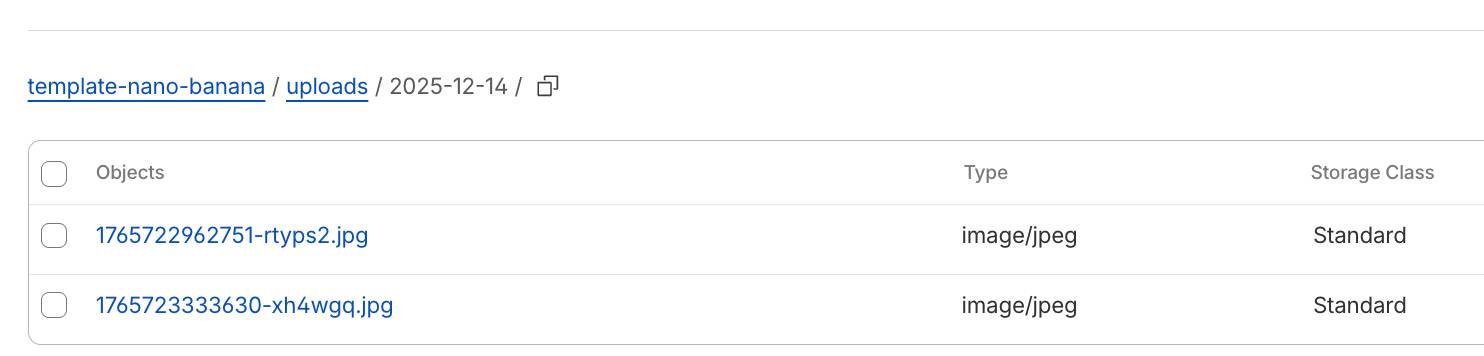
测试会在 R2 中真实写入一个小文件,位置类似:
uploads/settings-test/时间戳-shipany-settings-test.txt
之后在项目中上传图片,文件会出现在同一个 Upload Path 下,也可以直接在 R2 Bucket 的对象列表中看到。
常见报错
- 提示 R2 未配置:确认 Access Key、Secret Key、Bucket Name 已填好并点击保存。
- 403 / Signature 错误:Endpoint 填错、Access Key 与 Secret Key 不是同一组,或 Token 没有目标 Bucket 的对象读取和写入权限。
- 测试上传成功,但打开 URL 看不到文件:检查 Custom Domain 是否已绑定成功;后台的 Domain 应是
https://cdn.example.com这种地址,不能填 S3 API Endpoint。 - 不知道 Upload Path 填什么:直接留空即可,项目默认使用
uploads。