
项目快速上手图文教程
写在前面
本文档是在NanoBananaDoc基础上修改的,可能截图中有含有NanoBanana字样,大家阅读时将其理解为MdxBlog(感谢理解)
初始化项目
通过shipany-template-mdx-blog源码 去新建项目
下面命令中的
my-shipany-project是你新项目名字,注意改下
下面命令是要部署在Vercel上的新建项目命令
git clone git@github.com:template-code-team/shipany-template-mdx-blog.git my-shipany-project
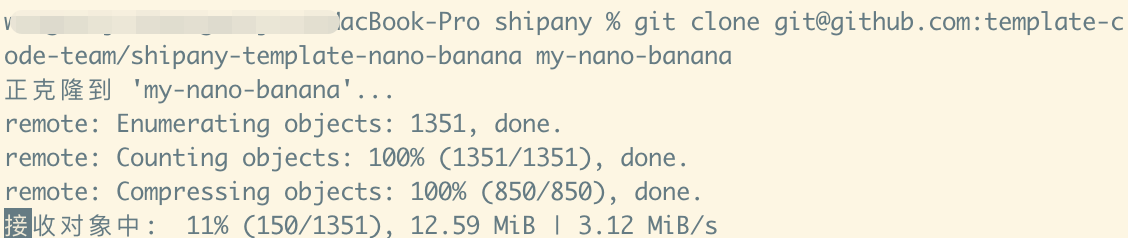
下面命令是要部署在Cloudflare上的新建项目命令
此分支基于 Next.js 15.5.5,暂不支持 Next.js 16。
git clone -b cloudflare git@github.com:template-code-team/shipany-template-mdx-blog.git my-shipany-project
clone完毕后进入项目
cd my-shipany-project
安装依赖
pnpm install
启动开发服务器
pnpm dev
点击输出的 Local 地址,在浏览器打开网页:http://localhost:3000 ,即可预览项目
注意:如果你要将新项目提交到自己github需要做下面动作,当前仓库设置了只读权限,提不上去
rm -rf .git
git init
git add -A
git commit -m "feat: first commit"
// xxx/xxxxx: gitub username/you project name,例如:git remote add origin https://github.com/boomer1678/nano-banana-pro.git
git remote add origin git@github.com:xxx/xxxxx.git
git branch -M main
git push -u origin main
修改网站配色
选择一个 shadcn 主题调试器
在下面url中可以修改字体颜色等等
https://tweakcn.com/editor/theme
当前项目使用的是
Supabase主题,然后又在Supabase的基础上二改:
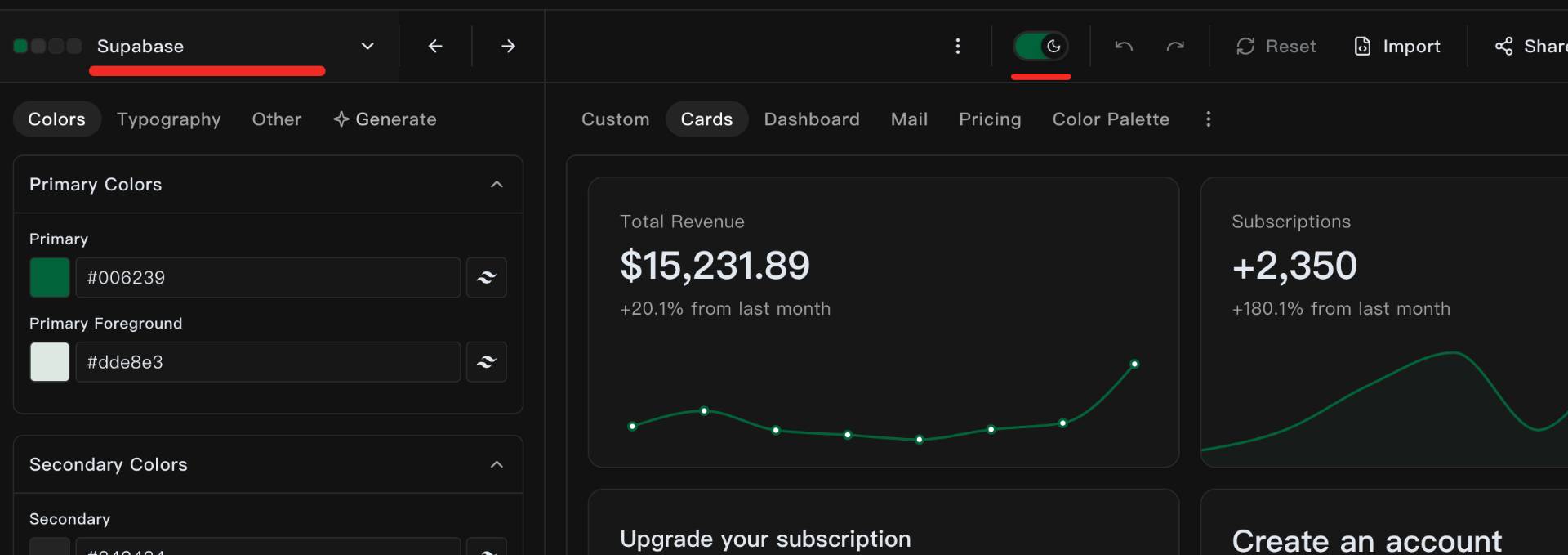
为你的项目挑一套主题配色:
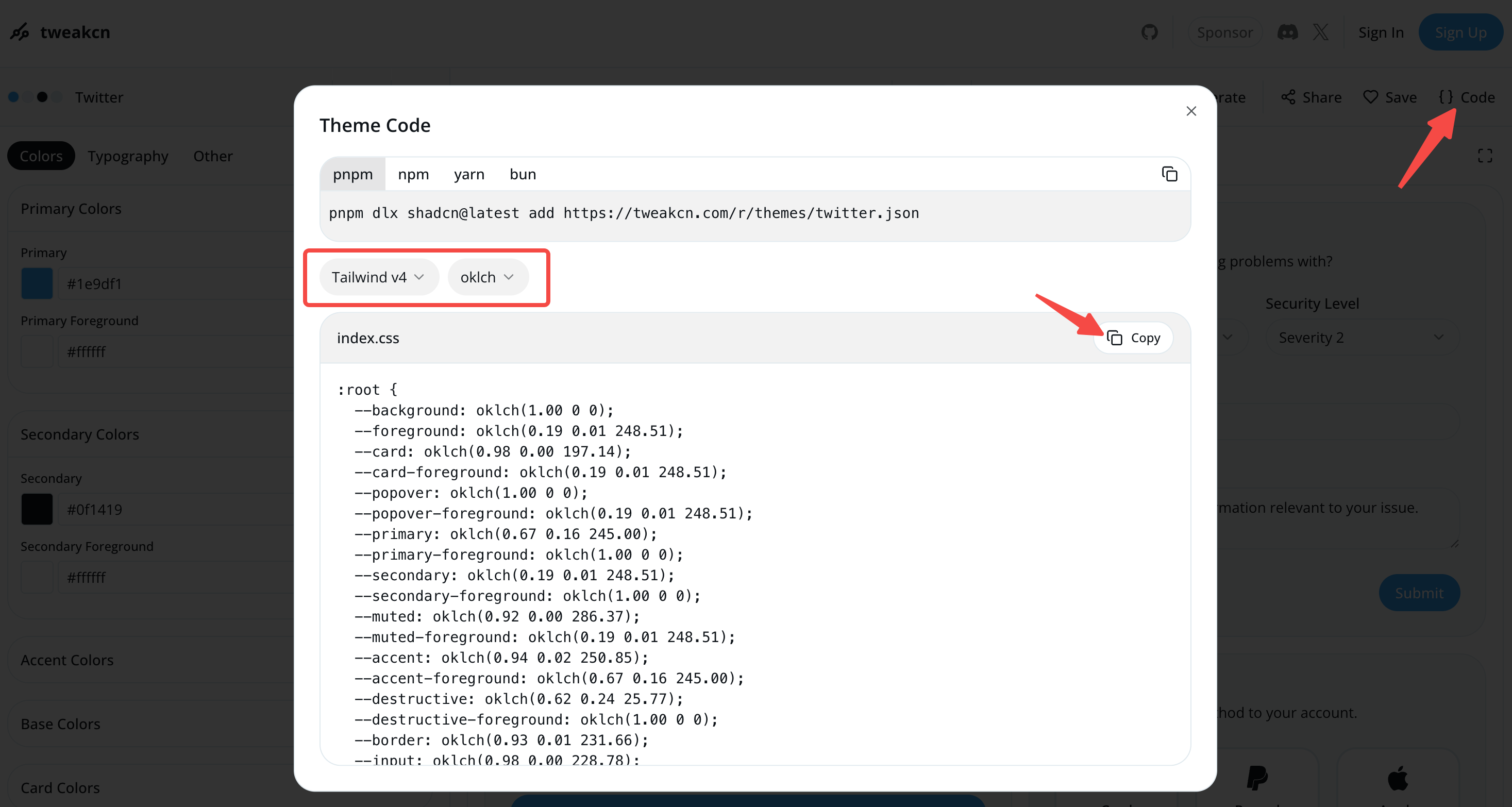
Shipany 使用 tailwindcss4,请使用 oklch 颜色格式,复制主题样式
粘贴主题样式到项目文件:src/config/style/theme.css
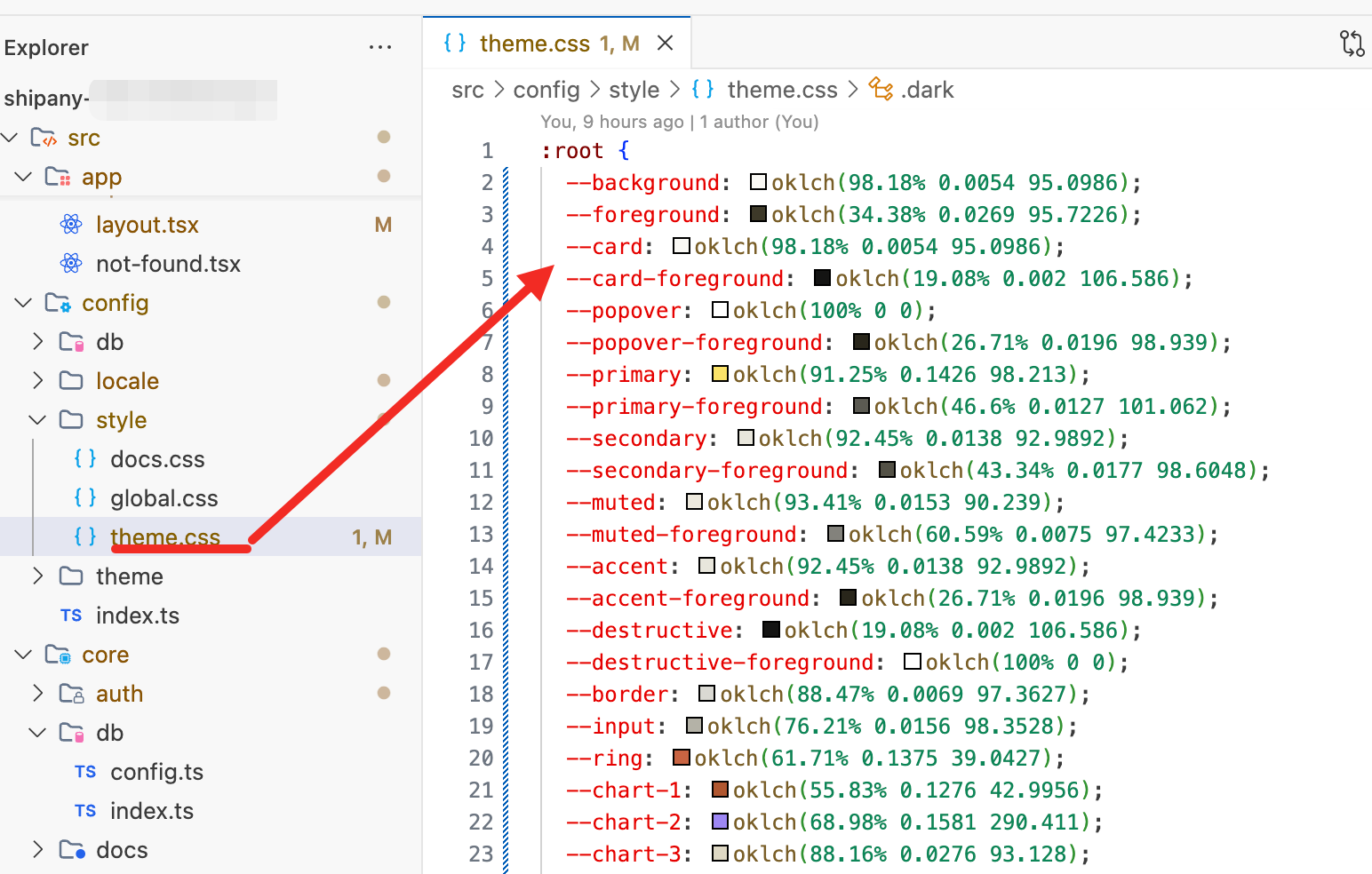
重新进入项目预览页面,即可看到你定制的主题
配置环境变量
cp .env.example .env.development
修改环境变量值 (注意:登录、AI等配置不在这里,那些在管理后台页面,后面会有介绍)
# app
NEXT_PUBLIC_APP_URL = "http://localhost:3000"
NEXT_PUBLIC_APP_NAME = "Your App Name"

# theme
NEXT_PUBLIC_THEME = "default"

# appearance
NEXT_PUBLIC_APPEARANCE = "system"

# database
DATABASE_URL = ""
DATABASE_PROVIDER = "postgresql"
DB_SINGLETON_ENABLED = "true"

# auth secret
# openssl rand -base64 32
AUTH_SECRET = ""
下图为Supabase获取DATABASE_URL值截图
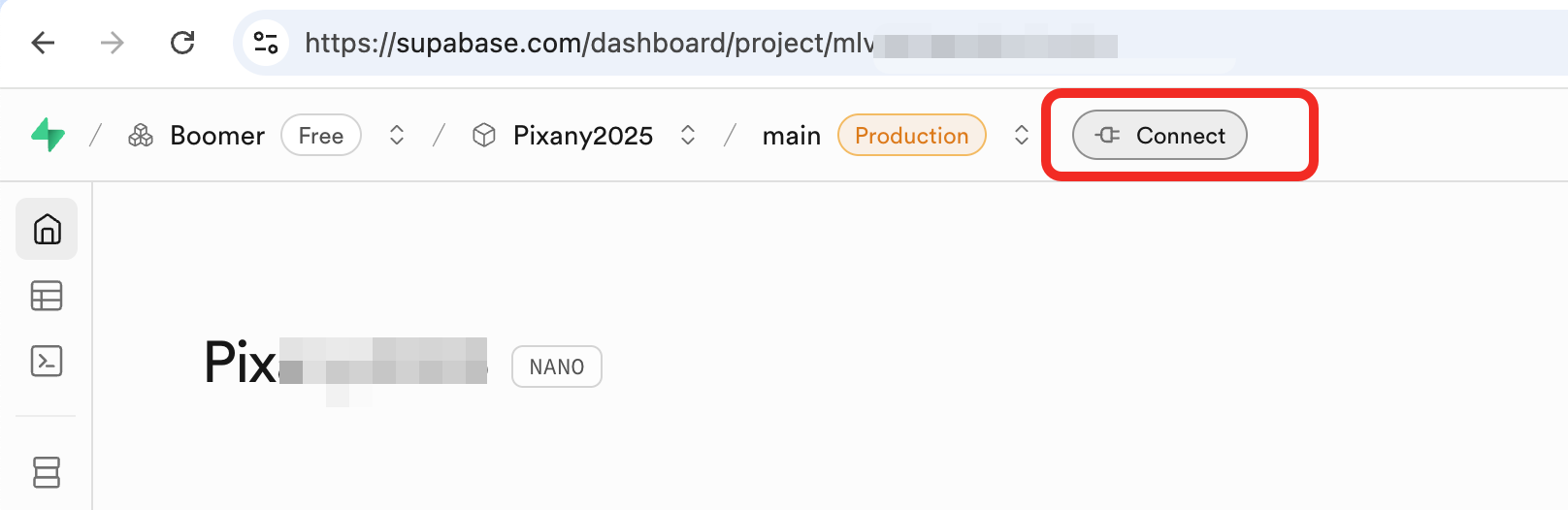
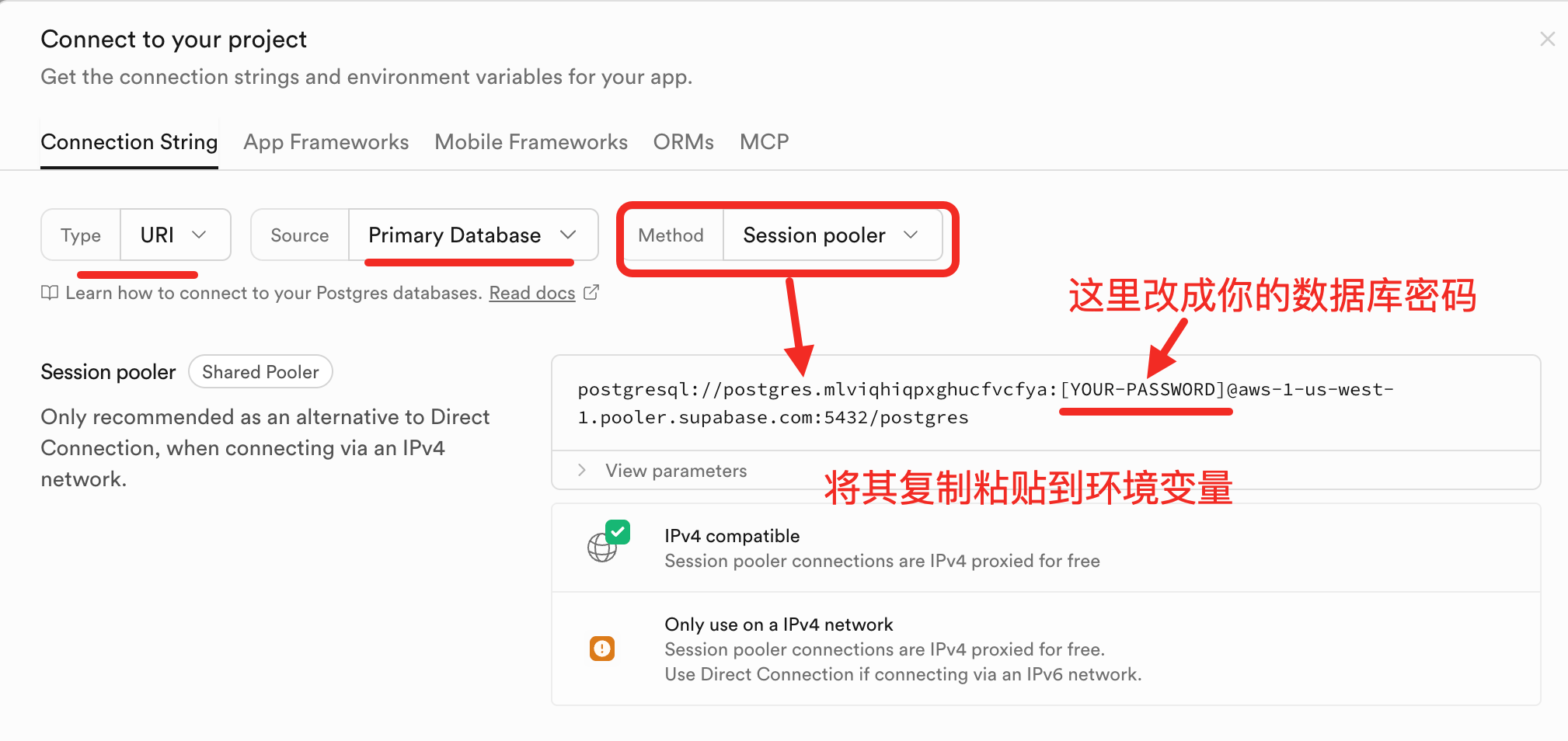
注意:复制粘贴内容中[YOUR-PASSWORD] 是你要替换的内容,把[]要删除了,要不然连不上
// 例如
DATABASE_URL="postgresql://postgres.tsjbzbpzwilbxnrqkqzp:[YOUR-PASSWORD]@aws-0-us-west-1.pooler.supabase.com:6543/postgres"
数据库
按照上面环境变量配置好后,迁移数据表
项目下终端运行下面命令:
第一步:
pnpm db:generate
第二步:
pnpm db:migrate

先把基础表弄起来,后面再说怎么写入预制Showcase等数据
配置登录鉴权
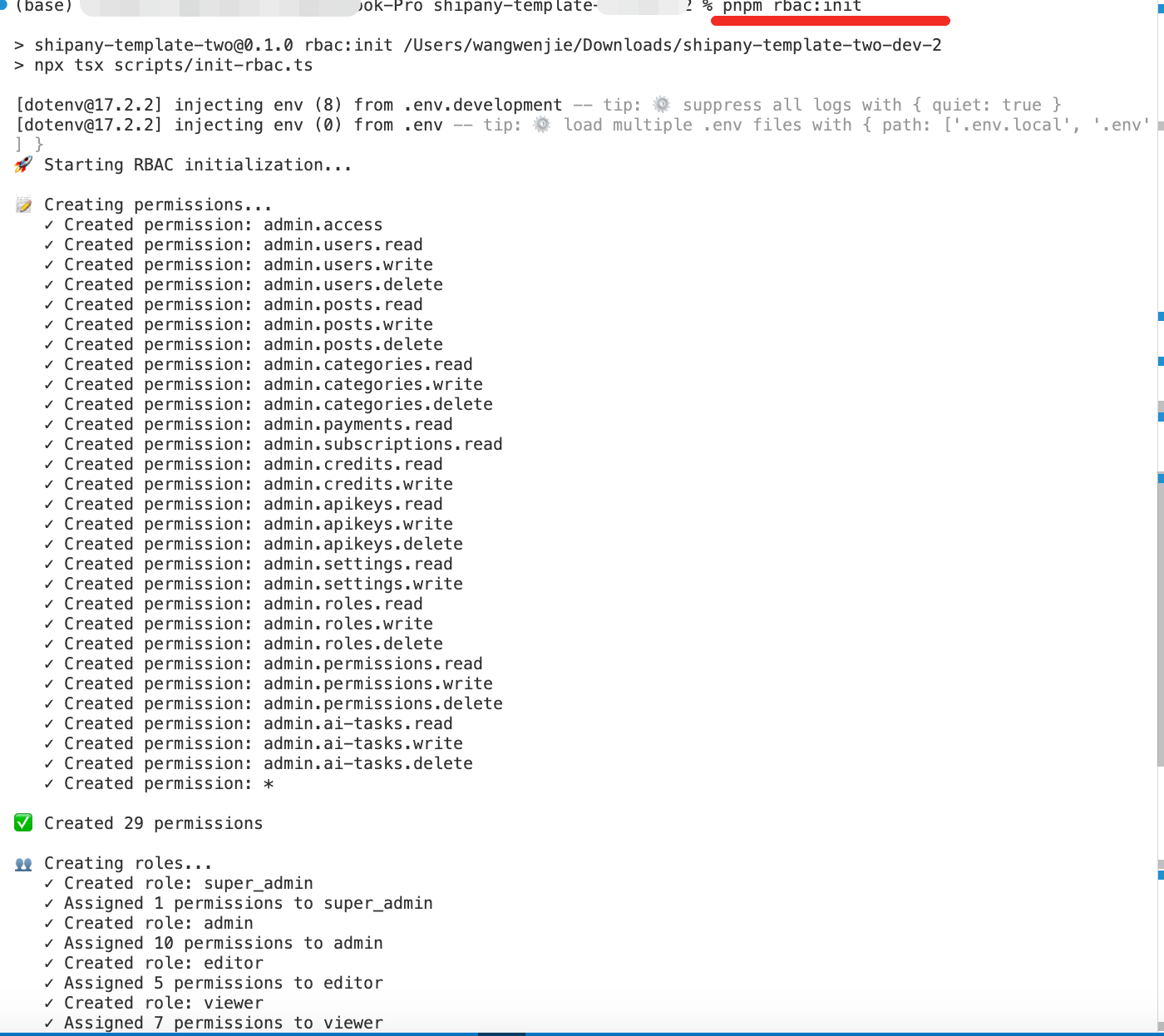
管理后台RBAC初始化
pnpm rbac:init
注册管理员账户
访问 http://localhost:3000/admin 进入后台管理系统,由于没有登录会遇到登录拦截,重定向到 /sign-in 登录页面。
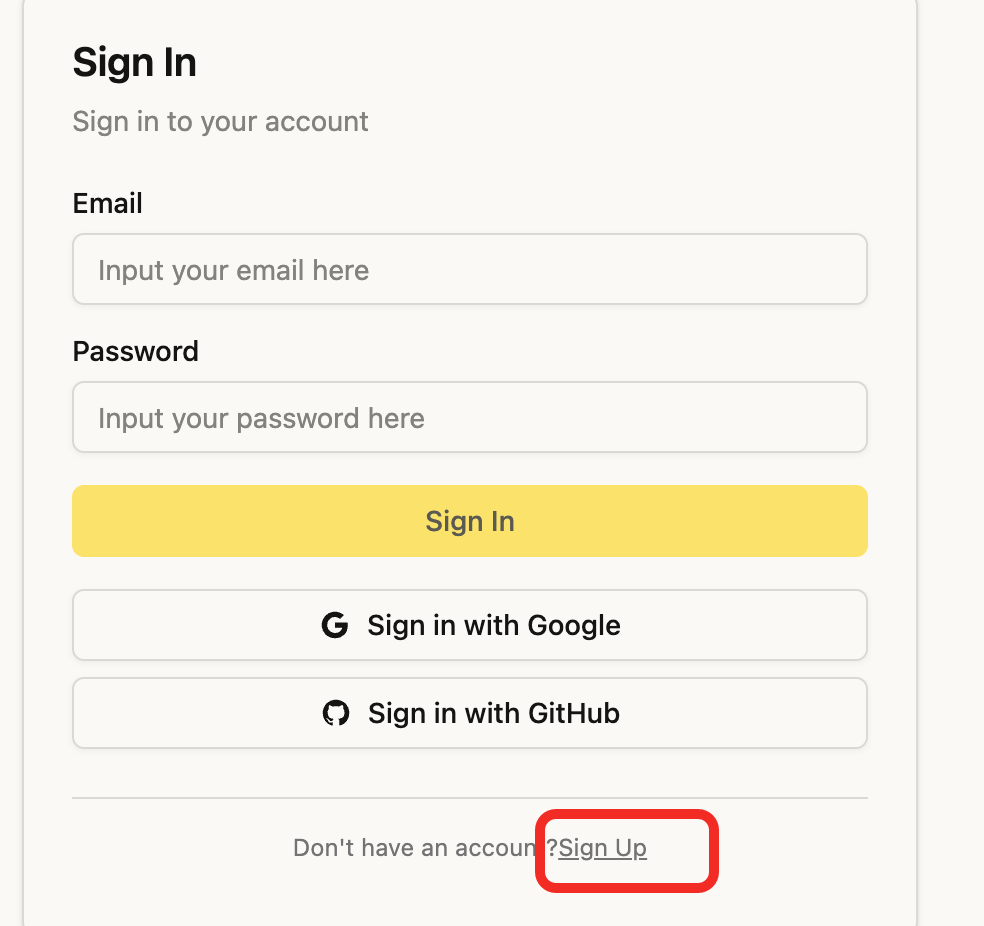
你需要先注册一个账户,比如 admin@xxx.com。
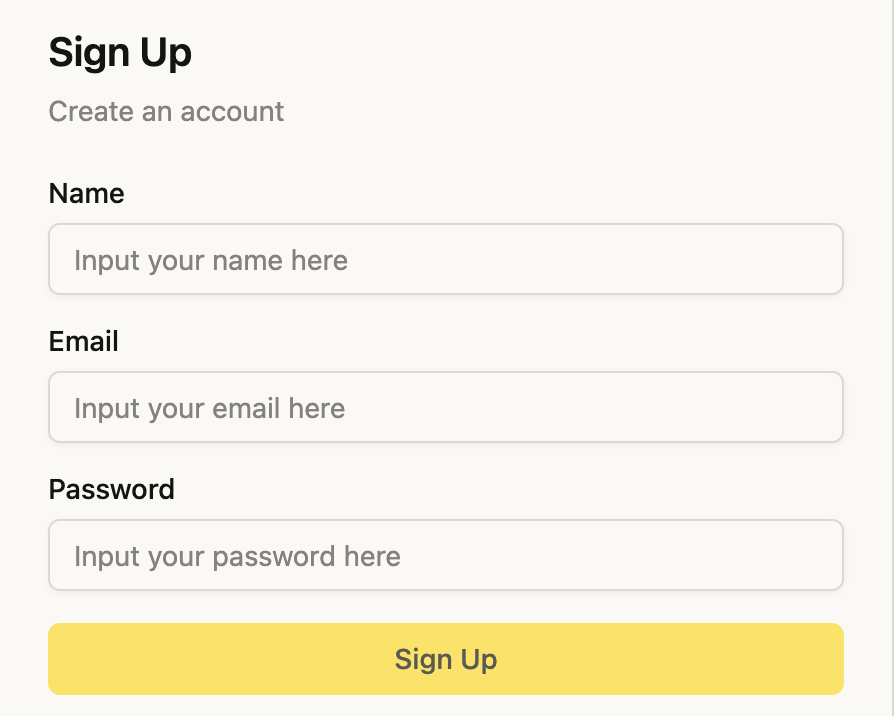
分配超级管理员权限
注册成功后,在终端执行
// admin@xxx.com 更换成你注册的账户邮箱
pnpm rbac:assign -- --email=admin@xxx.com --role=super_admin
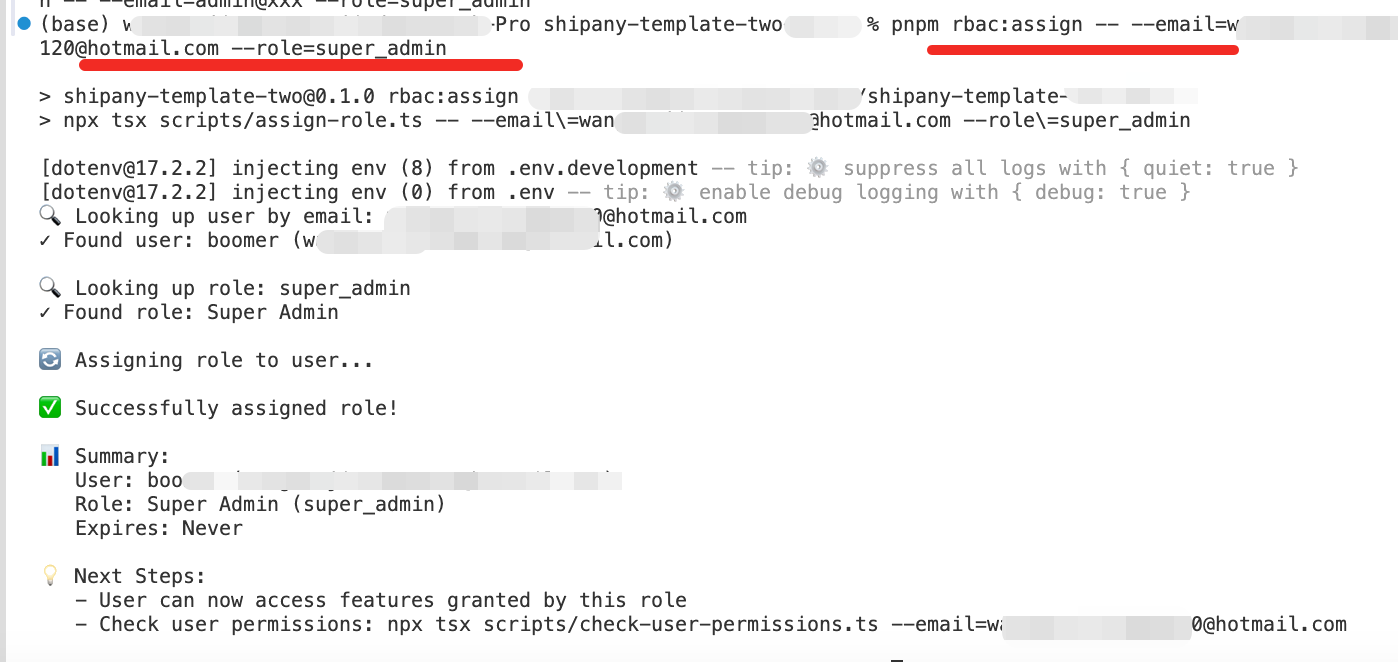
访问管理后台
再次访问 http://localhost:3000/admin,即可进入管理后台。
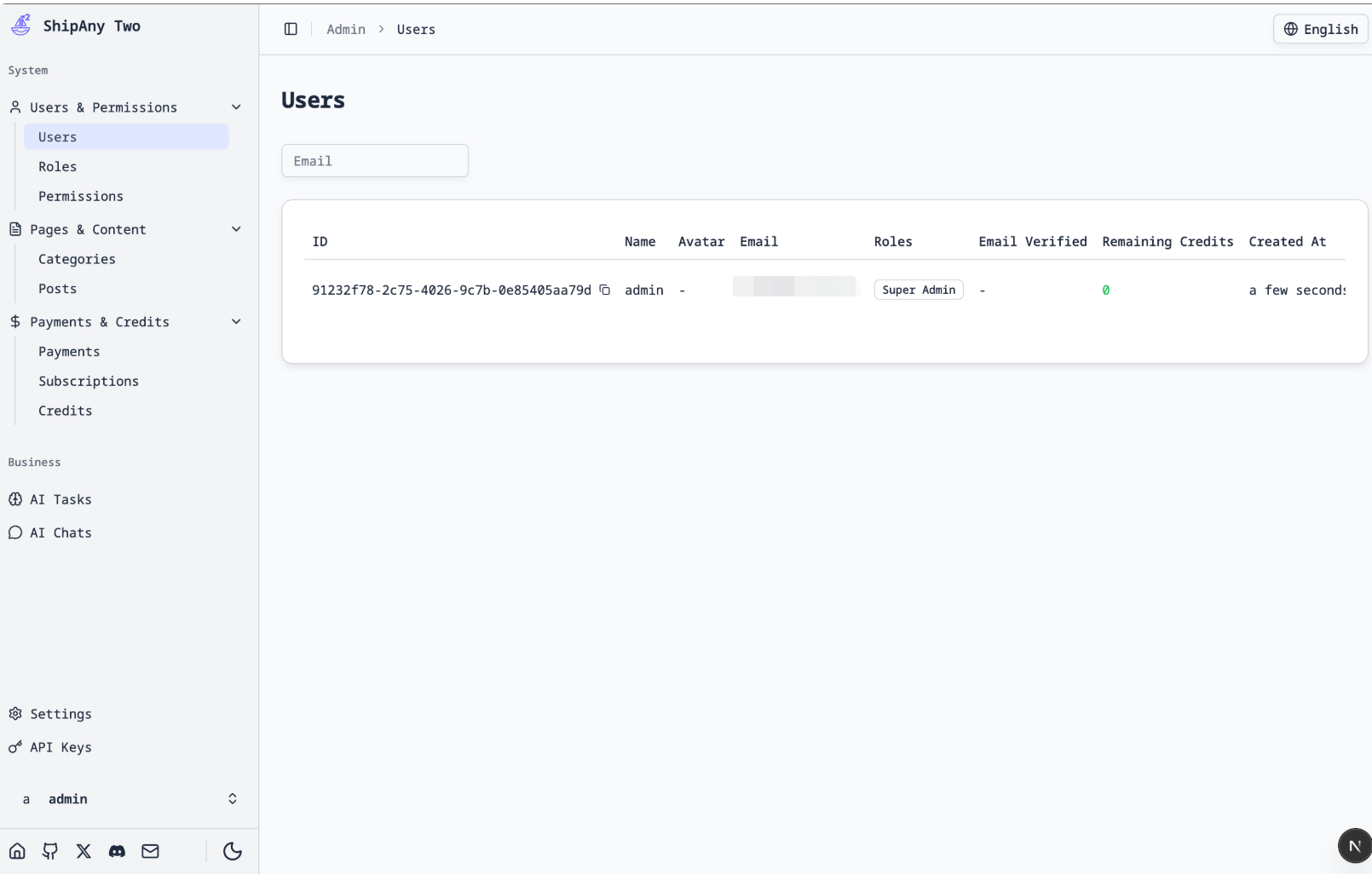
配置google登录
访问https://console.cloud.google.com/apis/credentials
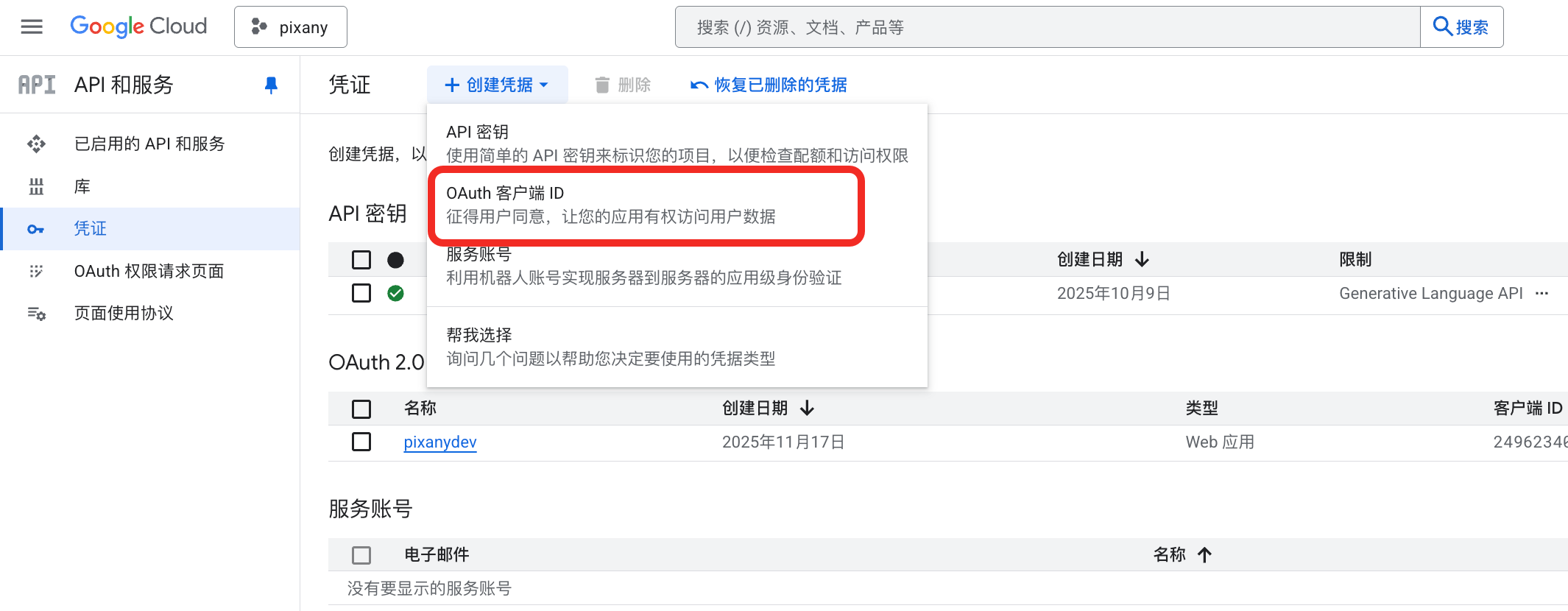
注意:如果没有Project的,先创建个Project!
下图为创建Project截图,要选择外部!

创建客户端
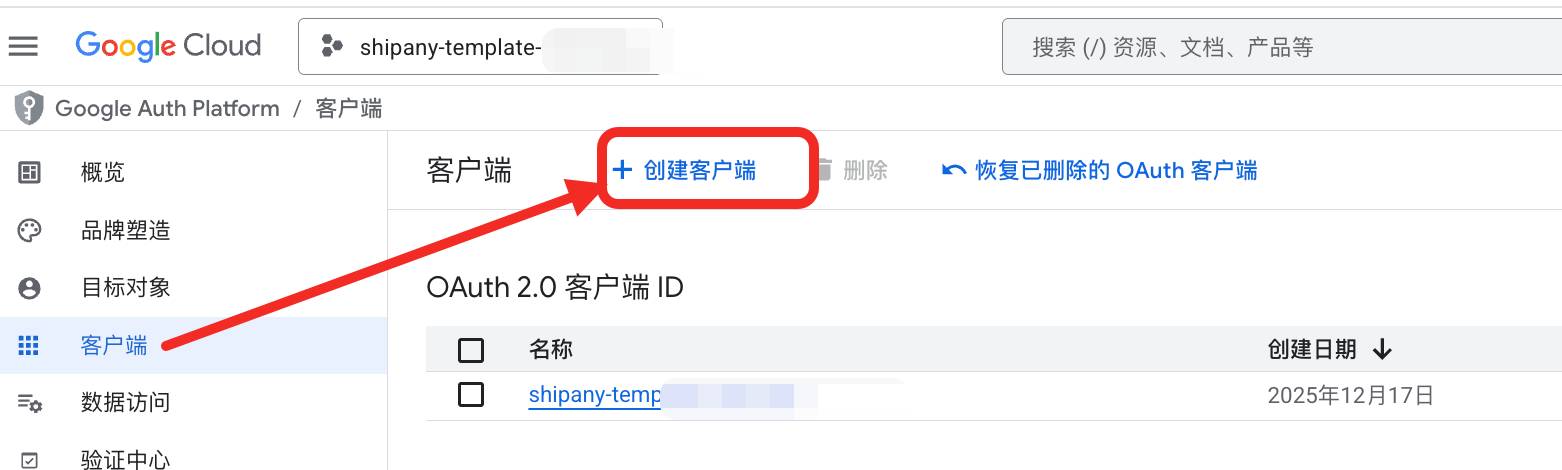
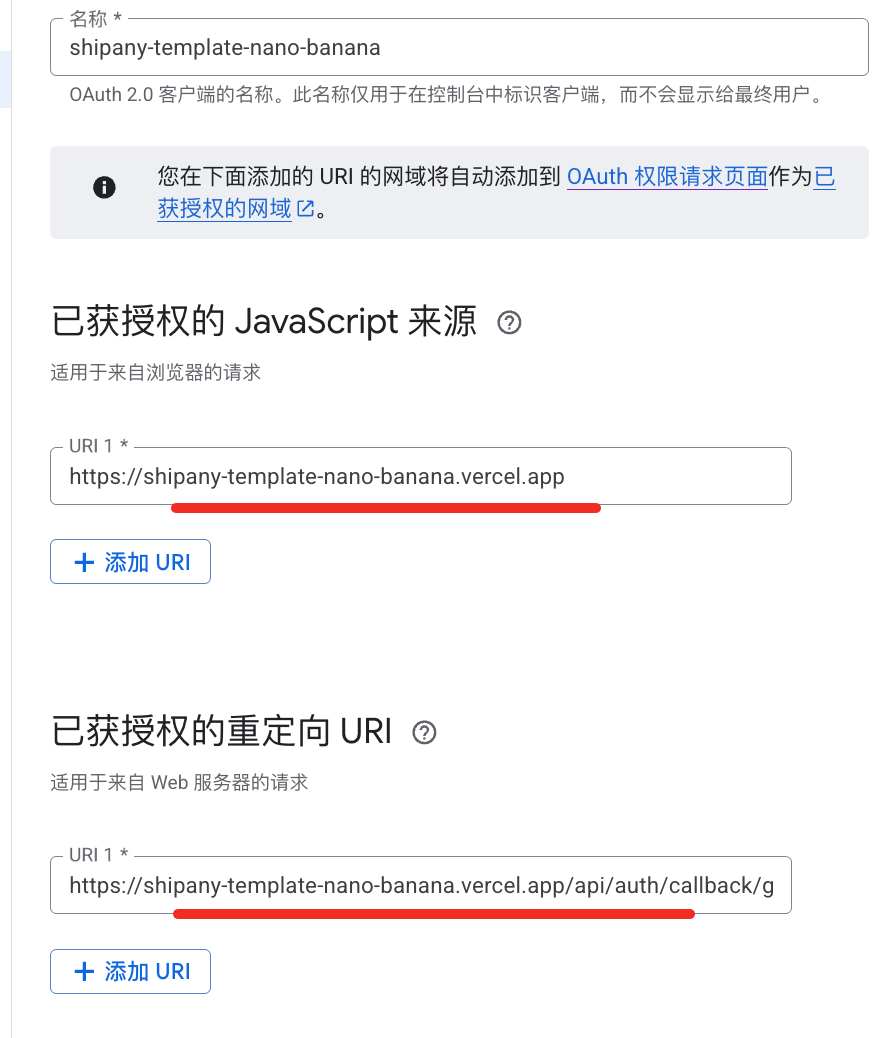
配置用到的(注意:生产环境的还得单独重新再配一个):
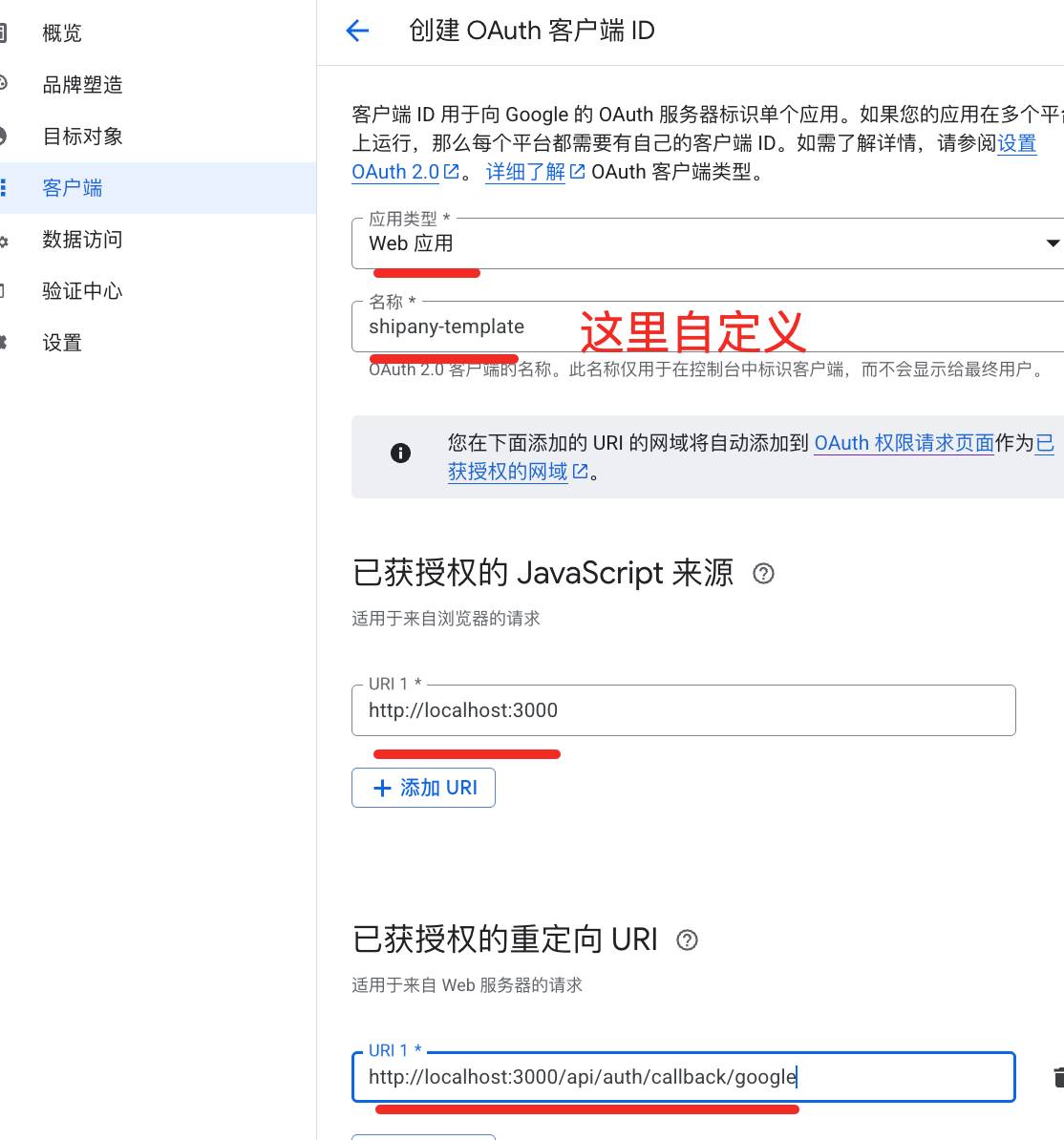
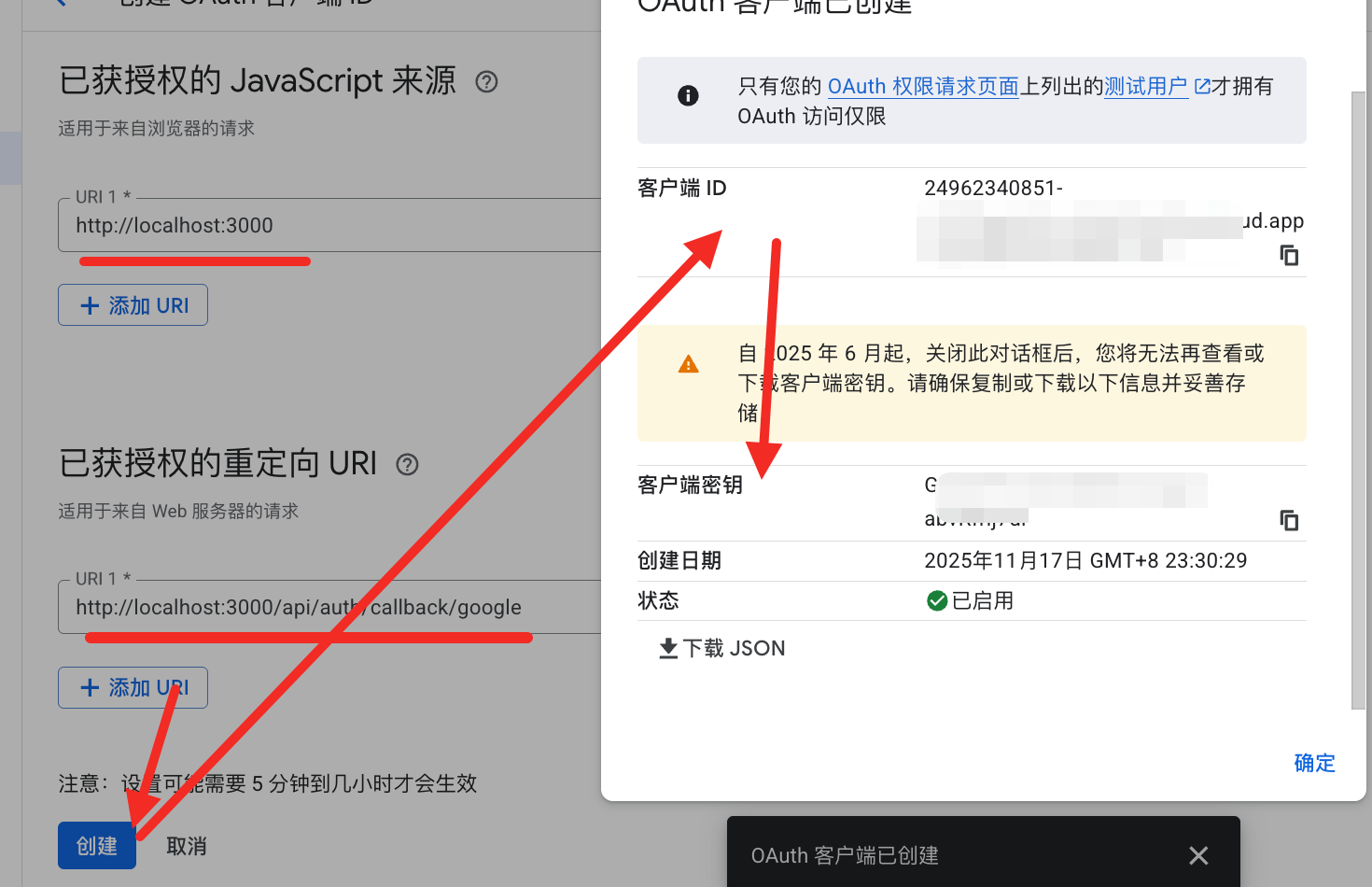
2、http://localhost:3000/api/auth/callback/google
下图为生产配置时截图(仅供参考):
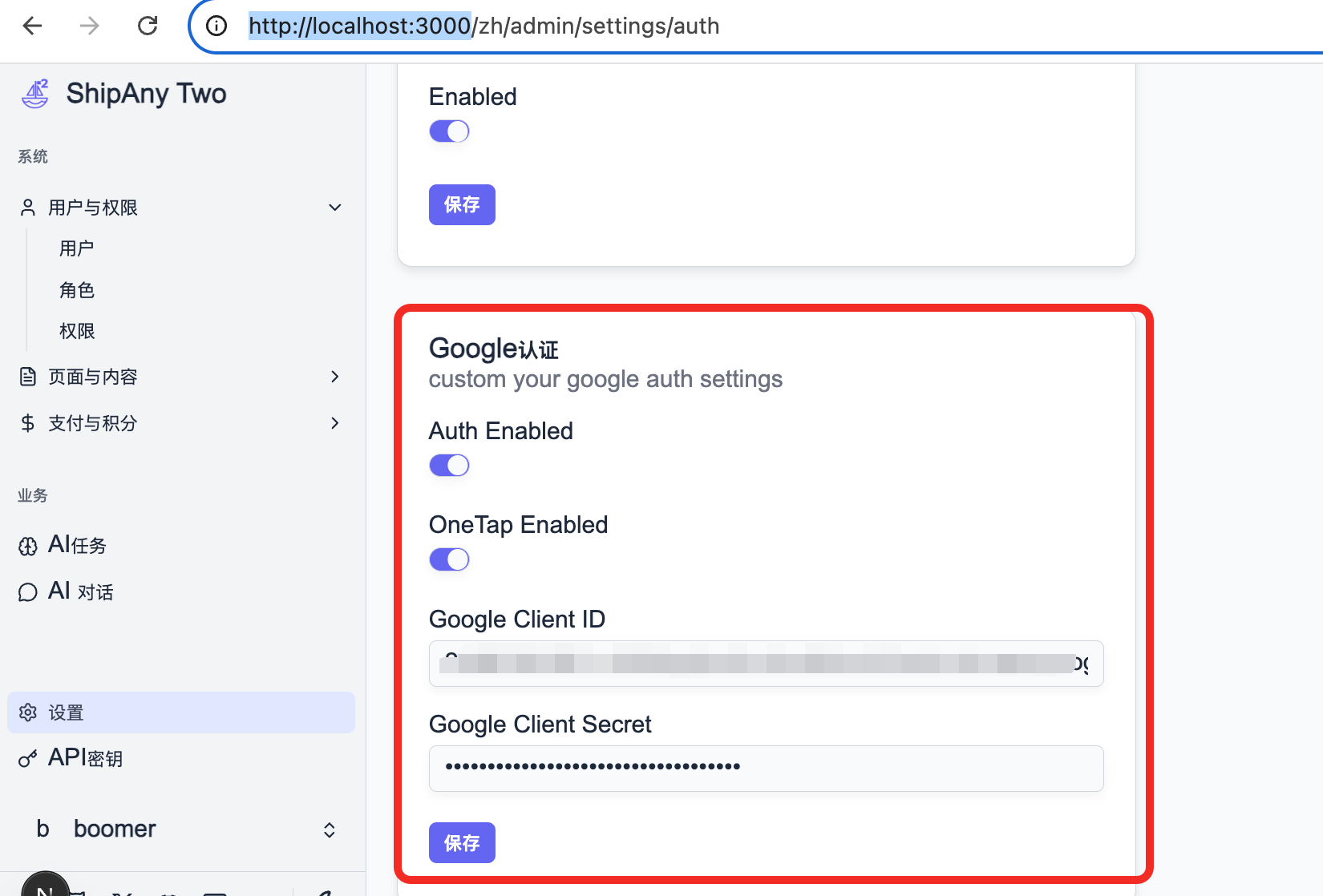
然后访问:http://localhost:3000/zh/admin/settings/auth
将google给你的复制粘贴到下图:
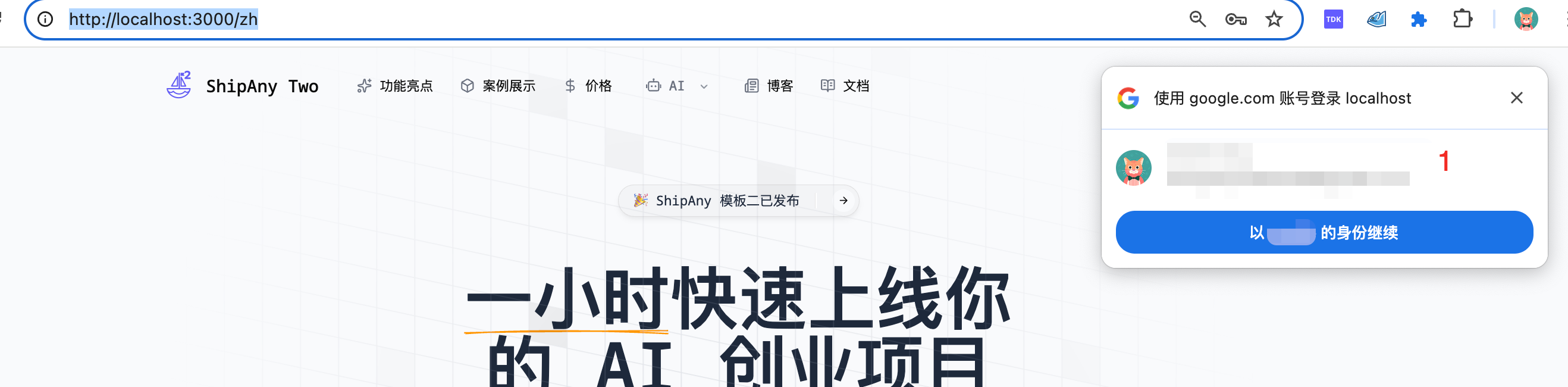
然后回到项目首页:http://localhost:3000
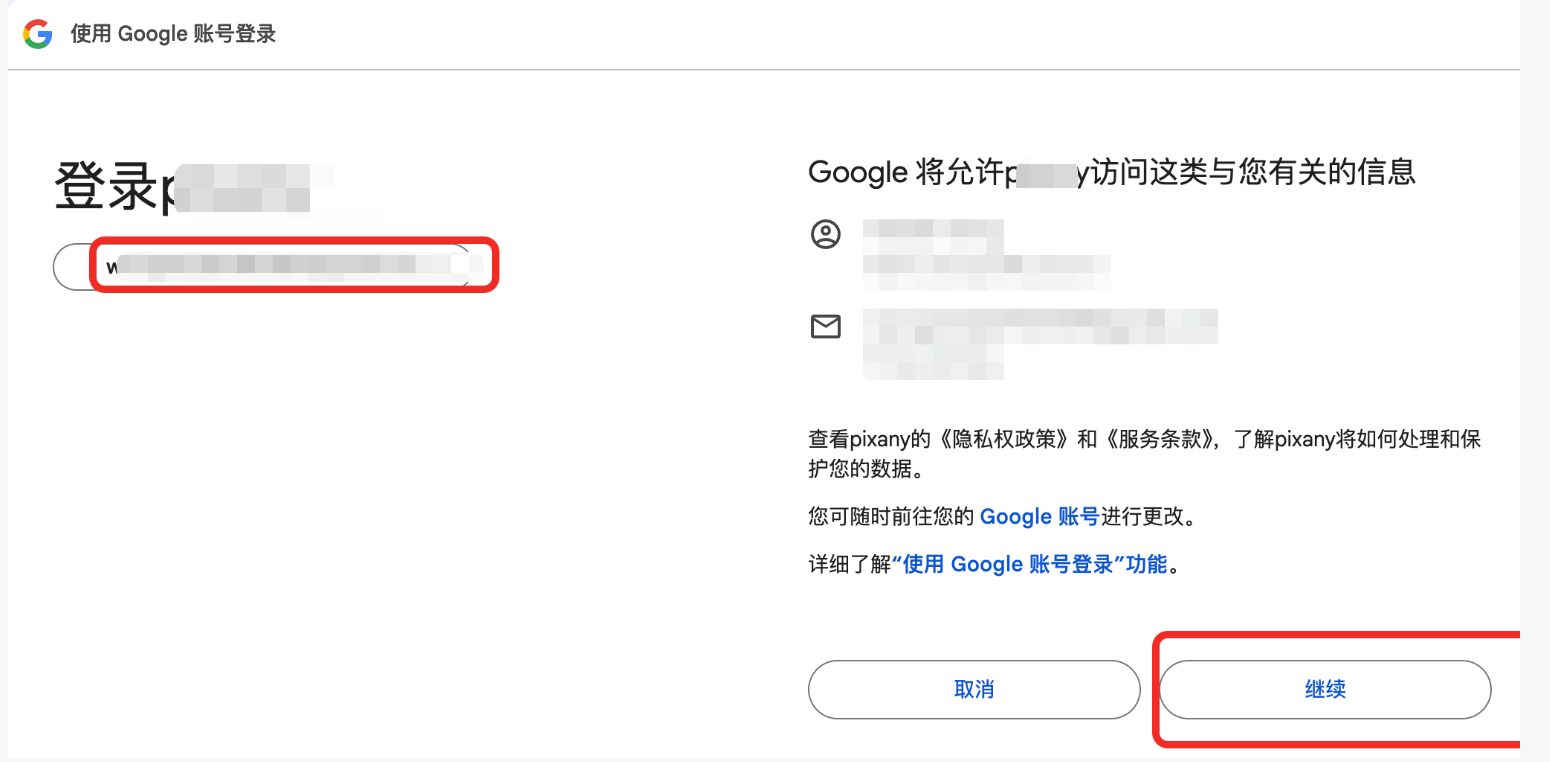
下图为第1种登录方式:OneTap生效
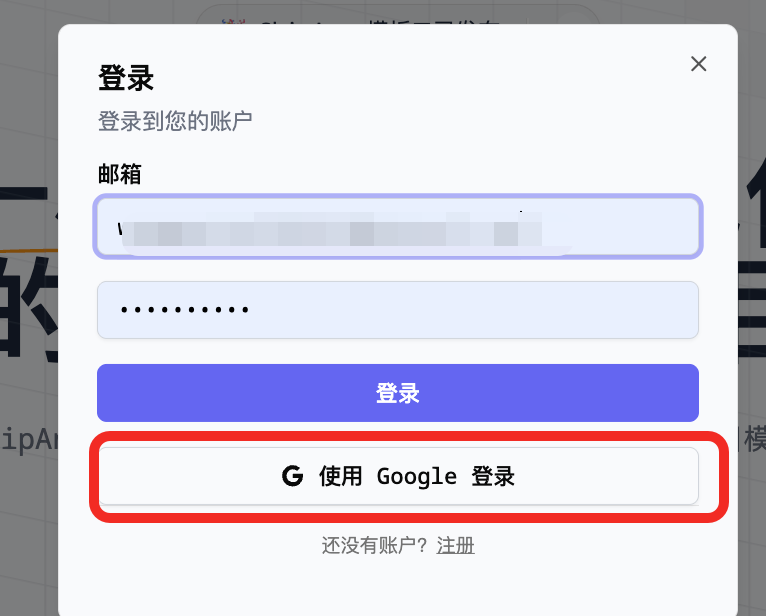
下图为第2中登录方式:Auth生效
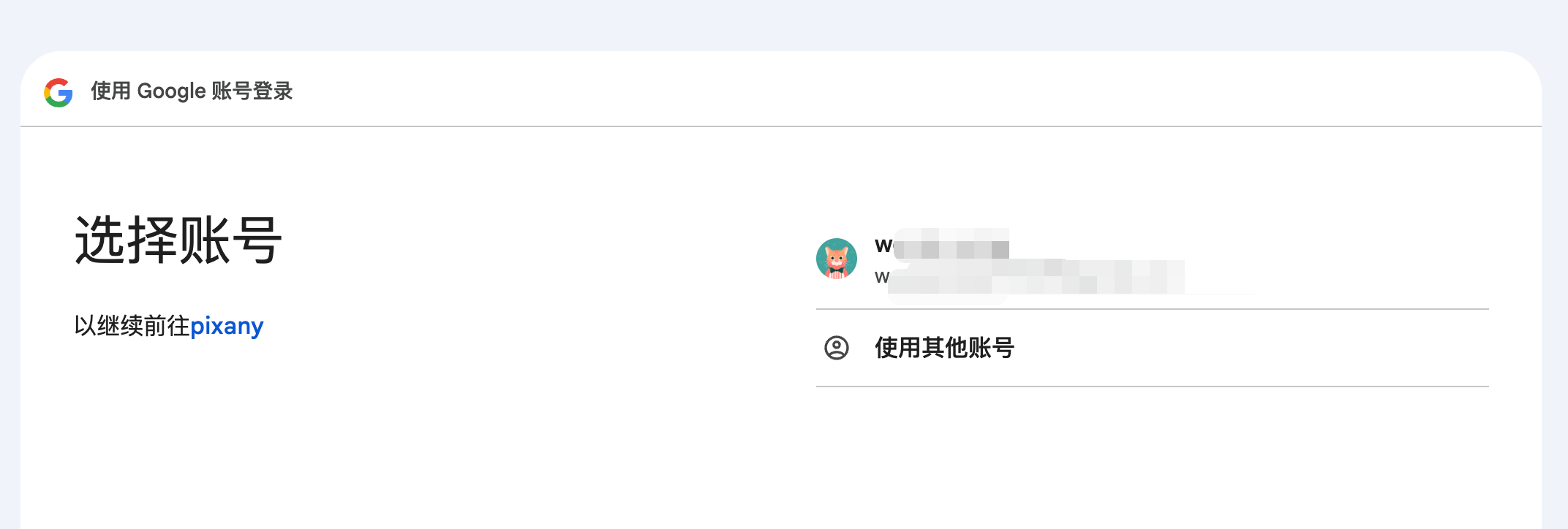
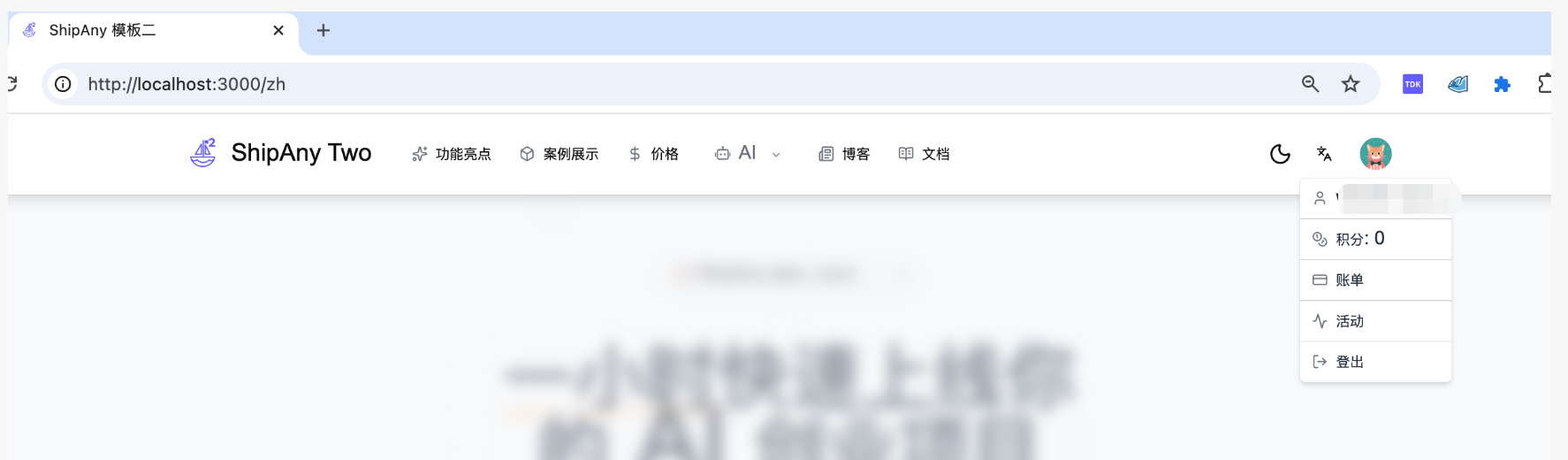
google成功后跳回首页:
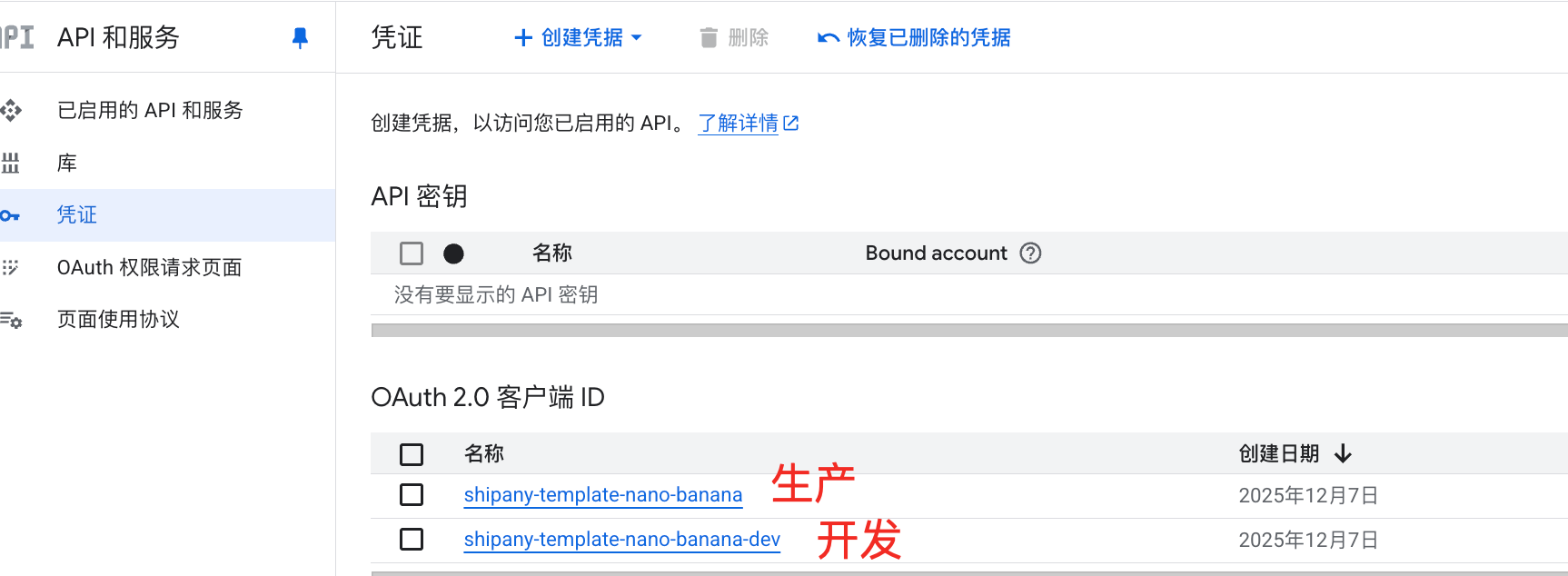
最后如果配完生产后是下面这样(2个)
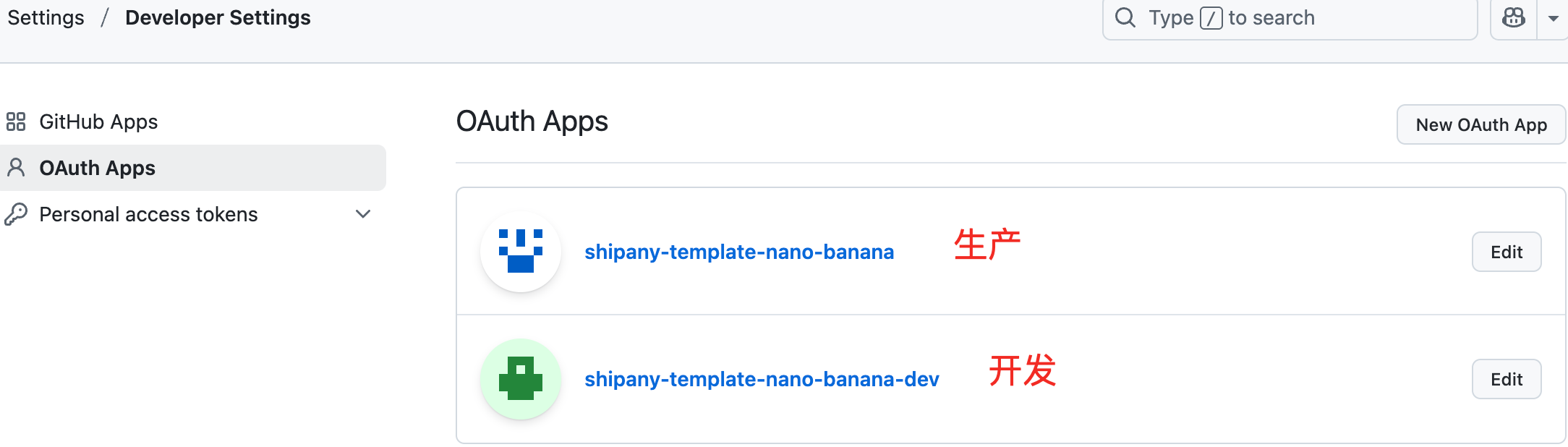
github登录太简单了,就不写过程了,
官方文档:https://shipany.ai/docs/auth/github
字体图标使用
项目中使用了lucide-react、react-icons 中的 Remix Icon。如果有需要图标,可在这里查找
部署
部署到 Vercel
点击查看:
项目部署到Vercel
部署到Cloudflare
点击查看:
项目部署到 Cloudflare Workers
部署到Dokploy
这个部署我没有做,大家可以看部署到Dokploy-官方文档
Vercel和Cloudflare的区别:
| 对比维度 | Vercel | Cloudflare |
|---|---|---|
| 核心定位 | 主打前端开发部署,聚焦开发者体验,是Next.js官方适配平台 | 定位“边缘操作系统”,以全球CDN和边缘计算为核心,兼顾部署与网络安全 |
| 框架适配 | 原生支持Next.js所有功能,包括实验性功能,适配无需额外配置 | 支持多语言框架,但对Next.js等框架需手动配置适配器,适配灵活性稍弱 |
| 免费额度 | 100次/天构建,100GB/月带宽,源文件大小限100MB | 500次/月构建,带宽不限,D1数据库免费版限500MB存储 |
| 计算与存储 | 基于AWS Lambda的Serverless Functions,按流量计费,存储单独计费 | Workers边缘计算(无冷启动),R2对象存储免费,云函数按请求次数计费 |
| 开发体验 | 集成度高,部署流程顺滑,Git提交自动构建预览,新手友好 | 配置稍复杂,免费版不支持并发构建,适合需控制细节的开发者 |
| 网络性能 | 国内访问时延较低,无需担心域名禁用等问题 | 全球节点多,但国内访问时延高,请求常回源至美国节点 |
| 特色功能 | 预览部署功能完善,适配Next.js的增量静态再生等专属能力 | 强大的DDoS防护、WAF等安全功能,支持Workers无缝拓展动态功能 |
Cloudflare Workers 的费用分为免费计划、付费标准计划,企业账户则按合同约定计费,且付费计划还涵盖其关联的KV、Durable Objects等配套功能的收费规则,具体如下:
| 计费项目 | 免费计划 | 付费标准计划 |
|---|---|---|
| 基础费用 | 0美元 | 每月最低5美元 |
| 核心请求量 | 每天10万次请求,每次调用含10毫秒CPU时间 | 每月包含1000万次请求,超出部分每100万次收费0.3美元;每月含3000万CPU毫秒,超出部分每1000万CPU毫秒收费0.02美元 |
| Workers KV | 每天10万次读请求,1000次写/删除请求,存储1GB | 每月1000万次读请求、100万次写/删除请求,超出部分每100万次收费0.5美元;存储1GB,超出部分每1GB收费0.5美元 |
| Durable Objects | 不可用 | 每月包含100万次请求,超出部分每100万次收费0.15美元 |
| 队列操作 | 每月100万次操作 | 每月100万次操作,超出部分每100万次收费0.4美元 |
| D1数据库 | 每天500万次读行、10万次写行,存储5GB | 每月前25亿次读行、50万次写行,超出读行部分每100万次收费0.001美元,超出写行部分每100万次收费1美元;存储5GB |
| Workers Trace Events Logpush | 不可用 | 每月1.1亿次请求量,超出部分每100万次收费0.05美元 |
此外,企业账户的计费不遵循上述标准计划规则,而是依据合同中约定的使用模式计费,若需切换使用模式,需联系专属客户成功经理协调。
Vercel 付费分Pro和Enterprise两类计划,采用信用额度+按需计费结合的模式;Cloudflare 付费分Pro、Business、Enterprise三类固定套餐,还可额外选购增值服务,
预制数据
如果你不想你的网站部署成功后,很空,那么你可以导入我的预制数据
首页Post 预览
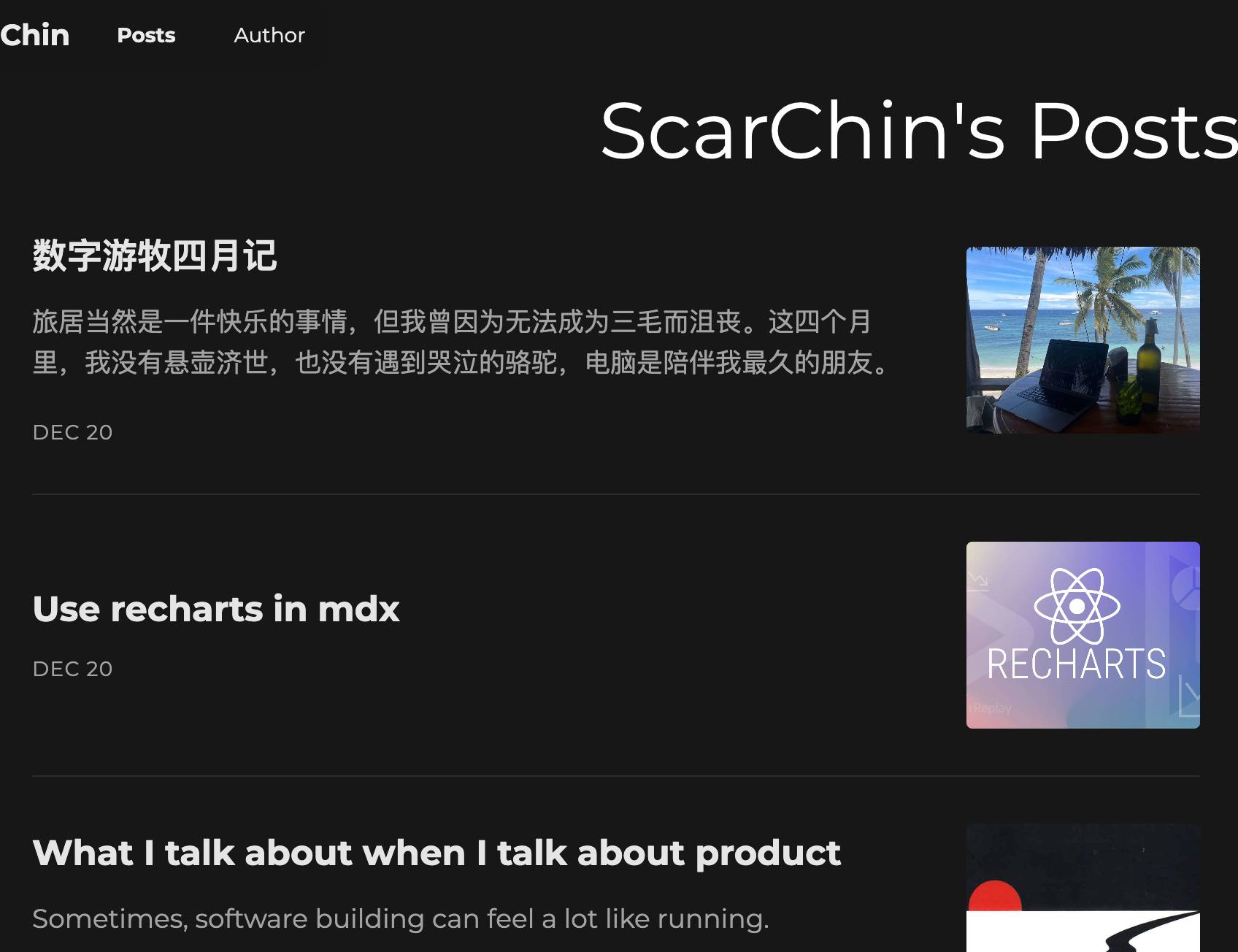
Posts页 预览