
项目部署到 Cloudflare Workers(Windows)
写在前面
按照作者提供的Cloudflare部署文档在Windows执行到pnpm cf:deploy 会先后遇到一些问题:
- OpenNext 在 Windows 上确实有兼容性问题 导致打包部署失败;
- Windows 符号链接权限问题 导致打包部署失败;
- 解决完后执行打包部署成功后,访问线上地址,页面展示Internal Server Error 或者500 错误
先说原因:
官方教程就没考虑Windows这个系统,直接在本地执行pnpm cf:deploy就不行。
已知情况:
在Mac上本地执行pnpm cf:deploy成功部署Cloudflare;
在Windows上就是不行,除非用wsl、wrangler技术,但是操作成本有点高,还有失败率,考虑到后期解答时间成本高,此法不可取;
最终解决办法
参考Vercel创建项目部署法思路,因为Cloudflare、Vercel都是基于Linux(环境一致性:避免了 Windows 下文件路径(File Paths)或符号链接(Symlinks)导致的构建产物异常),那么咱们抛弃官方 pnpm cf:deploy方案。
前提:你的项目已经提交到github
而且,你已经在前面的教程做完了db数据库初始化、rbac、admin用户注册分配为super_admin
注意:!!!不要执行下面的命令!!!
cp wrangler.toml.example wrangler.toml
咱们修改根目录下wrangler.jsonc(如果没有就新建wrangler.jsonc,复制下面内容自行修改)
{
	"$schema": "node_modules/wrangler/config-schema.json",
	"main": ".open-next/worker.js",
	"name": "shipany-template-mdx-blog, // 这里和你项目仓库名保持一致
	"compatibility_date": "2025-12-02",
	"compatibility_flags": ["nodejs_compat"],
	"assets": {
		"directory": ".open-next/assets",
		"binding": "ASSETS"
	},
	"r2_buckets": [
		// Use R2 incremental cache
		// See https://opennext.js.org/cloudflare/caching
		{
			"binding": "NEXT_INC_CACHE_R2_BUCKET",
			// Create the bucket before deploying
			// You can change the bucket name if you want
			// See https://developers.cloudflare.com/workers/wrangler/commands/#r2-bucket-create
			"bucket_name": "cache"
		}
	],
	//  !!!这里是开启日志的配置 !!!【可删除这条注释】
	"observability": {
		"enabled": true,
		"head_sampling_rate": 1,
		"logs": {
			"enabled": true,
			"head_sampling_rate": 1,
			"invocation_logs": true
		}
	},
    //  !!!这里是环境变量的配置 !!!注意:这个会提交到git上,一定要私有仓库,避免泄露,部分值做了xxx处理【可删除这条注释】
	"vars": {
		"NEXT_PUBLIC_APP_URL": "https://xxxx.xxxx.xyz",
		"NEXT_PUBLIC_APP_NAME":  "Mdx Blog Template",
		"NEXT_PUBLIC_THEME": "default",
		"NEXT_PUBLIC_APPEARANCE": "dark",
		"DATABASE_URL": "postgres://postgres.bobhcicyxxxxsdbvpf:xxxx@aws-1-us-west-1.pooler.supabase.com:5432/postgres",
		"DATABASE_PROVIDER": "postgresql",
		"DB_SINGLETON_ENABLED": "false",
		"DB_MAX_CONNECTIONS": "10",
		"AUTH_SECRET": "wGxL6wMsyxxxxDC0lfRzgl3PzHPMZDAN+s="
	}
}
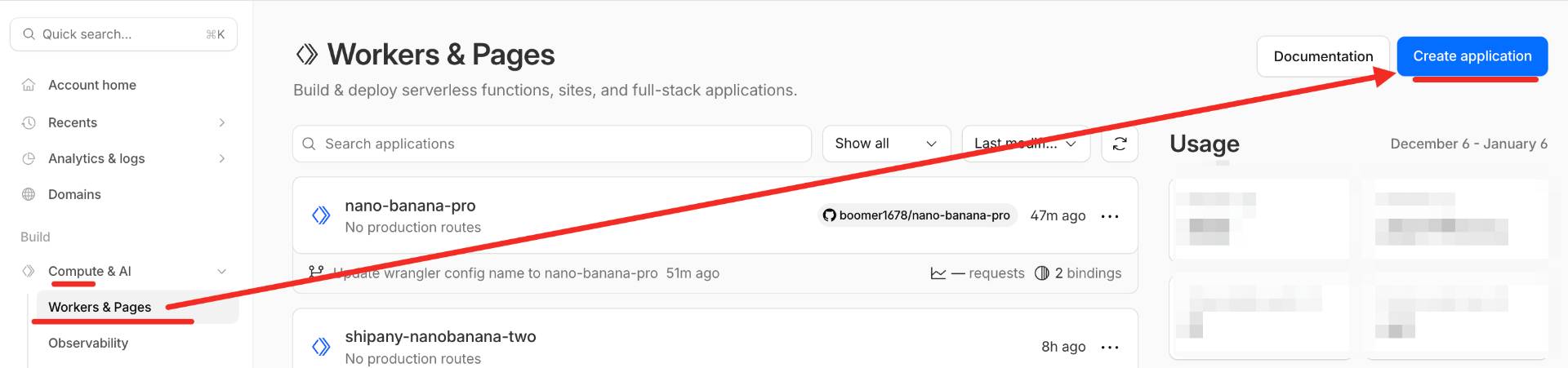
访问Cloudflare › Workers & Pages,创建
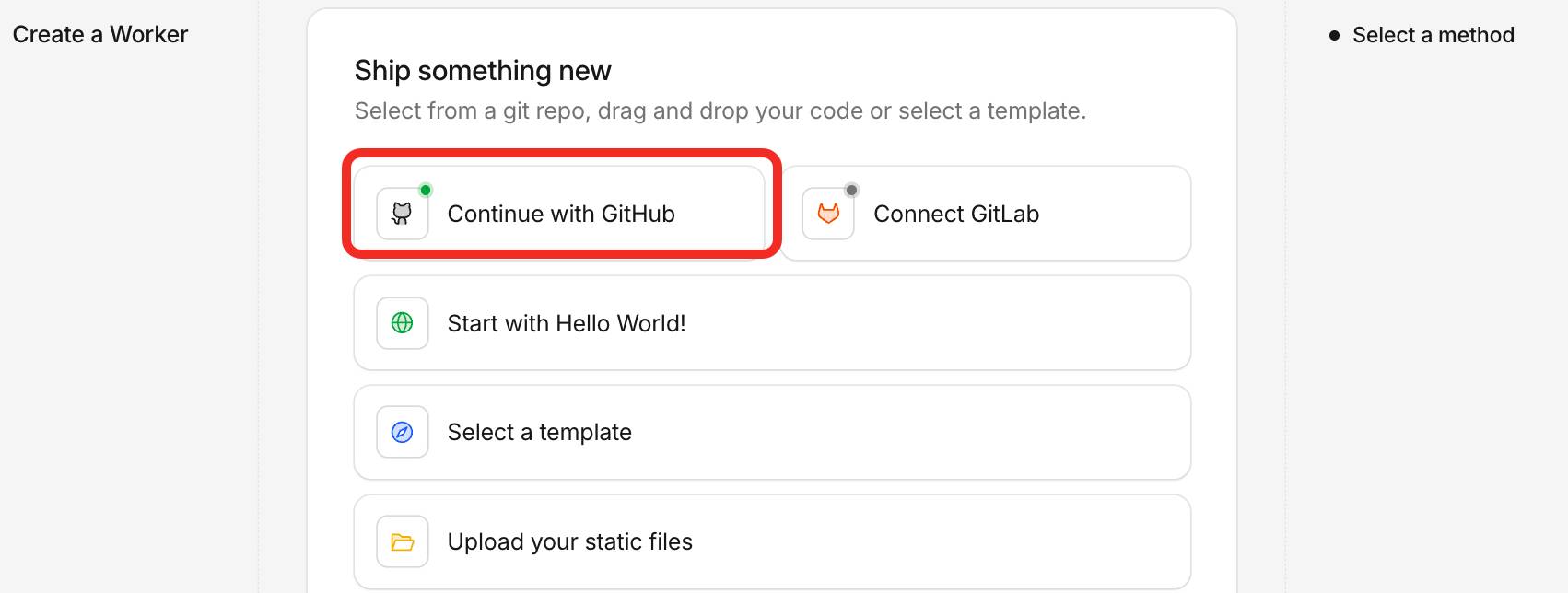
// pnpm cf:build
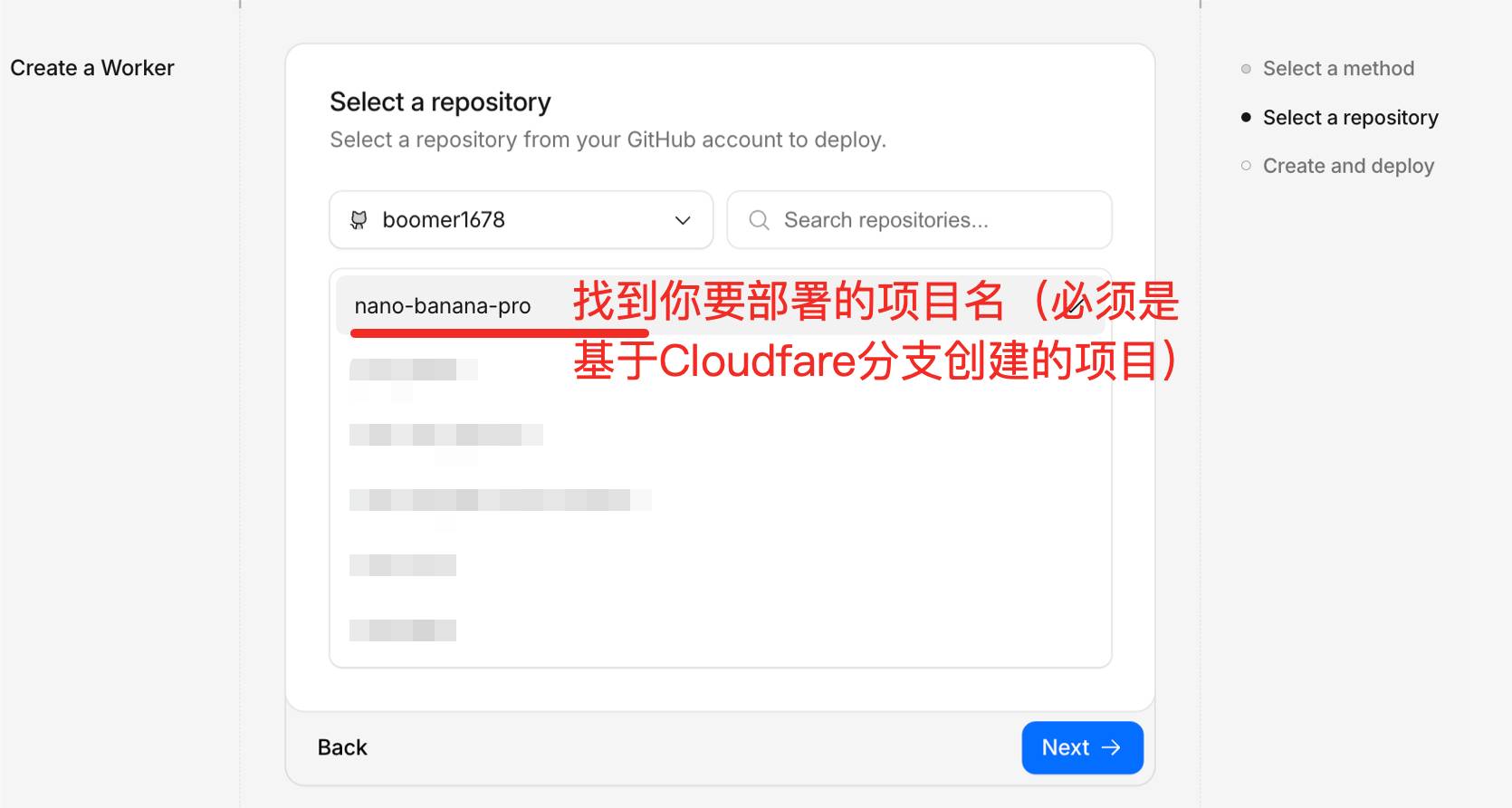
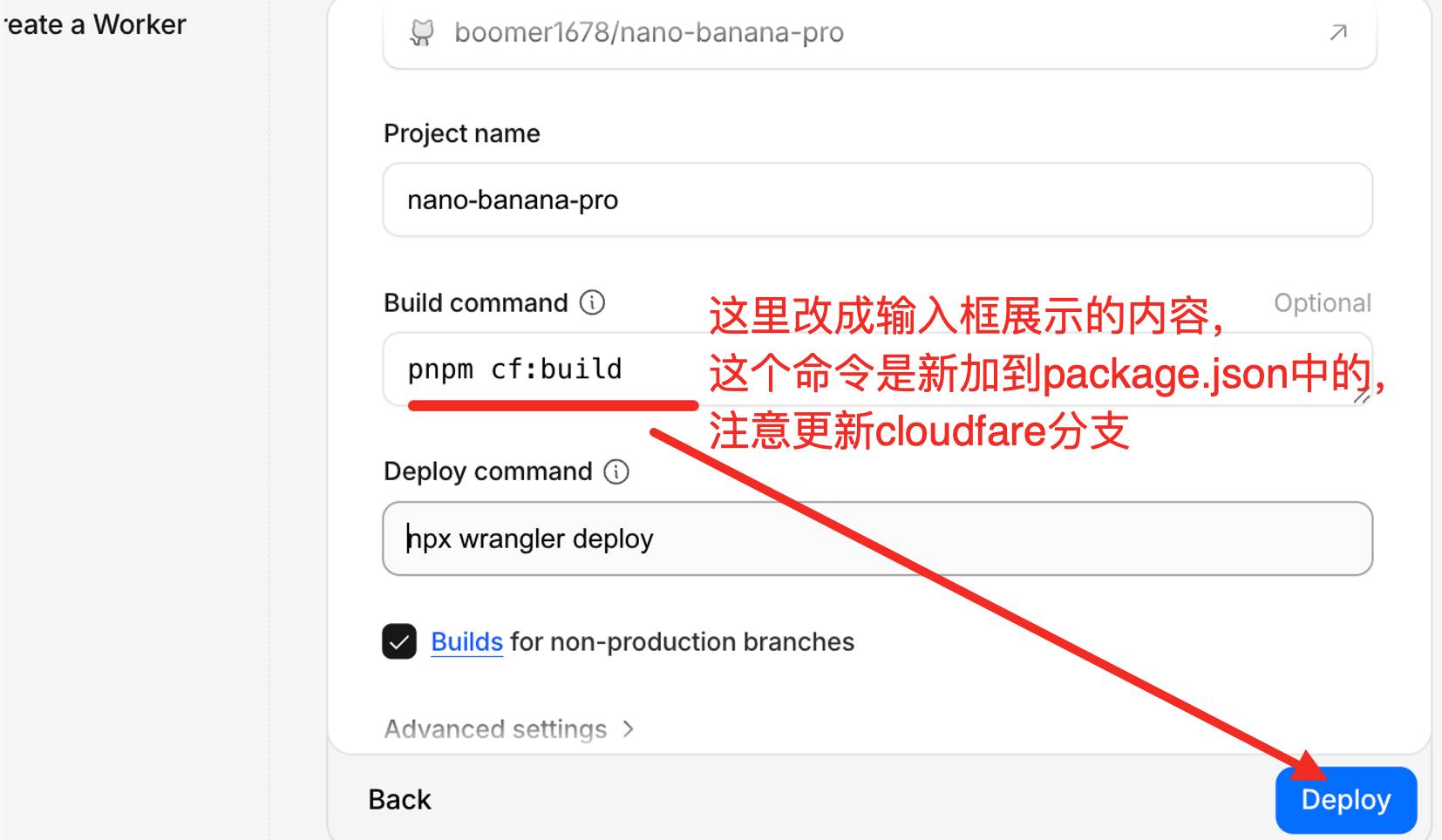
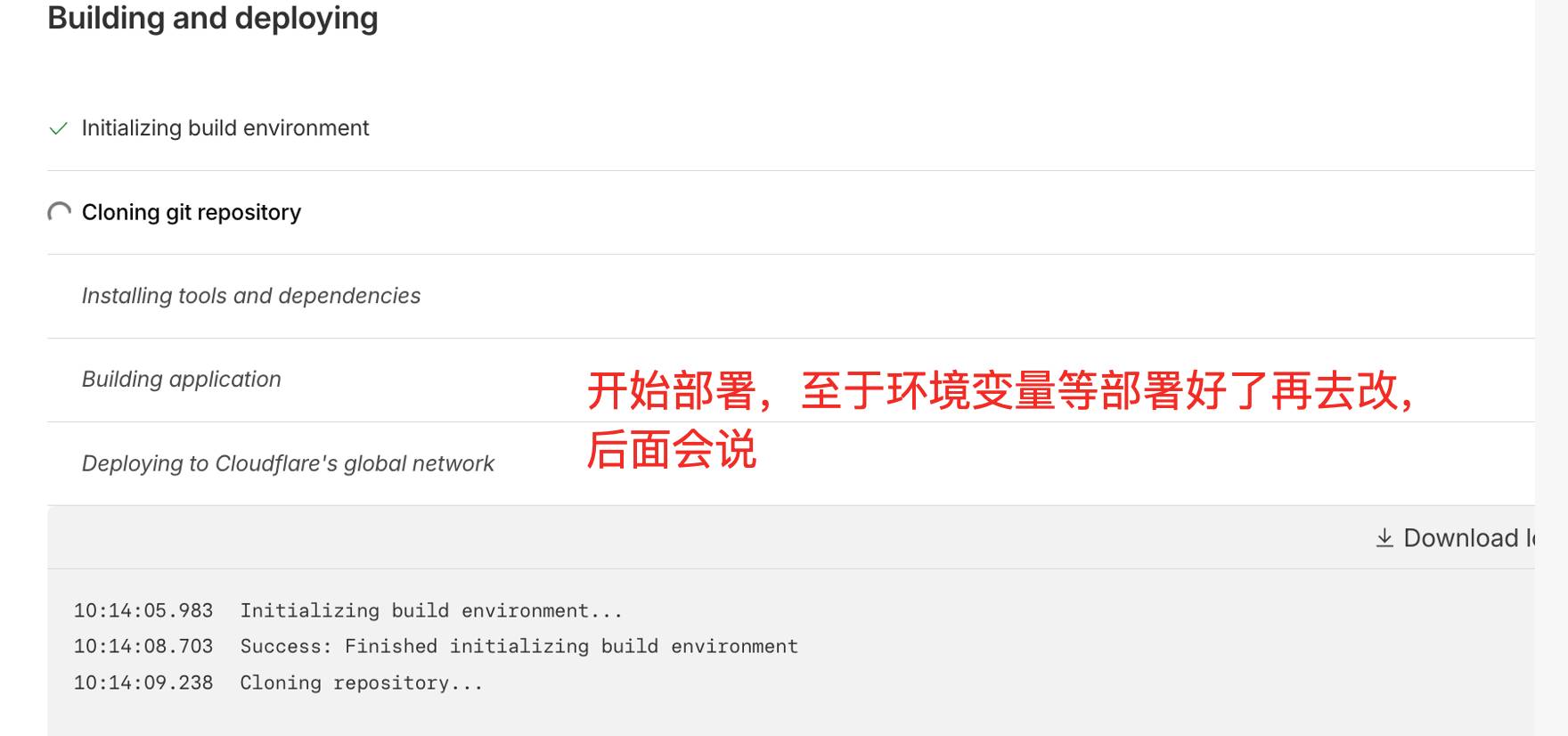
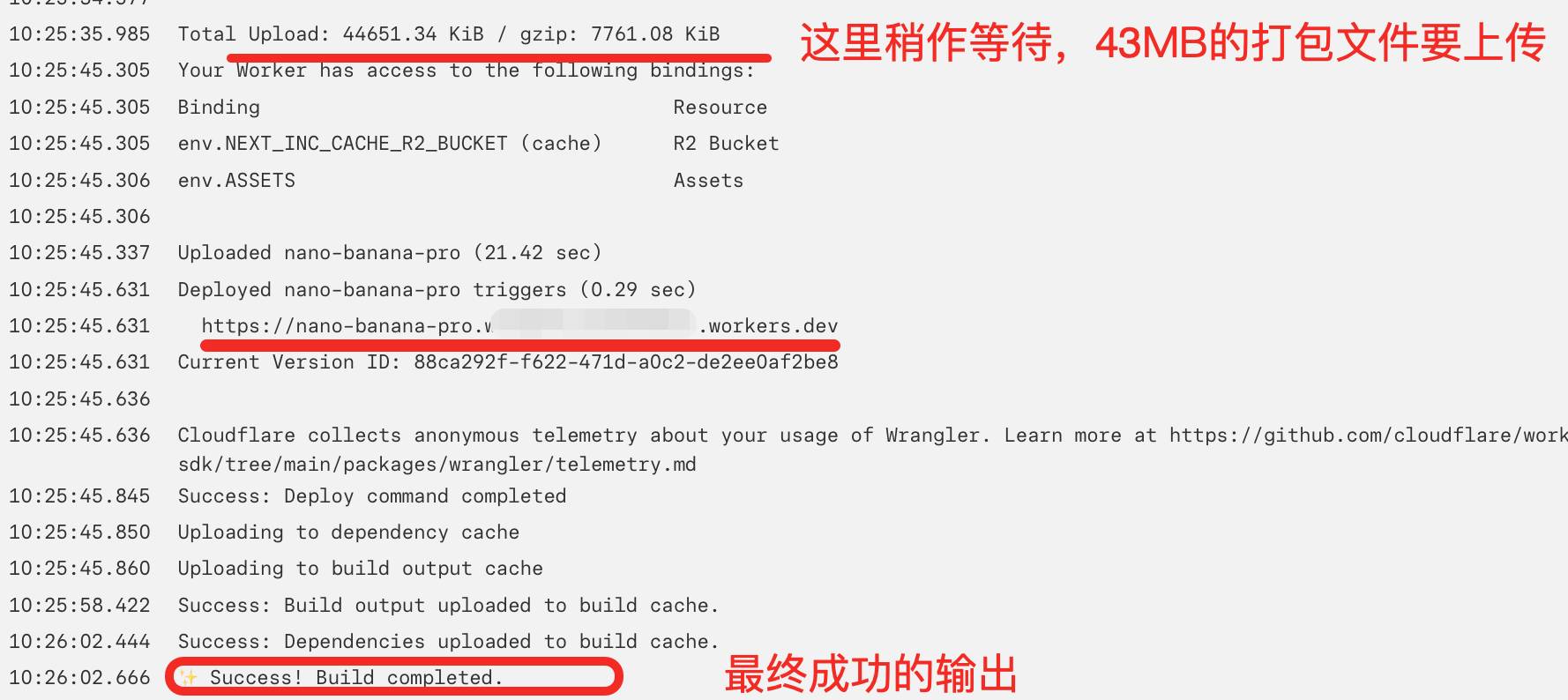
成功后按照上面截图提供的地址访问看看能否正常访问

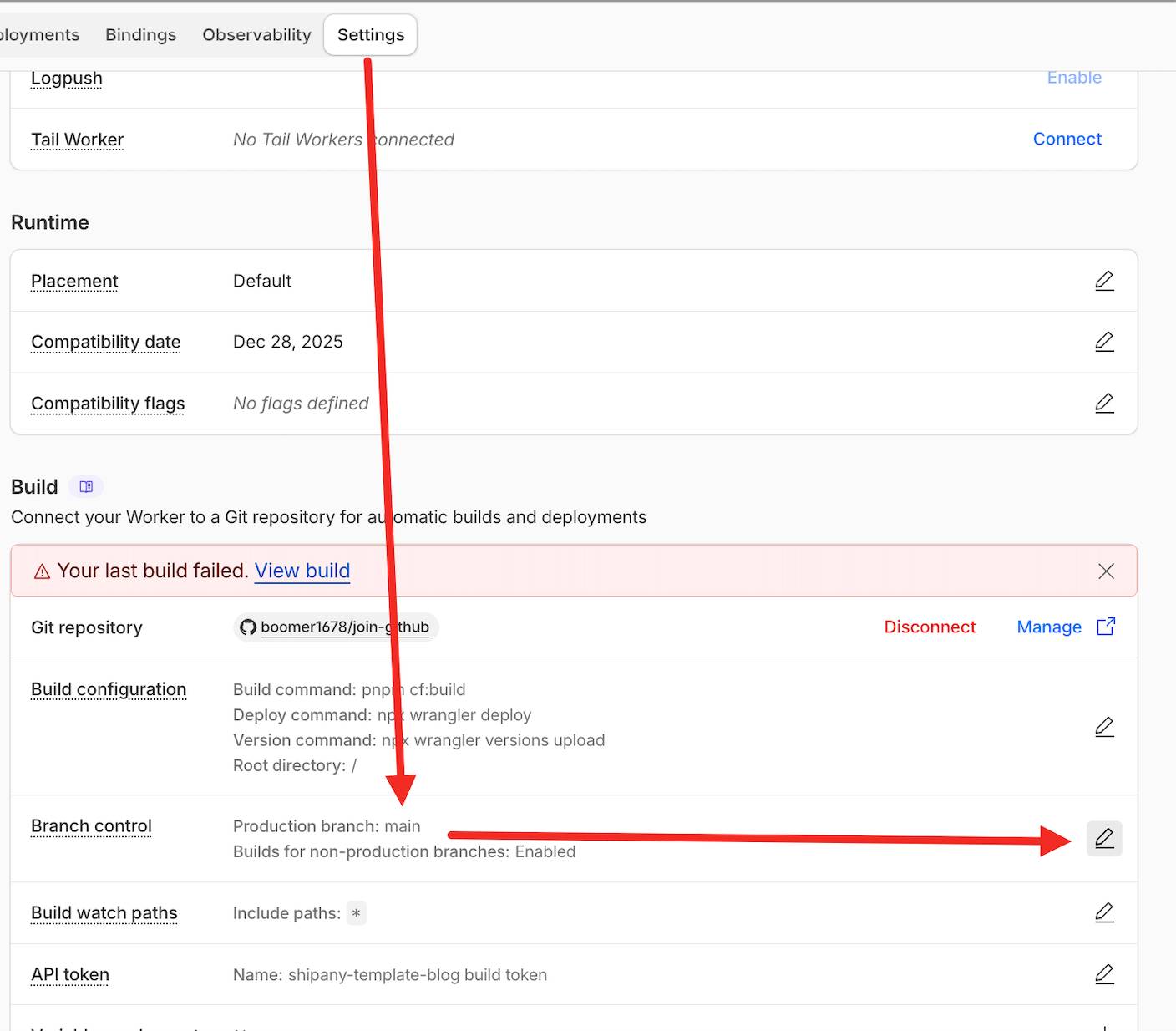
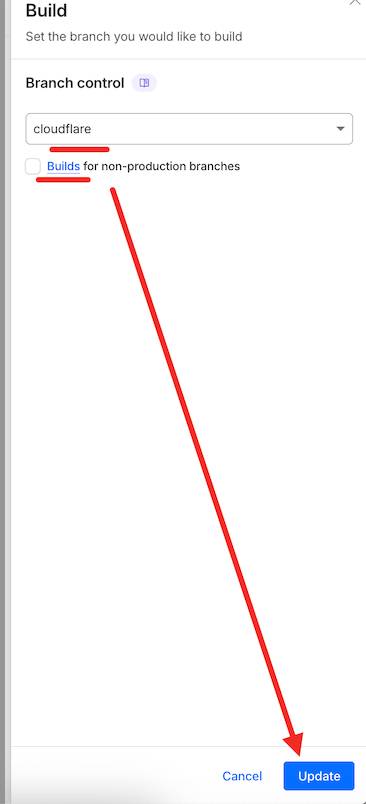
如果你要部署非main分支的代码到Cloudflare上请阅读下面这段教程,否则直接略过直接往下看
到Cloudflare-Workers & Pages-当前项目的Settings
然后本地代码再提交一次github触发自动部署
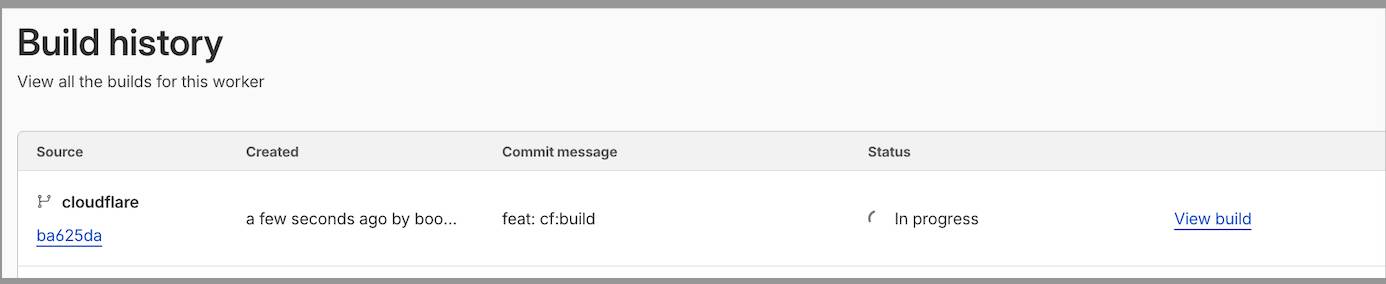
后续怎么触发Cloudflare自动部署呢?
你直接提交(Push)对应分支代码的变动到仓库就会自动触发 Cloudflare 的自动部署。你不需要做额外操作


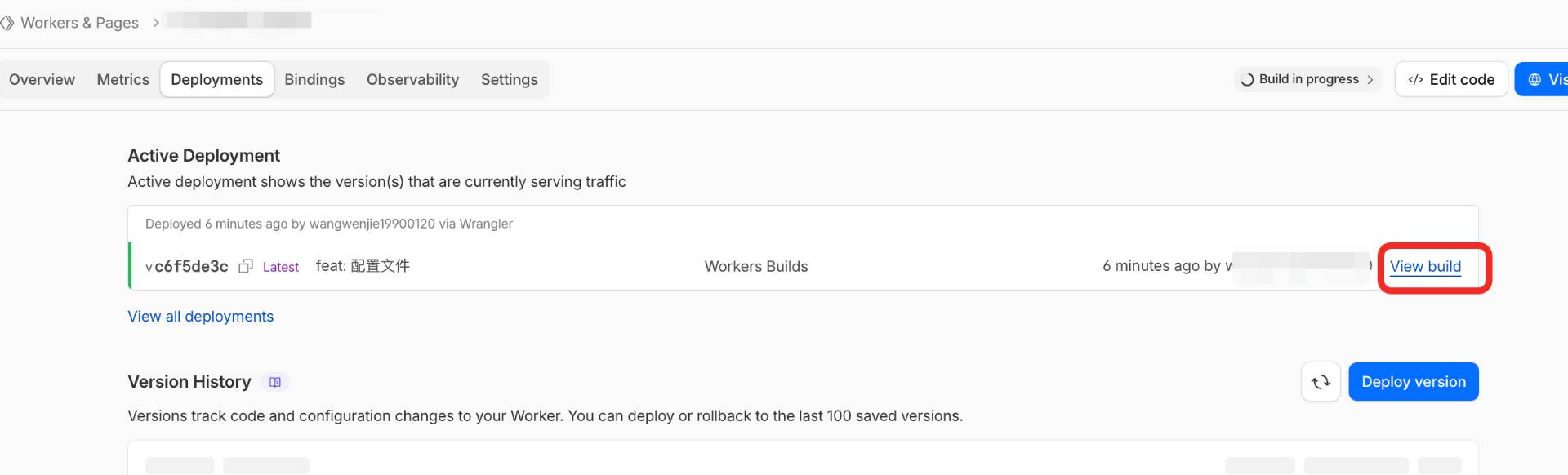
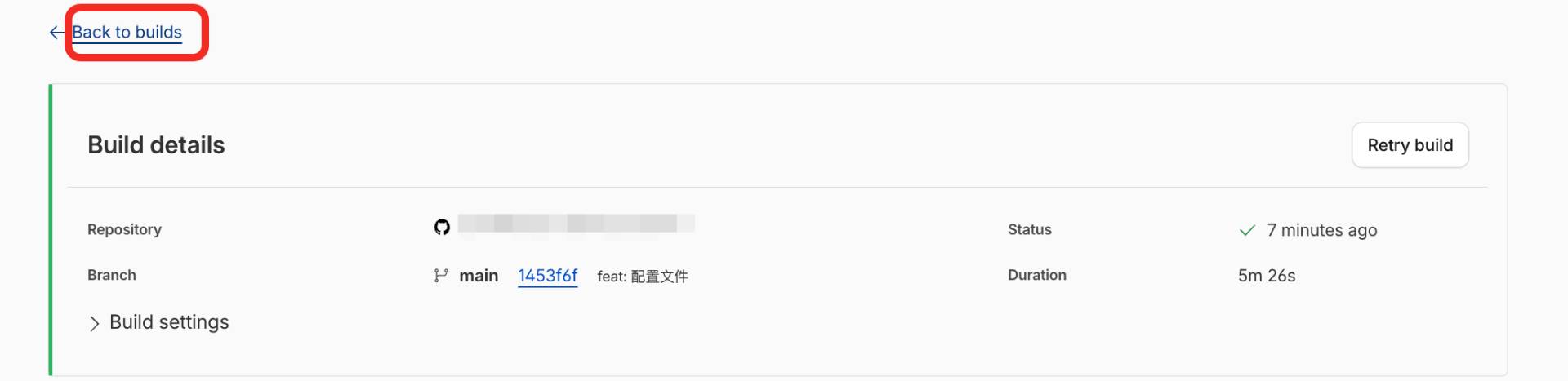
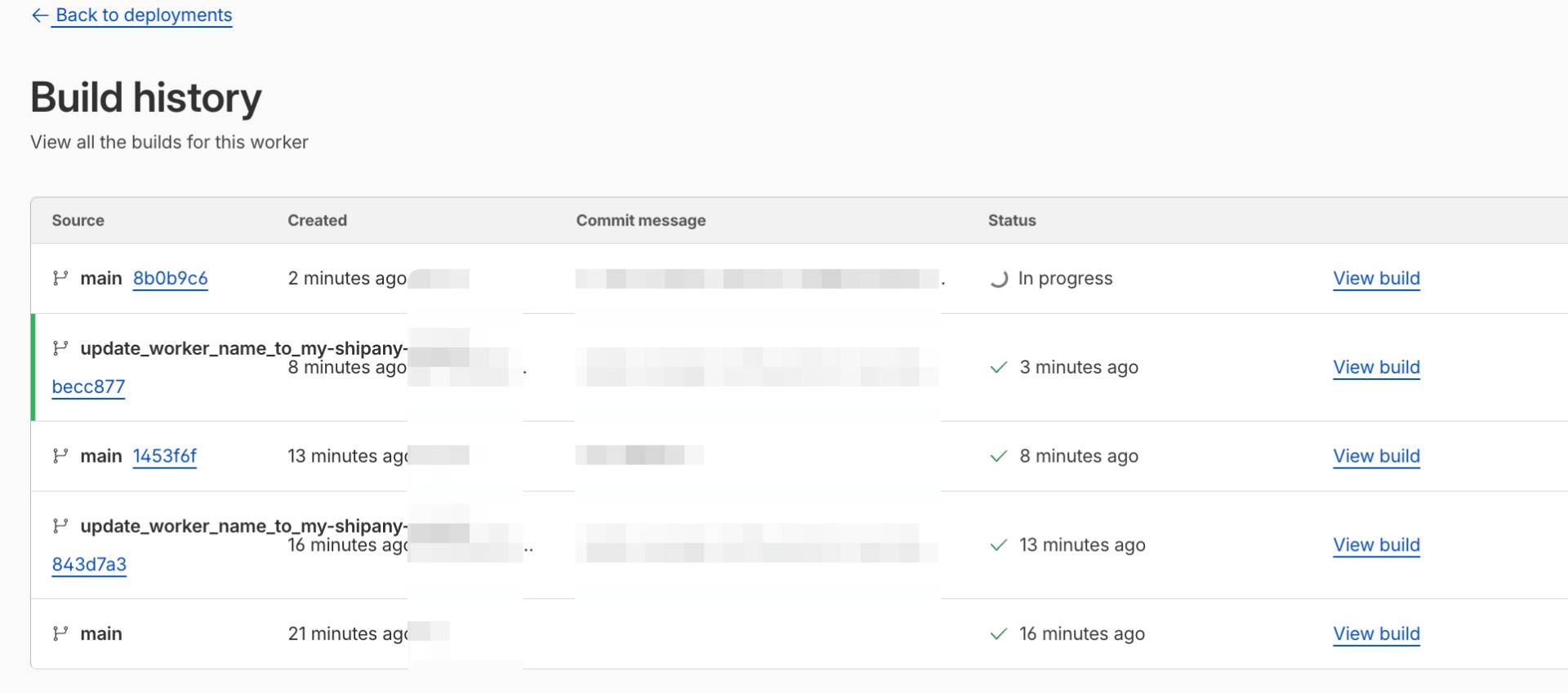
git提交后,怎么查看部署过程和记录呢?
看下图,点击后再返回就能看到所有的build 记录:
绑定自定义域名
如果你没有域名, 请阅读:如何购买便宜的域名
第一种:在 Cloudflare 添加自定义域名
如果你的域名是在其他域名服务商(Godaddy、Namecheap 等)注册的,你可以选择在 Cloudflare 添加自定义域名。
这一种主要存在新域名第一次在Cloudflare上配置。
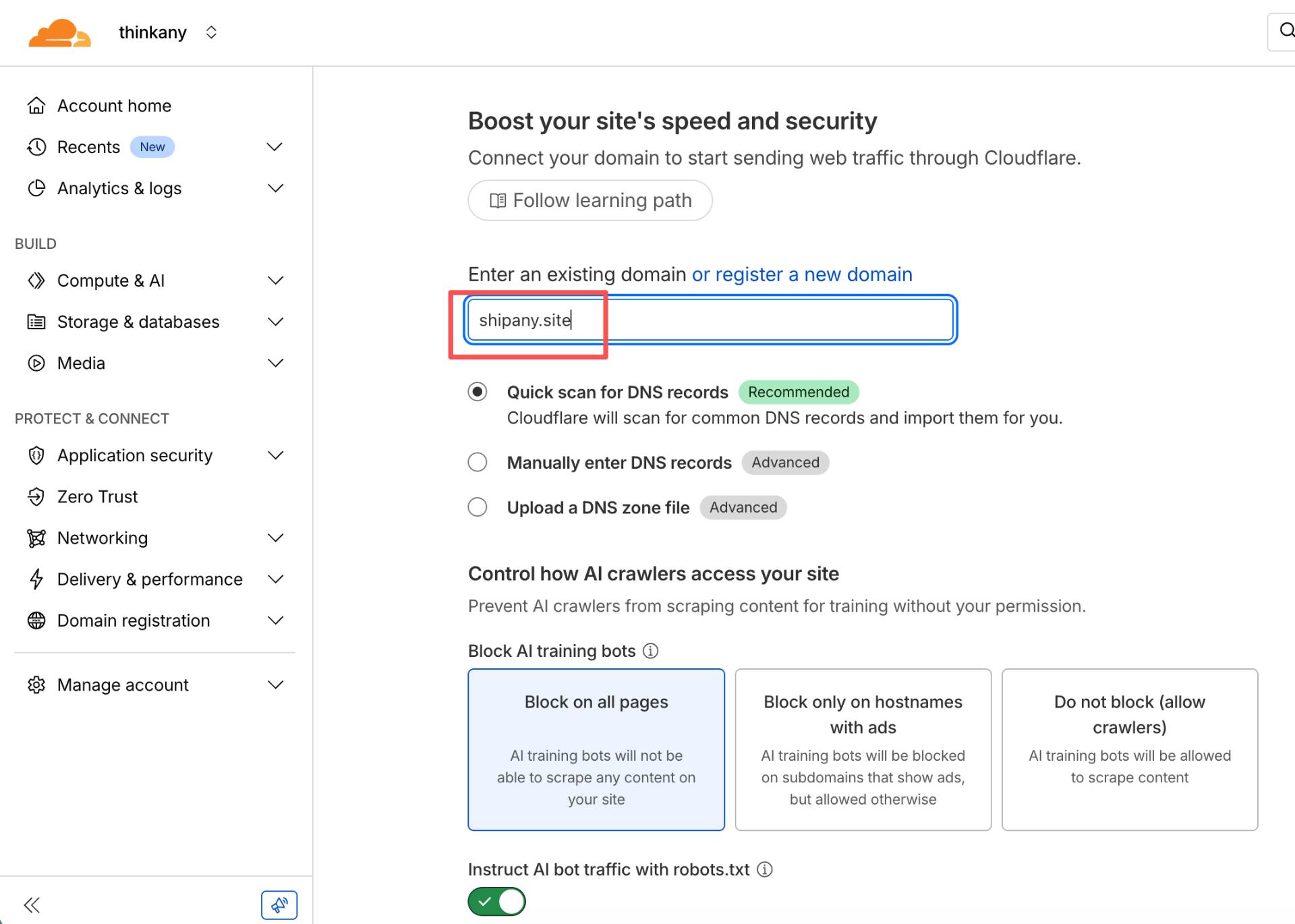
然后去你的域名管理后台,把域名的 NAMESERVER 设置为 Cloudflare 提供的 Nameservers
graham.ns.cloudflare.com
ullis.ns.cloudflare.com
域名托管到 Cloudflare 后,可以使用 Cloudflare 提供的 DNS 解析、SSL 证书、CDN 加速等功能。
第二种:在 Cloudflare Workers 添加自定义域名
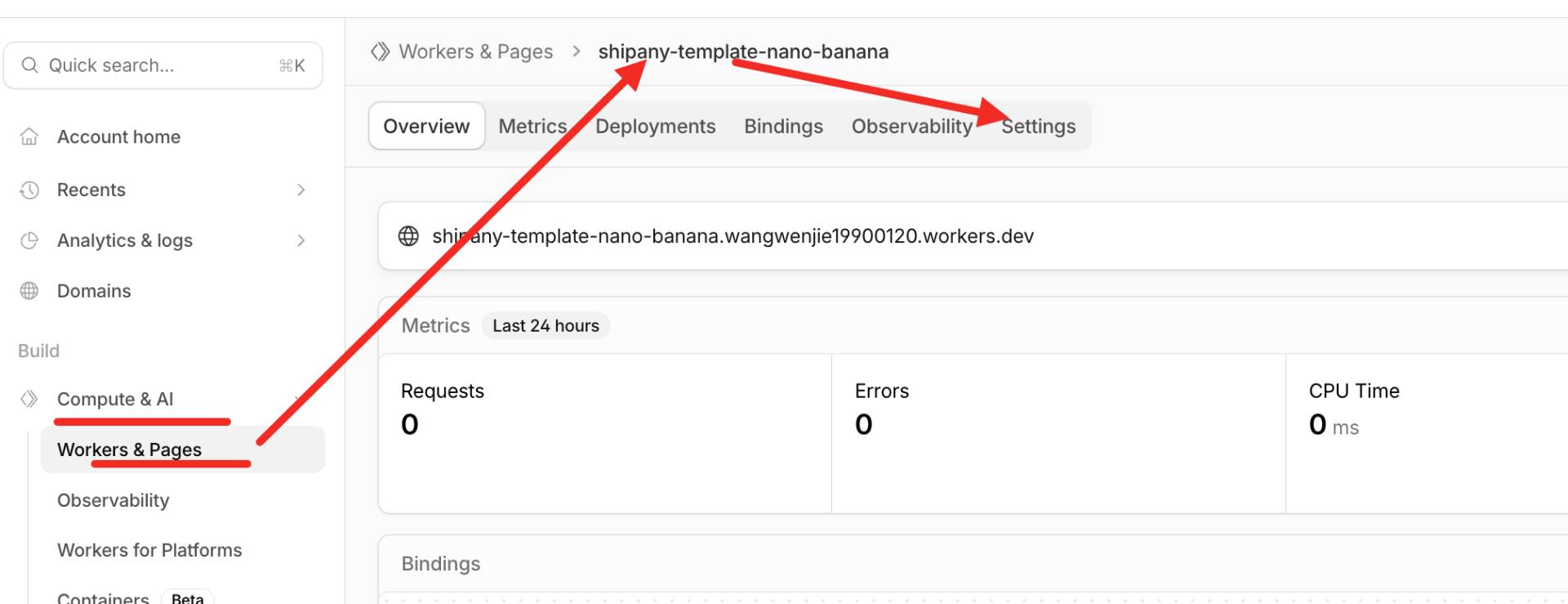
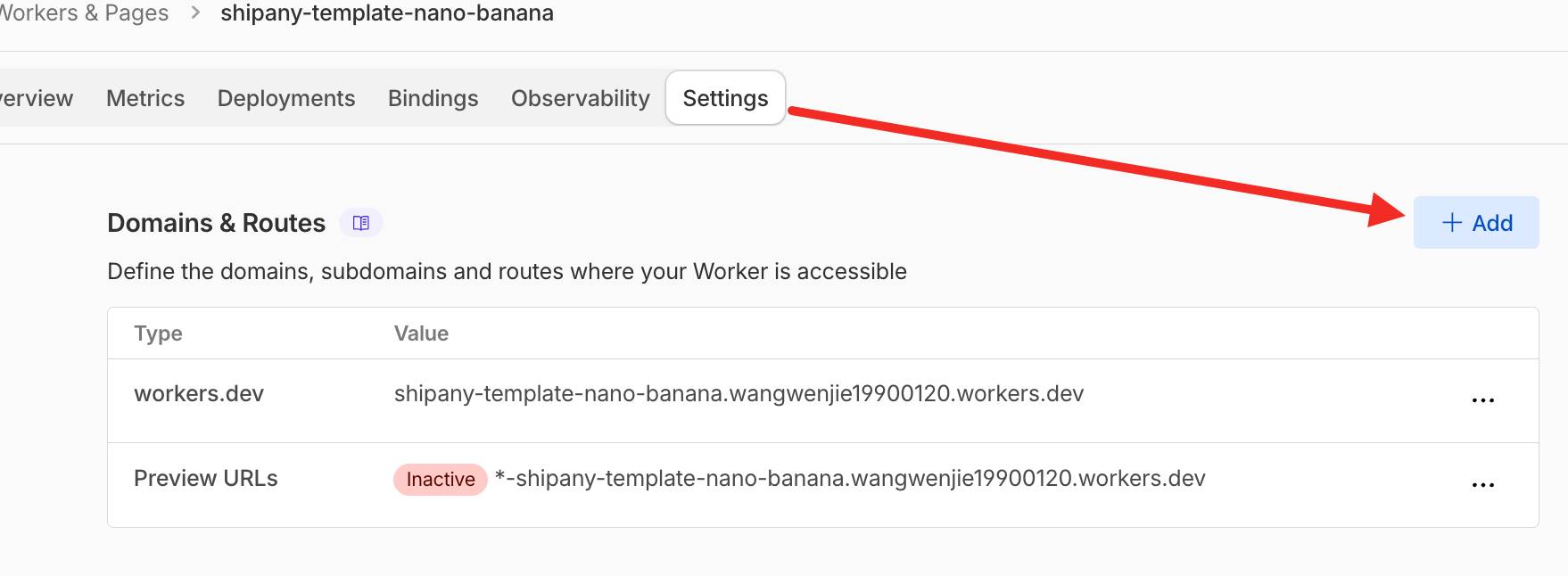
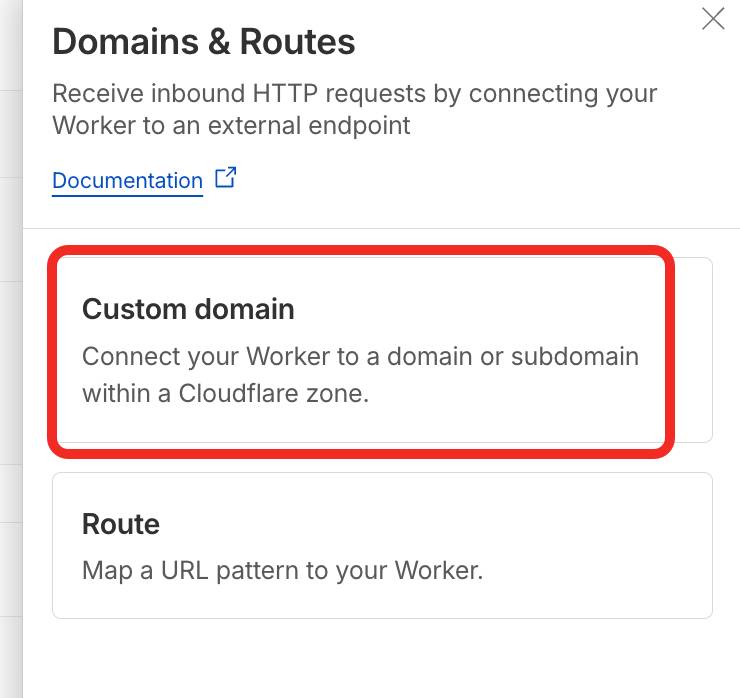
进入部署在 Cloudflare Workers 的项目管理页面,进入 Settings -> Domains & Routers 页面,点击 Add 按钮,选择 Custom Domain,输入你的自定义域名(可以是托管在 Cloudflare 的根域名,或者子域名),点击 Add Domain 按钮,添加自定义域名。
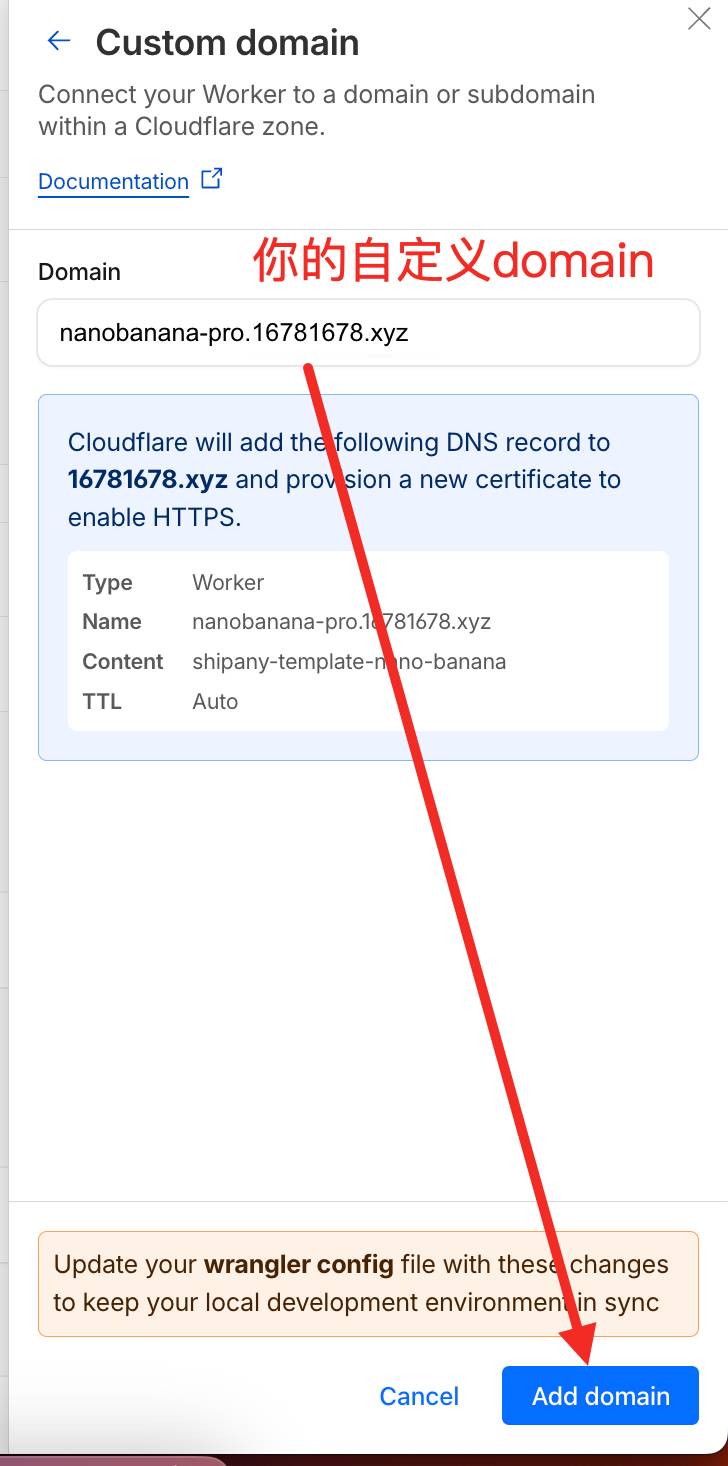
访问项目
上一步添加自定义域名后,Cloudflare 会自动为域名添加到 Cloudflare Workers 的 DNS 解析记录。等 DNS 解析生效(一般半小时内生效,最多可能需要 48 小时),就可以通过自定义域名访问你的项目了。
配置 Hyperdrive
Hyperdrive 是一项由 Cloudflare 提供的,用于加速全球用户对现有数据库访问的服务。
通过以下步骤配置 Hyperdrive,加快 Cloudflare Workers 上部署的项目对外部数据库的访问速度。
2025-12-23 新问题记录
由于咱们使用的是非Cloudflare D1数据库(例如:Supabase),这时候必须配置 Hyperdrive,要不然会遇到:页面异常崩溃问题,在 Cloudflare Workers 环境中 postgres-js 驱动有点问题,
使用Hyperdrive( Cloudflare 的数据库加速服务),可以解决 postgres-js 在 Workers 环境中的兼容性问题。
配置 Hyperdrive
进入 Cloudflare 控制台,在 Storage & databases -> Hyperdrive 页面点击 Create configuration 按钮,创建 Hyperdrive 配置。
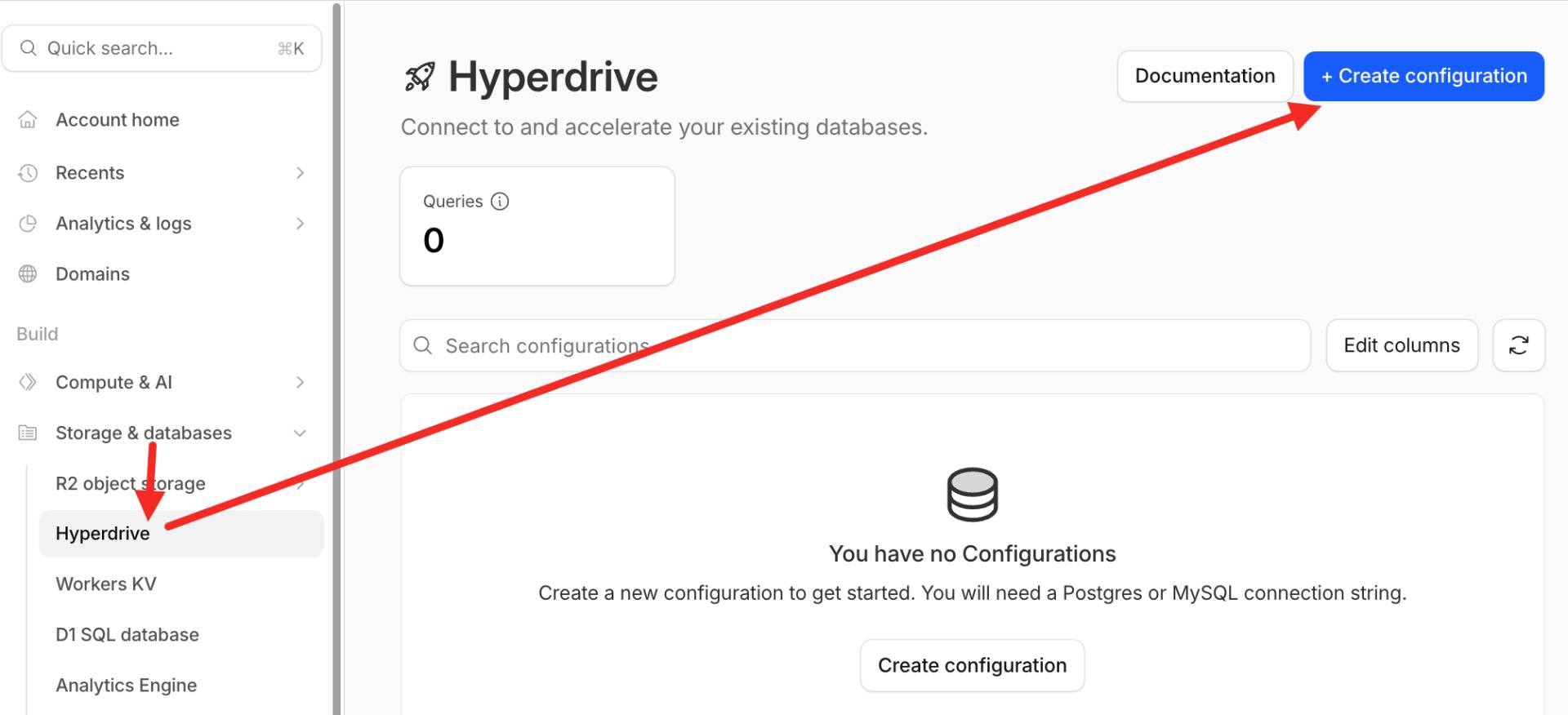
在创建 Hyperdrive 配置页面,选择 Connect to public database,然后填入数据库配置信息。
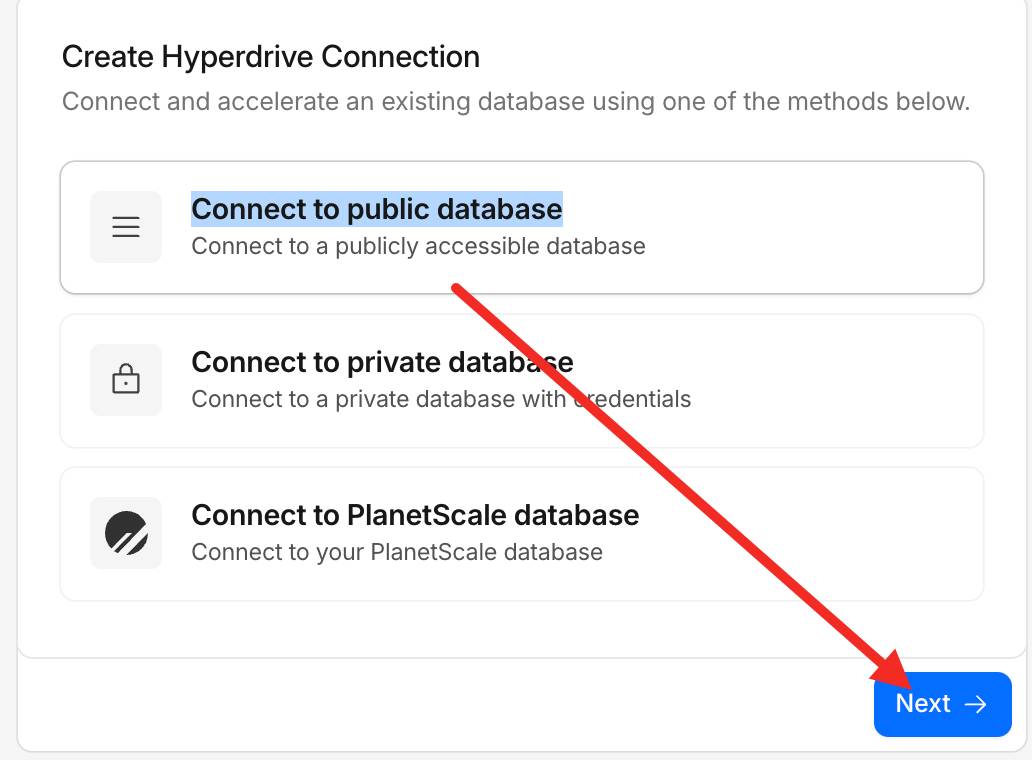
-
Configuration name :是给你自己看的配置名称,填什么无所谓。
-
Connection String :要填写项目线上环境的数据库连接地址。例如:
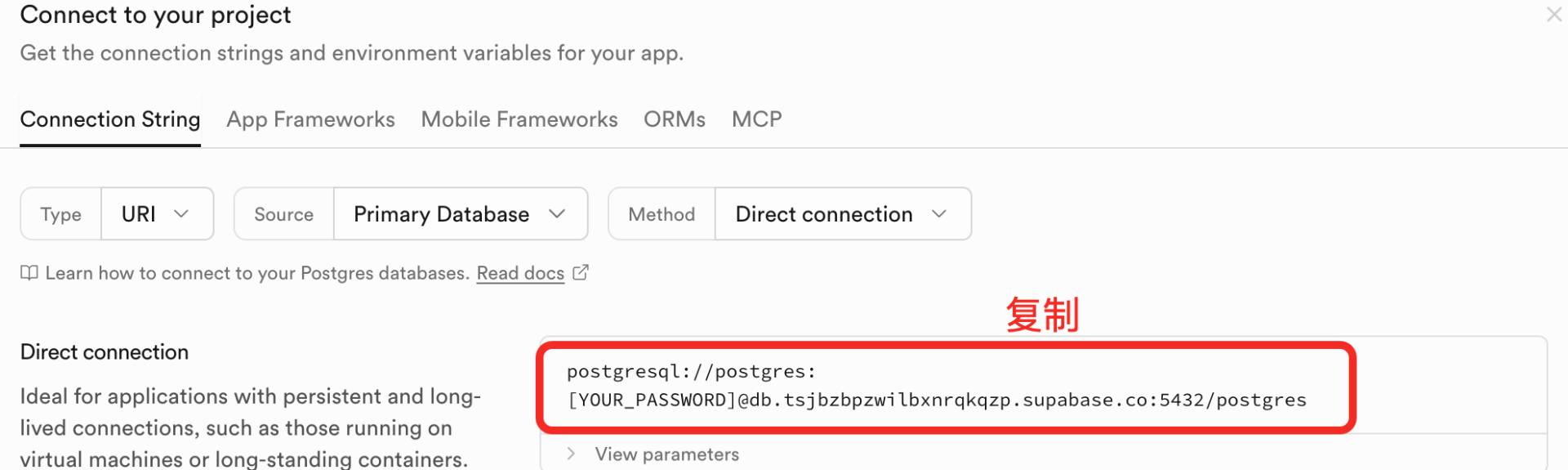
复制后改成下面这样:
// 这是复制的示例
postgresql://postgres:[YOUR_PASSWORD]@db.tsjbzbpzwilbxnrqkqzp.supabase.co:5432/postgres

// 下面是修改成的示例:
// 注意:[YOUR_PASSWORD]换成你的密码,
// 注意:db.qcddhntipeafhilqnilm.supabase.co 换成你的
组装示例:postgres://postgres:[YOUR_PASSWORD]@db.qcddhntipeafhilqnilm.supabase.co:5432/postgres
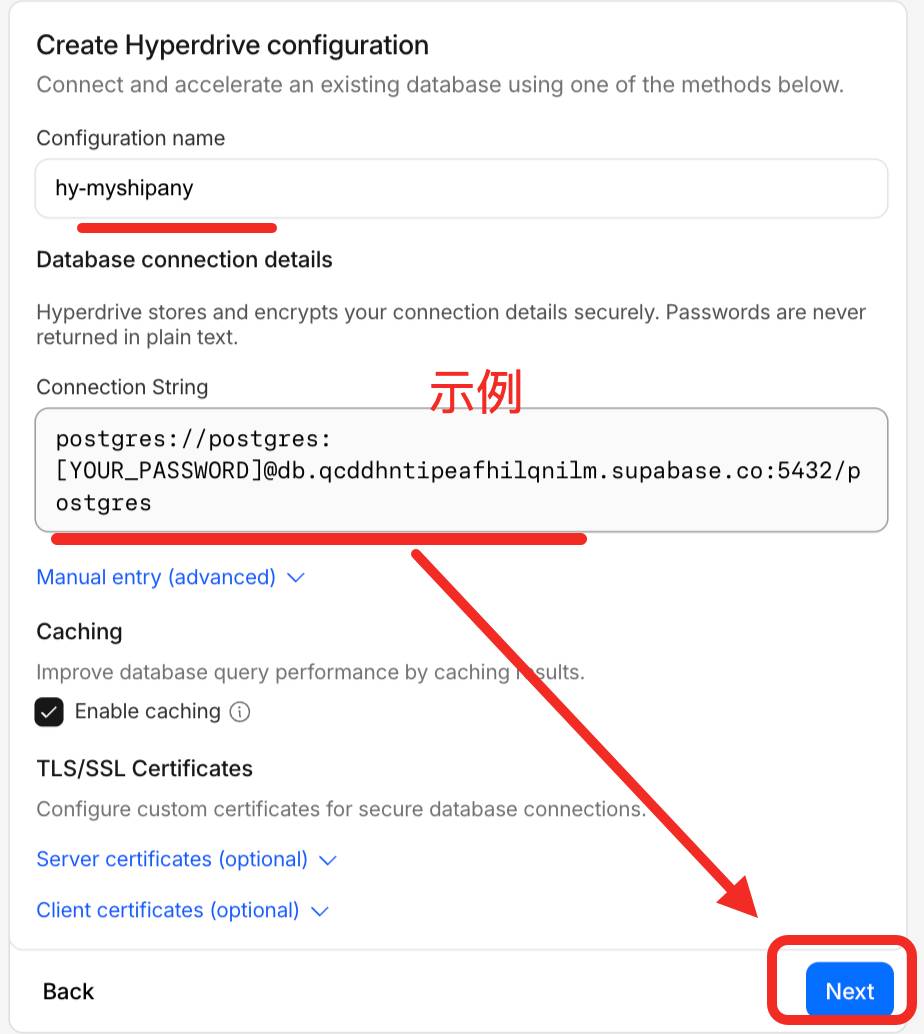
Next创建成功
复制 Hyperdrive 配置 ID
在 Hyperdrive 配置管理页面,复制 Hyperdrive 配置 ID。
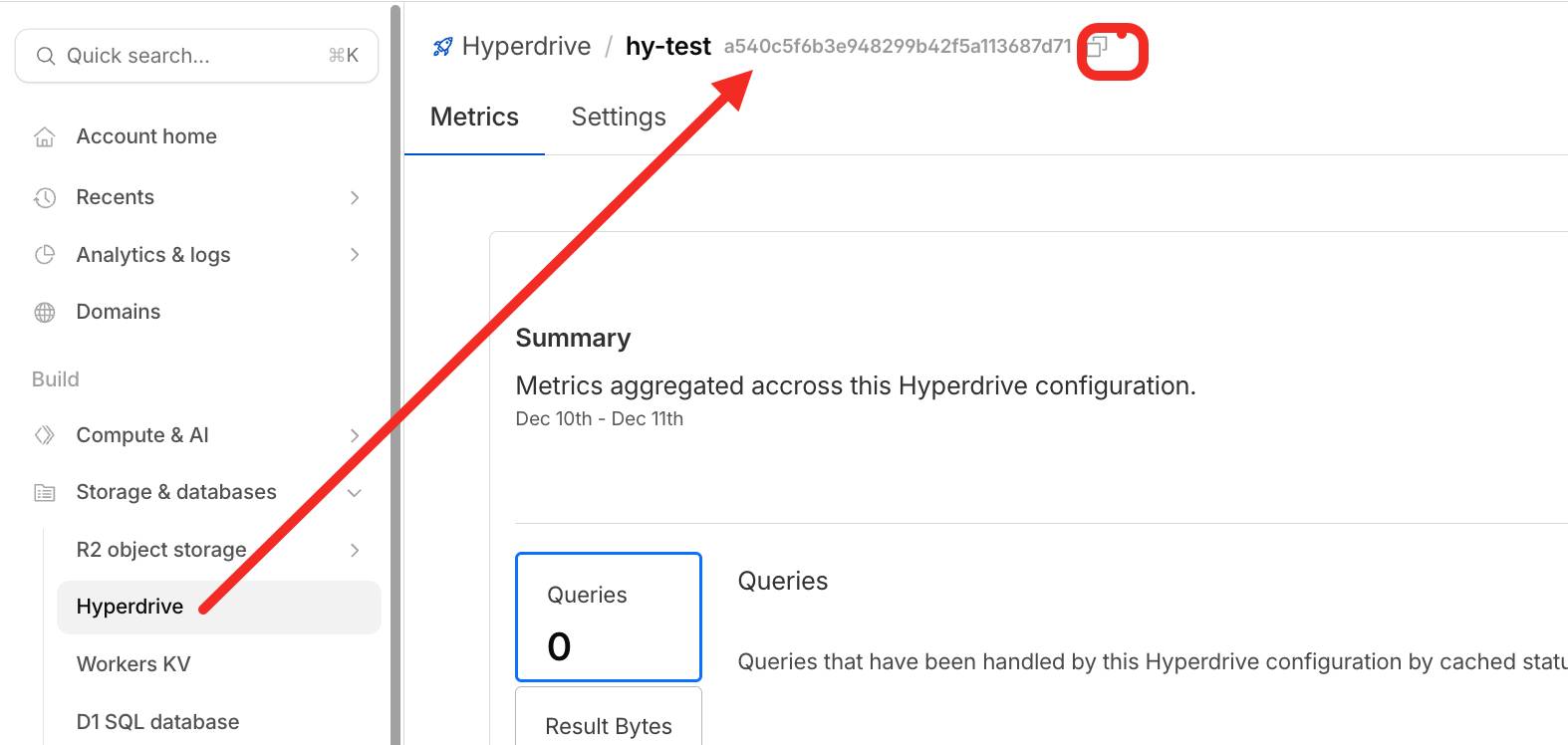
打开根目录下.gitignore
打开 你项目根目录下/wrangler.jsonc
{
	"$schema": "node_modules/wrangler/config-schema.json",
	"main": ".open-next/worker.js",
	"name": "shipany-template-mdx-blog,
	"compatibility_date": "2025-12-02",
	"compatibility_flags": ["nodejs_compat"],
	"assets": {
		"directory": ".open-next/assets",
		"binding": "ASSETS"
	},
	"r2_buckets": [
		// Use R2 incremental cache
		// See https://opennext.js.org/cloudflare/caching
		{
			"binding": "NEXT_INC_CACHE_R2_BUCKET",
			// Create the bucket before deploying
			// You can change the bucket name if you want
			// See https://developers.cloudflare.com/workers/wrangler/commands/#r2-bucket-create
			"bucket_name": "cache"
		}
	],
    // !!!这里是新增hyperdrive配置!!!【可删除掉中文备注】
	"hyperdrive": [
		{
			"binding": "HYPERDRIVE", // 固定值 不要改【可删除掉中文备注】
			"id": "8e25228e46c54xxxxx064e89df2e", // 上面复制的Hyperdrive 配置 ID【可删除掉中文备注】
			"localConnectionString": "postgres://postgres.bobhcicyxxxxsdbvpf:[Your Password]@aws-1-us-west-1.pooler.supabase.com:5432/postgres" // 这个是从Supabase复制过来的,注意格式和我的要一致,端口是5432,其中[Your Password]改成你的数据库密码【可删除掉中文备注】
		}
	],
	//  !!!这里是开启日志的配置 !!!【可删除掉中文备注】
	"observability": {
		"enabled": true,
		"head_sampling_rate": 1,
		"logs": {
			"enabled": true,
			"head_sampling_rate": 1,
			"invocation_logs": true
		}
	},
    //  !!!这里是环境变量的配置 !!!注意:这个会提交到git上,一定要私有仓库,避免泄露,部分值做了xxx处理【可删除掉中文备注】
	"vars": {
		"NEXT_PUBLIC_APP_URL": "https://xxxx.xxxx.xyz",
		"NEXT_PUBLIC_APP_NAME":  "Mdx Blog Template",
		"NEXT_PUBLIC_THEME": "default",
		"NEXT_PUBLIC_APPEARANCE": "dark",
		"DATABASE_URL": "postgres://postgres.bobhcicyxxxxsdbvpf:xxxx@aws-1-us-west-1.pooler.supabase.com:5432/postgres",
		"DATABASE_PROVIDER": "postgresql",
		"DB_SINGLETON_ENABLED": "false",
		"DB_MAX_CONNECTIONS": "10",
		"AUTH_SECRET": "wGxL6wMsyxxxxDC0lfRzgl3PzHPMZDAN+s="
	}
}
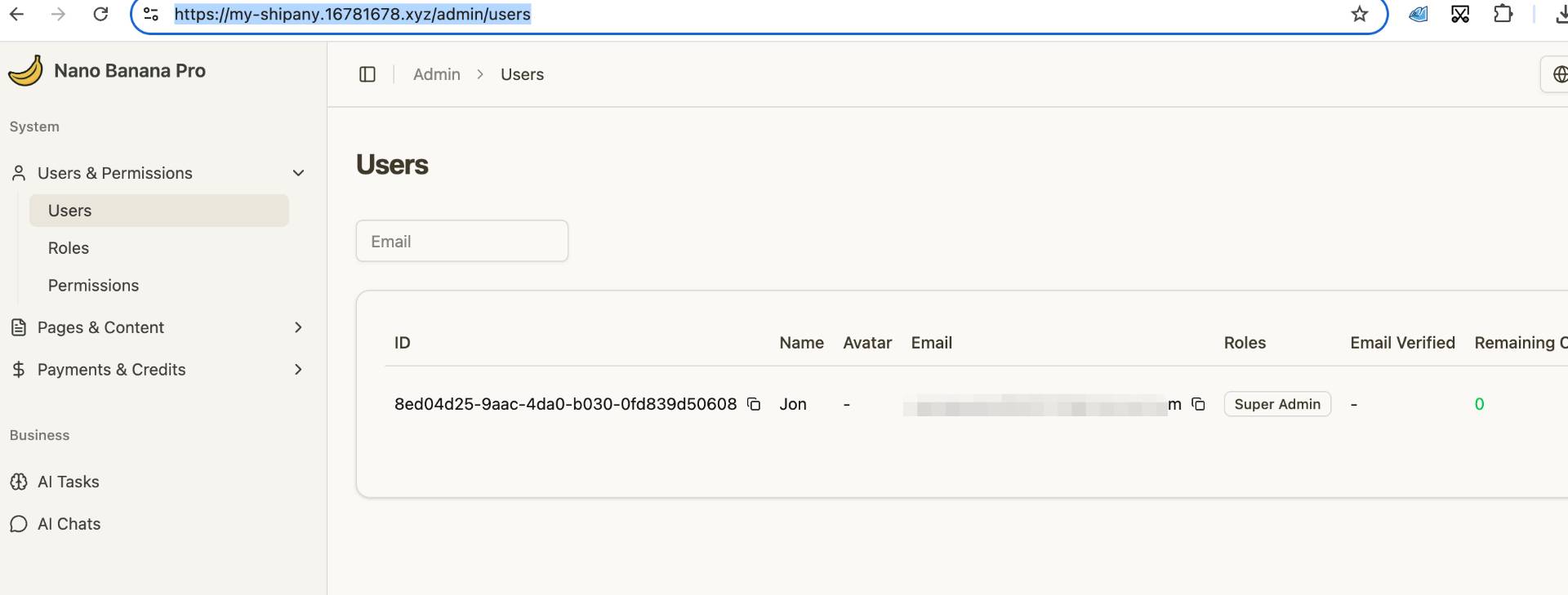
保存后,提交到git触发自动部署,然后再次访问项目,看下admin能不能正常进入,例如:https://my-shipany.16781678.xyz/admin/users
部署成功后,项目会使用 Hyperdrive 加速数据库访问。可以在 Hyperdrive 管理页面,看到数据查询请求的统计信息。
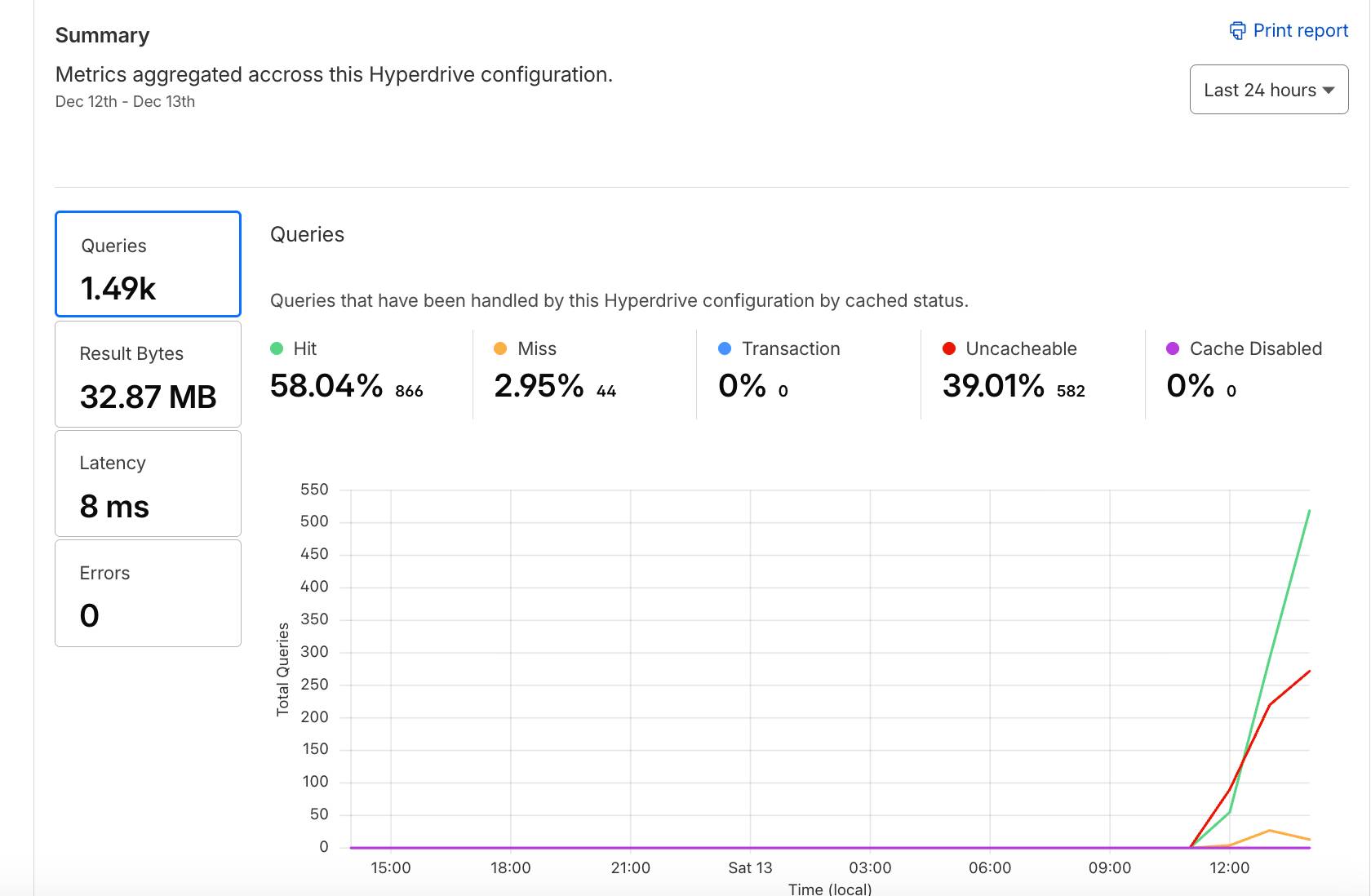
个人建议配置上,我之前有个站配置后 查询返回明显快了很多